Kommst du nicht in den WordPress-Admin, ist es typischerweise eines von drei Dingen: ein weißer Bildschirm (ein Plugin oder Theme versagt), eine Login-Schleife (WordPress kennt seine eigene Adresse nicht richtig) oder ein vergessenes Passwort. Suche das passende heraus und folge dem Weg.
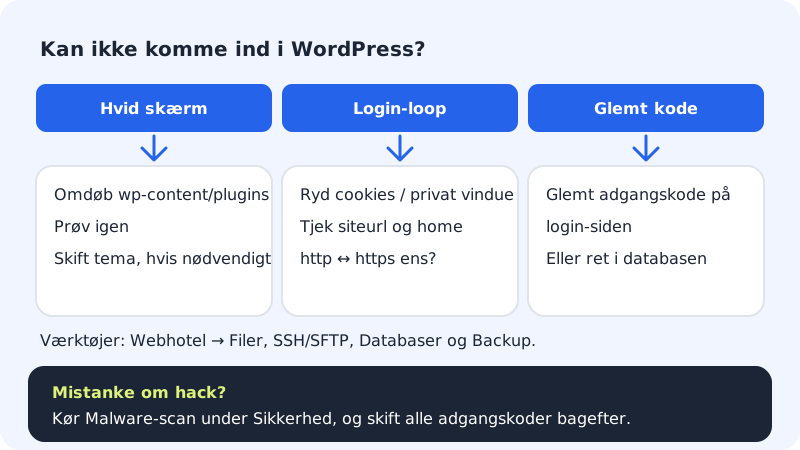
Weißer Bildschirm oder Fehler beim Login
Schritt 1: Alle Plugins ausschalten
Öffne die Dateien und benenne den Ordner
public/wp-content/pluginszum Beispiel inplugins-ausgeschaltetum. Versuche, dich erneut anzumelden.Schritt 2: Das fehlerhafte Plugin finden
Kommst du hinein, gib dem Ordner seinen alten Namen zurück. Gehe in WordPress zu Plugins und aktiviere sie eins nach dem anderen, bis der Fehler wiederkommt. Das zuletzt aktivierte ist der Übeltäter.
Schritt 3: Ein Standard-Theme ausprobieren
Haben die Plugins nicht geholfen, benenne den Ordner deines Themes unter
public/wp-content/themesum. WordPress wechselt zu einem Standard-Theme, wenn eines installiert ist.
Login-Schleife: Du landest immer wieder beim Login
Schritt 1: Cookies löschen
Lösche die Cookies für deine Domain oder versuche es in einem privaten Fenster. Alte Cookies aus der Zeit vor einem Wechsel zu
https://sind eine klassische Ursache.Schritt 2: Die Adresse von WordPress prüfen
WordPress speichert seine Adresse an zwei Stellen:
siteurlundhomein der Tabellewp_optionsder Datenbank. Öffne die Datenbank über Webhosting → Datenbanken im Datenbank-Tool (siehe Datenbank öffnen und verwalten) und prüfe, dass beide zum Beispiel alshttps://deinefirma.deeingetragen sind – mit demselbenhttpsund demselbenwwwoder ohne.Schritt 3: Cache- und Sicherheits-Plugins prüfen
Auch ein Cache- oder Sicherheits-Plugin kann eine Schleife verursachen. Benenne seinen Ordner unter
wp-content/pluginsvorübergehend um.
Passwort vergessen
Klicke auf der Login-Seite auf Passwort vergessen?. WordPress schickt einen Link an die E-Mail-Adresse des Administrators. Kommt die E-Mail nicht an, folge Passwort oder E-Mail des WordPress-Administrators ändern.
Wenn nichts funktioniert
- Stelle die Website aus einem Backup von vor dem Problem wieder her, unter Webhosting → Backup, und wähle zuerst Daneben (sicher – nichts wird überschrieben).
- Hast du den Verdacht auf einen Hackerangriff (unbekannte Administratoren, seltsame Weiterleitungen), starte unter Sicherheit den Malware-Scan und lies Aufräumen nach einem Hackerangriff. Der Malware-Scan setzt Pro voraus.
- Wende dich an den Support mit der Adresse der Website und dem, was du versucht hast.
Häufige Fragen
Ist das WordPress-Login dasselbe wie mein Sitewig-Login?
Nein. Das Kontrollpanel von Sitewig und WordPress haben jeweils ein eigenes Login, und Sitewig speichert dein WordPress-Passwort nicht.
Verliere ich Inhalte, wenn ich den Plugin-Ordner umbenenne?
Nein. Einstellungen und Inhalte liegen in der Datenbank. Du musst die Plugins danach nur wieder aktivieren.
Warum bekomme ich „zu viele Login-Versuche“?
Ein Sicherheits-Plugin hat das Login von deiner IP-Adresse vorübergehend gesperrt. Warte die Zeit ab, die das Plugin nennt, oder benenne den Ordner des Plugins um.