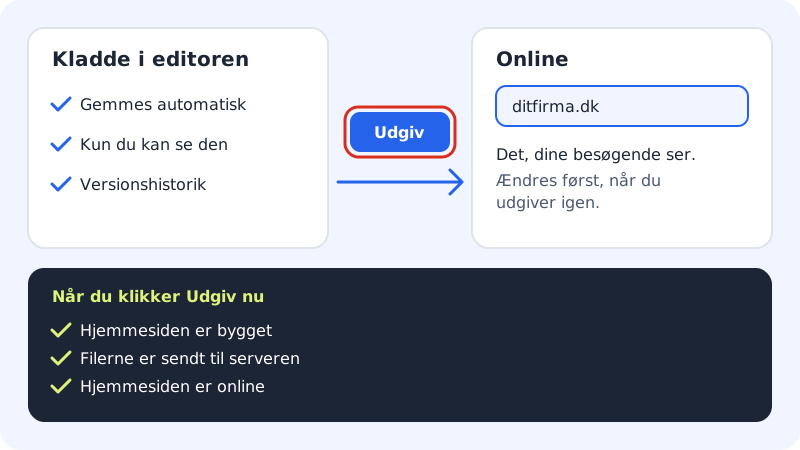
Alles, was du im Editor machst, wird automatisch als Entwurf gespeichert, den nur du sehen kannst. Klickst du auf Veröffentlichen, wird der Entwurf zur Website, die deine Besucher sehen. Spätere Änderungen werden erst sichtbar, wenn du erneut veröffentlichst.
Website veröffentlichen
Schritt 1: Auf Veröffentlichen klicken
Klicke oben rechts im Editor auf den blauen Button Veröffentlichen. Das Fenster Website veröffentlichen öffnet sich.
Schritt 2: Prüfen, wo die Website sichtbar wird
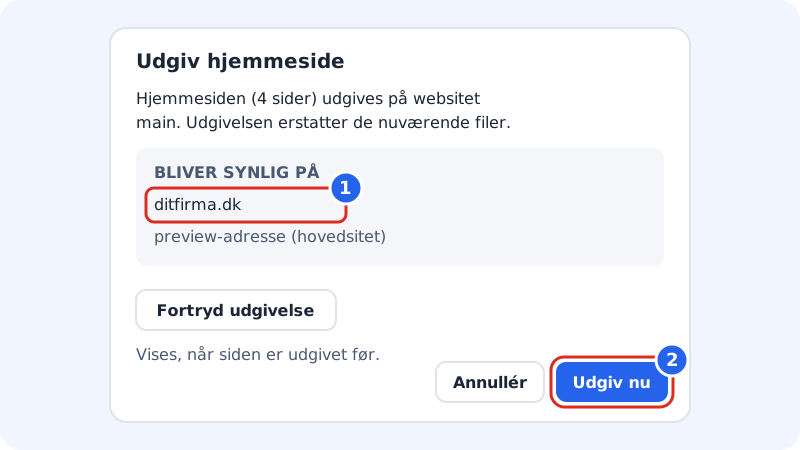
Das Fenster zeigt, wie viele Seiten veröffentlicht werden und auf welcher Website. Unter Sichtbar unter stehen die Adressen, unter denen die Website zu sehen ist – deine Domains der Website und bei der Hauptwebsite die Vorschauadresse. Steht dort Die Website hat noch keine aktiven Adressen, lies Website auf deiner eigenen Domain anzeigen.
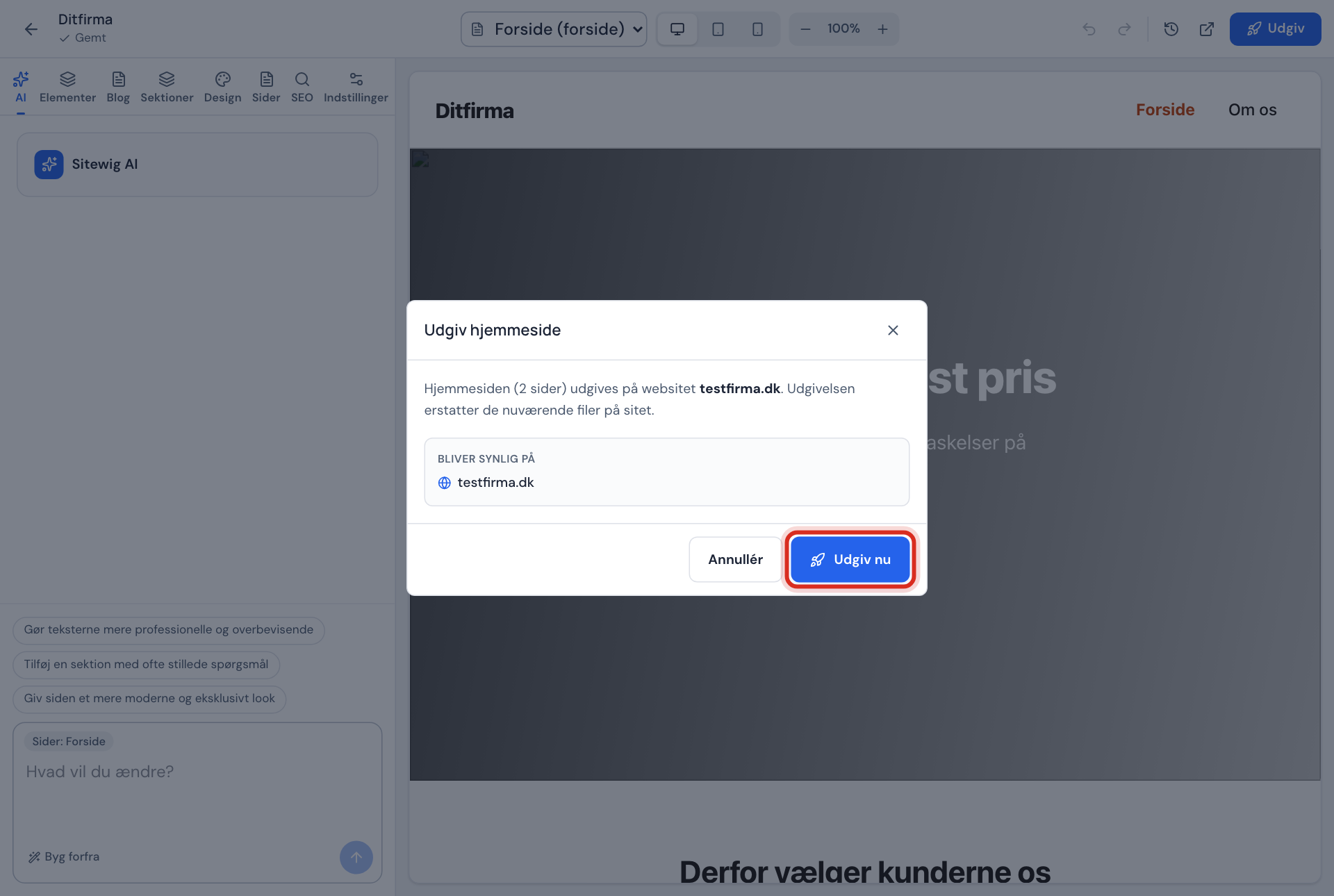
Das Fenster Website veröffentlichen Schritt 3: Auf Jetzt veröffentlichen klicken
Klicke auf Jetzt veröffentlichen. Du siehst drei Schritte: Die Website wurde erstellt, Die Dateien wurden an den Server gesendet und Die Website ist online.
Schritt 4: Website öffnen
Ist der letzte Schritt grün, erscheint ein Link zur Website. Klicke darauf und prüfe, ob alles richtig aussieht. Klicke auf Fertig, um das Fenster zu schließen.
Website später aktualisieren
- Öffne Website-Baukasten und klicke bei der Website auf Bearbeiten.
- Nimm deine Änderungen vor – sie werden automatisch gespeichert.
- Klicke erneut auf Veröffentlichen und Jetzt veröffentlichen.
In der Liste Deine Websites steht Veröffentlicht, wenn die Website online ist. Steht dort Entwurf, wurde sie noch nie veröffentlicht.
Veröffentlichung rückgängig machen
Hast du etwas Falsches veröffentlicht, öffne erneut Veröffentlichen und klicke auf Veröffentlichung rückgängig machen. Bestätige, dann wird die vorherige Veröffentlichung wieder online gestellt. Der Button erscheint nur, wenn die Website schon einmal veröffentlicht wurde. Willst du weiter zurück, nutze den Versionsverlauf und veröffentliche danach.
Wenn die Veröffentlichung nicht klappt
- Wähle vor dem Veröffentlichen das richtige Webhosting und eine aktive Domain. – Die Website hat keine Adresse, unter der sie angezeigt werden kann, oder du hast im Kontrollpanel ein anderes Webhosting gewählt. Prüfe das Webhosting und füge der Website eine Domain hinzu.
- Behebe die Fehler vor dem Veröffentlichen – ein Feld ist ungültig, zum Beispiel ein Link ohne
https://. Die Meldung zeigt die ersten Fehler, damit du sie findest. - Die Website ist zu groß zum Veröffentlichen (max. 8 MB). – verkleinere die Bilder und versuche es erneut. Siehe Bilder hinzufügen und austauschen.
- Die Veröffentlichung ist fehlgeschlagen – versuche es gleich noch einmal. Deine Änderungen sind gespeichert.
Häufige Fragen
Wie lange dauert es, bis die Website online ist?
Meist nur kurz – du kannst die drei Schritte im Fenster verfolgen. Nutzt du eine neue Domain, kann es länger dauern, bis die Domain auf Sitewig zeigt und das SSL-Zertifikat bereit ist.
Warum sehe ich noch die alte Version?
Dein Browser zeigt vielleicht eine gespeicherte Kopie. Lade die Seite mit Cmd+Umschalt+R (Mac) oder Strg+F5 (Windows) neu oder öffne sie in einem privaten Fenster.
Wird die Website automatisch veröffentlicht, wenn ich speichere?
Nein. Speichern und Veröffentlichen sind zwei verschiedene Dinge. Das ist Absicht, damit du in Ruhe arbeiten kannst, ohne dass Besucher halbfertige Änderungen sehen.
Kann ich eine Veröffentlichung für später planen?
Nicht für die ganze Website. Veröffentliche, wenn du so weit bist.