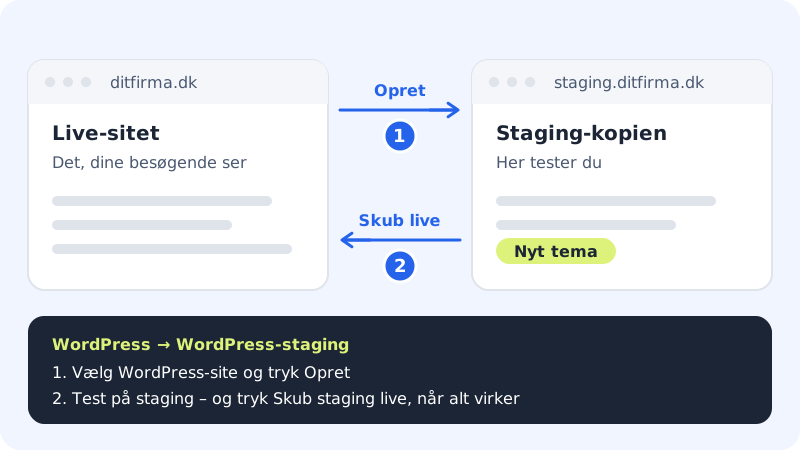
Eine Testumgebung – auch Staging genannt – ist eine Kopie deiner WordPress-Website, die deine Besucher nicht sehen. Dort kannst du ein neues Theme, große Updates oder ein neues Plugin ausprobieren, ohne die echte Website zu gefährden. Funktioniert alles, schaltest du die Kopie live. Die Testumgebung ist in allen Webhosting-Paketen enthalten.
Das brauchst du
- Eine Website mit installiertem WordPress.
- Eine Domain aus deinem Sitewig-Konto, die mit der Website verbunden ist, zum Beispiel
deinefirma.de. Die Kopie bekommt die Adressestaging.deinefirma.de, und Sitewig legt den DNS-Eintrag dafür selbst an. - Die Kopie wird als zusätzliche Website (zum Beispiel
deinefirma-staging) mit eigener Datenbank angelegt. Beides siehst du unter WordPress → Übersicht und Webhosting → Datenbanken.
Testumgebung erstellen und nutzen
Schritt 1: WordPress-Staging öffnen
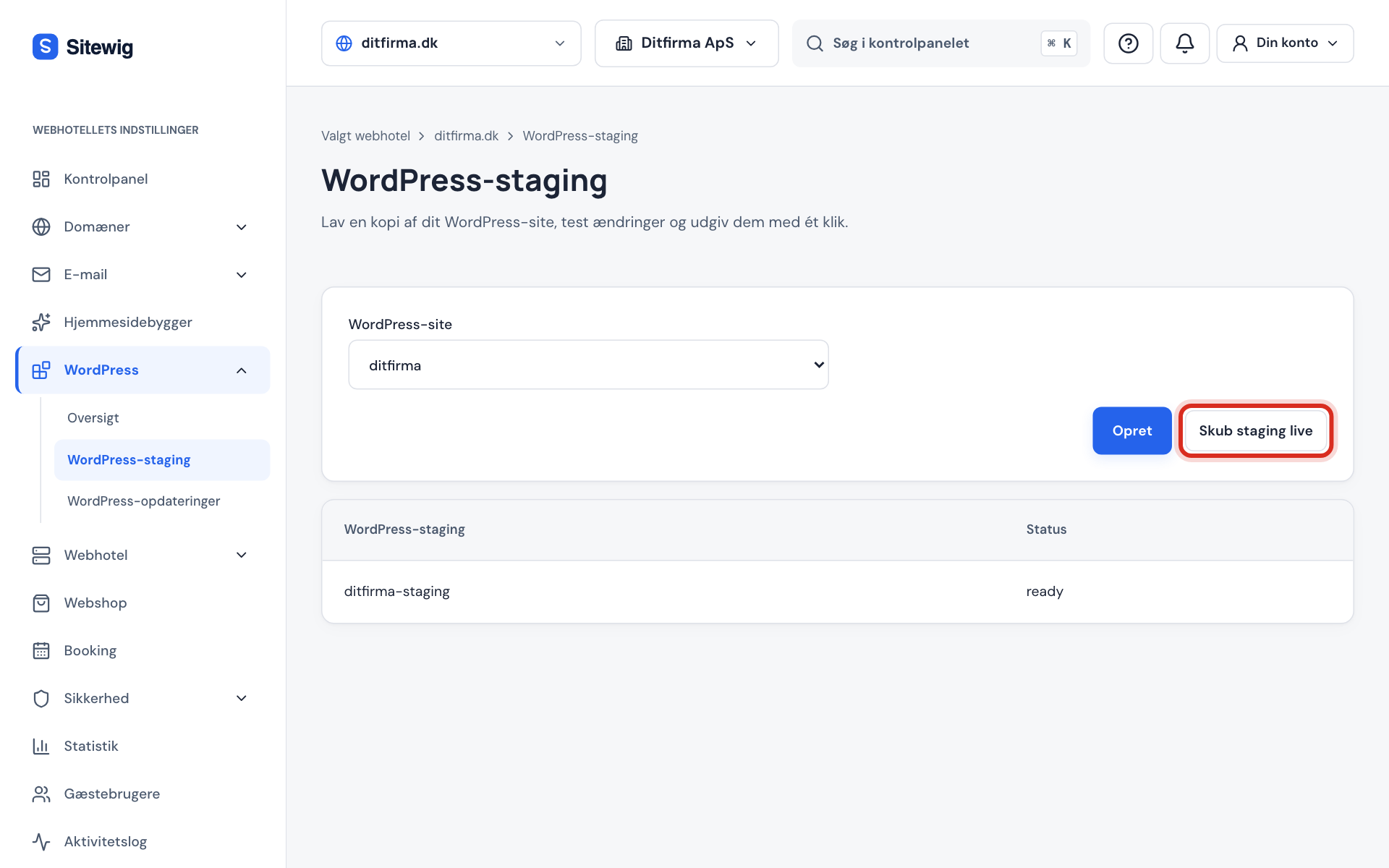
Wähle im Menü des Kontrollpanels WordPress → WordPress-Staging.
Schritt 2: Website wählen und Kopie erstellen
Wähle deine Website im Feld WordPress-Website und klicke auf Erstellen. Sitewig kopiert alle Dateien und die Datenbank in eine neue Website und ändert die Adressen auf
https://staging.deinefirma.de. Ist die Kopie fertig, steht sie mit dem Status ready in der Liste.Schritt 3: Änderungen testen
Öffne
https://staging.deinefirma.de/wp-adminund melde dich mit demselben Benutzernamen und Passwort wie auf der Live-Website an. Installiere Plugins, wechsle das Theme, aktualisiere – und prüfe, ob alles funktioniert. Die Kopie ist so eingestellt, dass sie nicht in Suchmaschinen erscheint.Schritt 4: Änderungen live schalten
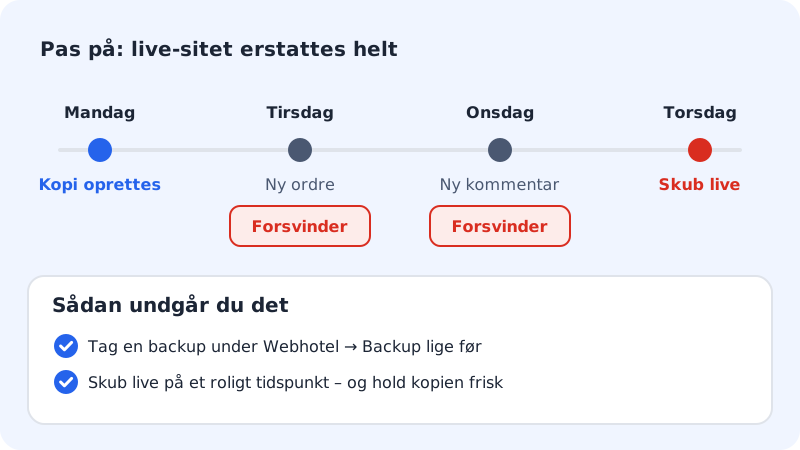
Bist du zufrieden, gehe zurück zu WordPress → WordPress-Staging und klicke auf Staging live schalten. Bestätige, dass die Live-Website mit der Staging-Kopie überschrieben werden soll. Der Cache der Live-Website wird danach automatisch geleert.
Schritt 5: Live-Website prüfen
Öffne
https://deinefirma.deund prüfe, ob alles so ist, wie es sein soll. Melde dich in WordPress an, gehe zu Einstellungen → Lesen und prüfe, dass das Häkchen, das Suchmaschinen von der Website fernhält, nicht gesetzt ist.
Was die Testumgebung noch nicht kann
- Eine Testumgebung pro Website. Hat die Website schon eine Staging-Kopie, kannst du keine zweite daneben anlegen.
- Die Kopie lässt sich noch nicht im Kontrollpanel löschen oder neu erstellen. Brauchst du eine frische Kopie der Live-Website, wende dich an den Support, dann helfen wir dir.
- Nur Domains aus deinem Sitewig-Konto. Nutzt die Website nur eine Domain, die nicht bei Sitewig liegt, kann keine Staging-Adresse angelegt werden.
Häufige Fragen
Kostet die Testumgebung extra?
Nein. Staging ist in allen Webhosting-Paketen enthalten. Die Kopie belegt Speicherplatz in deinem Webhosting, und ihre Datenbank zählt mit, wenn du siehst, wie viele Datenbanken du nutzt.
Können meine Besucher die Testumgebung sehen?
Nur, wenn sie die Adresse staging.deinefirma.de kennen. Die Kopie ist so eingestellt, dass Suchmaschinen sie nicht indexieren. Willst du sie ganz schließen, kannst du auf der Kopie ein Wartungs-Plugin verwenden.
Ist meine E-Mail betroffen, wenn ich live schalte?
Nein. Nur die Dateien und die Datenbank der WordPress-Website werden ersetzt. Deine E-Mails, deine DNS-Einträge und andere Websites bleiben unberührt.
Wie lange dauert das?
Das hängt von der Größe der Website ab. Eine normale Website ist meist in wenigen Minuten fertig. Die Liste auf der Seite zeigt den Status, solange es läuft.