Mit einem FTP-Programm verschiebst du viele Dateien auf einmal zwischen deinem Computer und deinem Webhosting. Hier verwenden wir FileZilla, das für Windows, Mac und Linux kostenlos ist. Die Verbindung läuft über SFTP, das sowohl dein Passwort als auch deine Dateien verschlüsselt.
Das brauchst du
- Einen FTP-Benutzer mit eingeschaltetem SFTP und sein Passwort. Hast du keinen, lege zuerst einen FTP-Benutzer an.
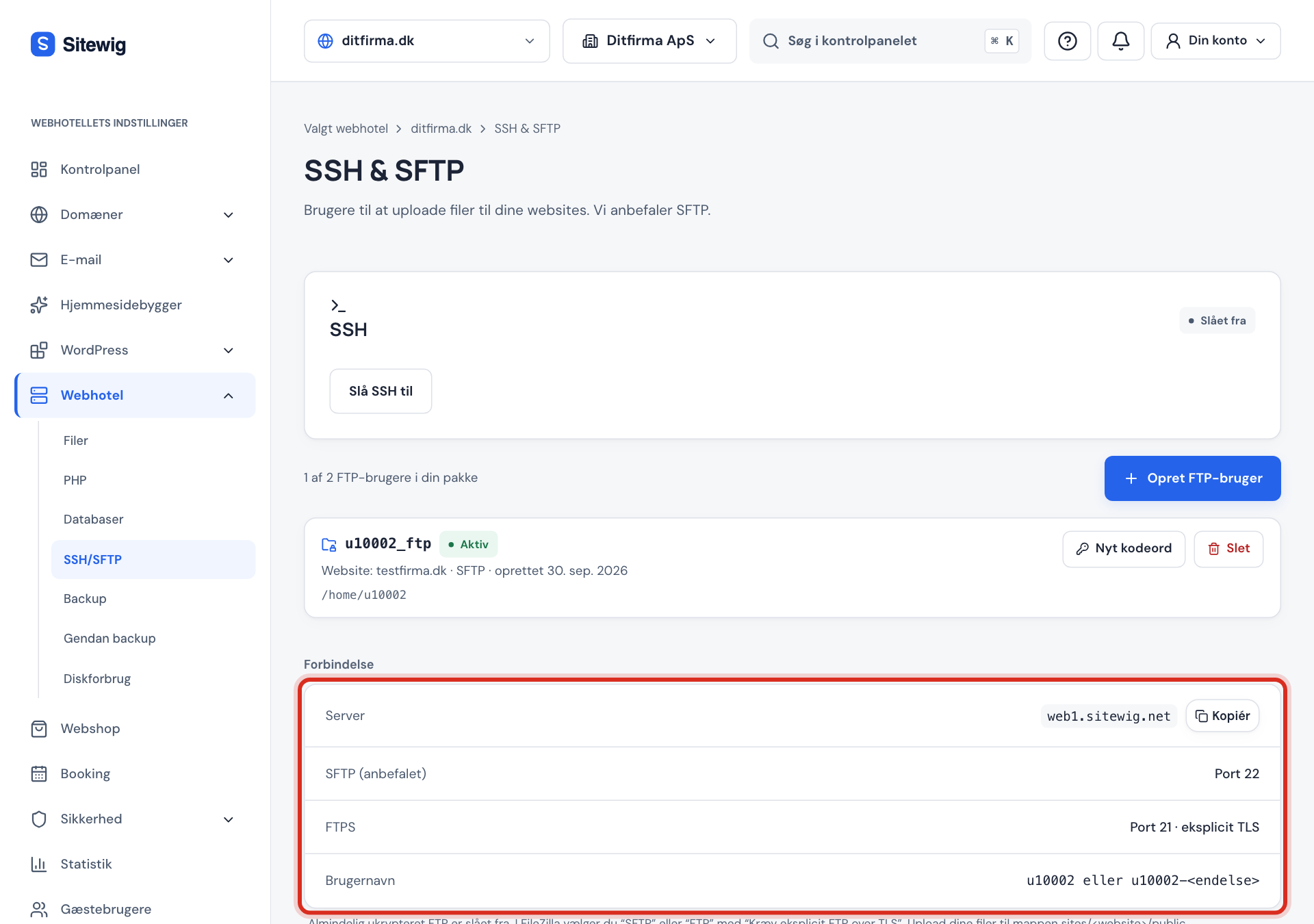
- Die Werte aus der Karte Verbindung unter Webhosting → SSH/SFTP im Kontrollpanel.
Verbindung zum Webhosting (SFTP)
- Protokoll
- SFTP – SSH File Transfer Protocol
- Server
- Der Wert neben Server in der Karte Verbindung
- Port
22- Verbindungsart
- Normal
- Benutzer
- Dein FTP-Benutzername, zum Beispiel
u12345oderu12345-designer - Passwort
- Das Passwort des FTP-Benutzers
FileZilla einrichten
Die Menünamen unten folgen der englischen Version von FileZilla. Auf Deutsch heißen sie ähnlich, der genaue Wortlaut hängt aber von der Version ab.
Schritt 1: FileZilla herunterladen
Lade FileZilla Client von der offiziellen Seite filezilla-project.org (öffnet in einem neuen Fenster) herunter und installiere das Programm. Wähle die Client-Version – nicht FileZilla Server.
Schritt 2: Servermanager öffnen
Öffne File → Site Manager (Tastenkürzel
Strg+S, auf dem MacCmd+S) und klicke auf New site. Gib der Verbindung einen Namen, zum Beispiel Sitewig deinefirma.de.Schritt 3: SFTP wählen
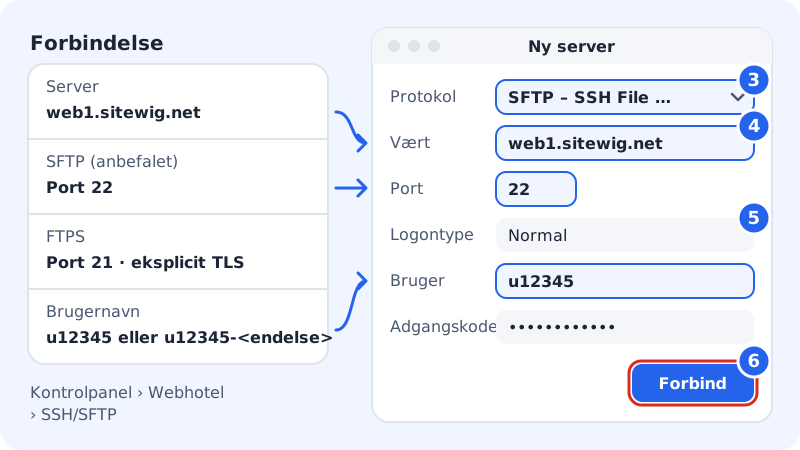
Wähle unter Protocol die Option SFTP – SSH File Transfer Protocol. Wähle kein normales FTP ohne Verschlüsselung – das ist bei Sitewig ausgeschaltet.
Schritt 4: Server und Port eintragen
Trage unter Host die Adresse von Server aus dem Kontrollpanel ein. Unter Port trägst du
22ein.Schritt 5: Benutzername und Passwort eintragen
Stelle Logon Type auf Normal. Trage deinen FTP-Benutzernamen unter User und das Passwort unter Password ein.
Schritt 6: Verbinden und Serverschlüssel bestätigen
Klicke auf Connect. Beim ersten Mal fragt FileZilla, ob du dem Schlüssel des Servers vertraust (Unknown host key). Setze das Häkchen, um diesem Server immer zu vertrauen, und klicke auf OK. Die Frage kommt nur wieder, wenn der Server seinen Schlüssel ändert.
Schritt 7: Dateien hochladen
Links siehst du deinen Computer, rechts das Webhosting. Öffne rechts
sites/main/publicund zieh die Dateien hinein. Andere Websites liegen insites/<name>/public.
Häufige Fragen
FileZilla meldet „Authentication failed“. Was ist falsch?
Benutzername oder Passwort stimmen nicht. Prüfe, ob der Benutzername vollständig ist, zum Beispiel u12345-designer, und ob der Benutzer unter Webhosting → SSH/SFTP den Status Aktiv hat. Weißt du das Passwort nicht mehr, klicke neben dem Benutzer auf Neues Passwort und versuche es mit dem neuen erneut.
Die Verbindung hängt oder läuft in eine Zeitüberschreitung. Was tun?
Prüfe, ob du SFTP und Port 22 gewählt hast und ob der Server die Adresse von Server ist. Manche Firmen- oder Schulnetzwerke sperren ausgehende Verbindungen. Versuche es aus einem anderen Netzwerk oder nutze den Dateimanager im Browser.
Kann ich stattdessen Port 21 verwenden?
Ja, wenn bei deinem FTP-Benutzer FTPS eingeschaltet ist. Dann wählst du FTP mit erforderlichem explizitem TLS auf Port 21. Siehe FTPS, Cyberduck und WinSCP.
Kann ich die FTP-Anmeldung für SSH verwenden?
Nein. FTP-Benutzer können nur Dateien übertragen. Musst du Befehle ausführen, schalte SSH ein – mit eigener Anmeldung und eigenem Port.