Die meisten gehackten WordPress-Websites wurden über ein Plugin oder Theme angegriffen, das nicht aktuell war. Das Wichtigste für die Sicherheit deiner Website ist deshalb, WordPress, Plugins und Themes aktuell zu halten. Das kannst du selbst tun, oder du lässt Sitewig das erledigen.
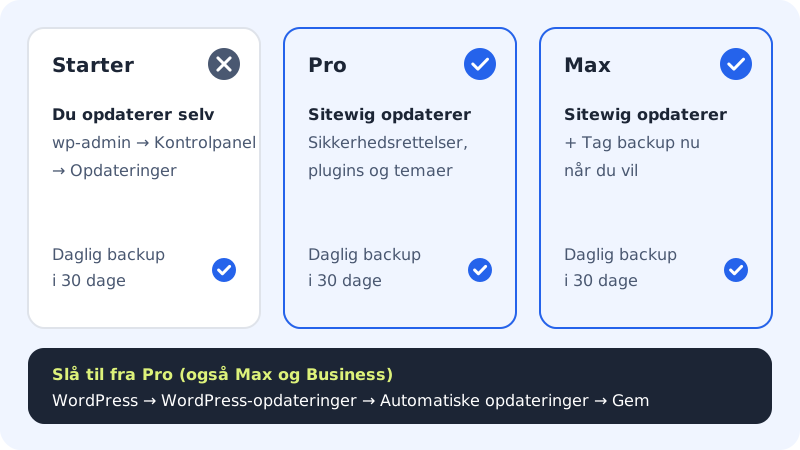
Selbst in WordPress aktualisieren
Das funktioniert in allen Paketen.
Schritt 1: Backup erstellen
Sitewig erstellt jeden Tag automatisch ein Backup deines Webhostings und bewahrt es 30 Tage lang auf. Willst du vor einem großen Update ganz sicher sein, tippe unter Webhosting → Backup auf Jetzt Backup erstellen. Der Button funktioniert in Business und Max; in den anderen Paketen nutzt du das Backup der letzten Nacht.
Schritt 2: In WordPress anmelden
Gehe zu
https://deinefirma.de/wp-admin, und melde dich an.Schritt 3: Aktualisierungen öffnen
Wähle im Menü von WordPress Dashboard → Aktualisierungen. Dort steht, ob es eine neue Version von WordPress gibt oder ob Plugins, Themes und Übersetzungen aktualisiert werden können.
Schritt 4: Aktualisieren
Aktualisiere zuerst Plugins und Themes und danach WordPress. Setze ein Häkchen bei dem, was du aktualisieren willst, und tippe auf den Button zum Aktualisieren.
Schritt 5: Website prüfen
Öffne die Startseite und ein paar wichtige Seiten, z. B. das Kontaktformular oder den Warenkorb in einem Onlineshop, und prüfe, ob alles funktioniert.
Automatische Updates einschalten
Hast du Pro, Business oder Max, kann Sitewig für dich aktualisieren.
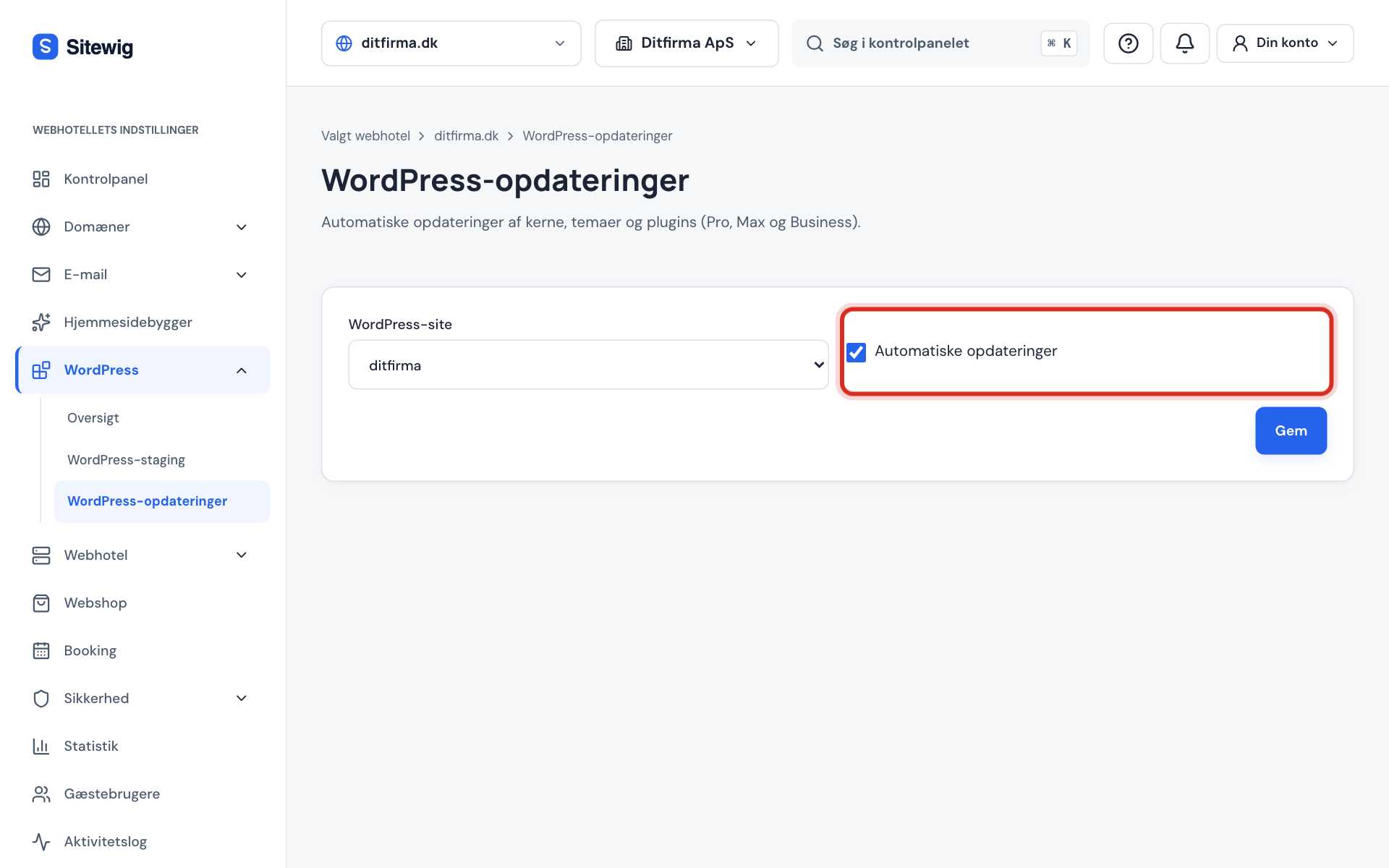
Schritt 1: WordPress-Updates öffnen
Wähle im Menü des Kontrollpanels WordPress → WordPress-Updates.
Schritt 2: Website wählen
Wähle deine Website im Feld WordPress-Website.
Schritt 3: Häkchen setzen und speichern
Setze ein Häkchen bei Automatische Updates, und tippe auf Speichern.
Ist das Häkchen gesetzt, werden Sicherheits- und Fehlerkorrekturen von WordPress automatisch zusammen mit Updates von Plugins und Themes installiert. Neue Hauptversionen von WordPress (z. B. von 6.8 auf 6.9) installierst du selbst im wp-admin, wenn du so weit bist.
Hast du Starter, zeigt die Seite stattdessen, dass die Funktion ein größeres Paket erfordert. Dann aktualisierst du selbst wie oben beschrieben oder wechselst auf ein größeres Paket.
Sichere Updates mit automatischem Rollback
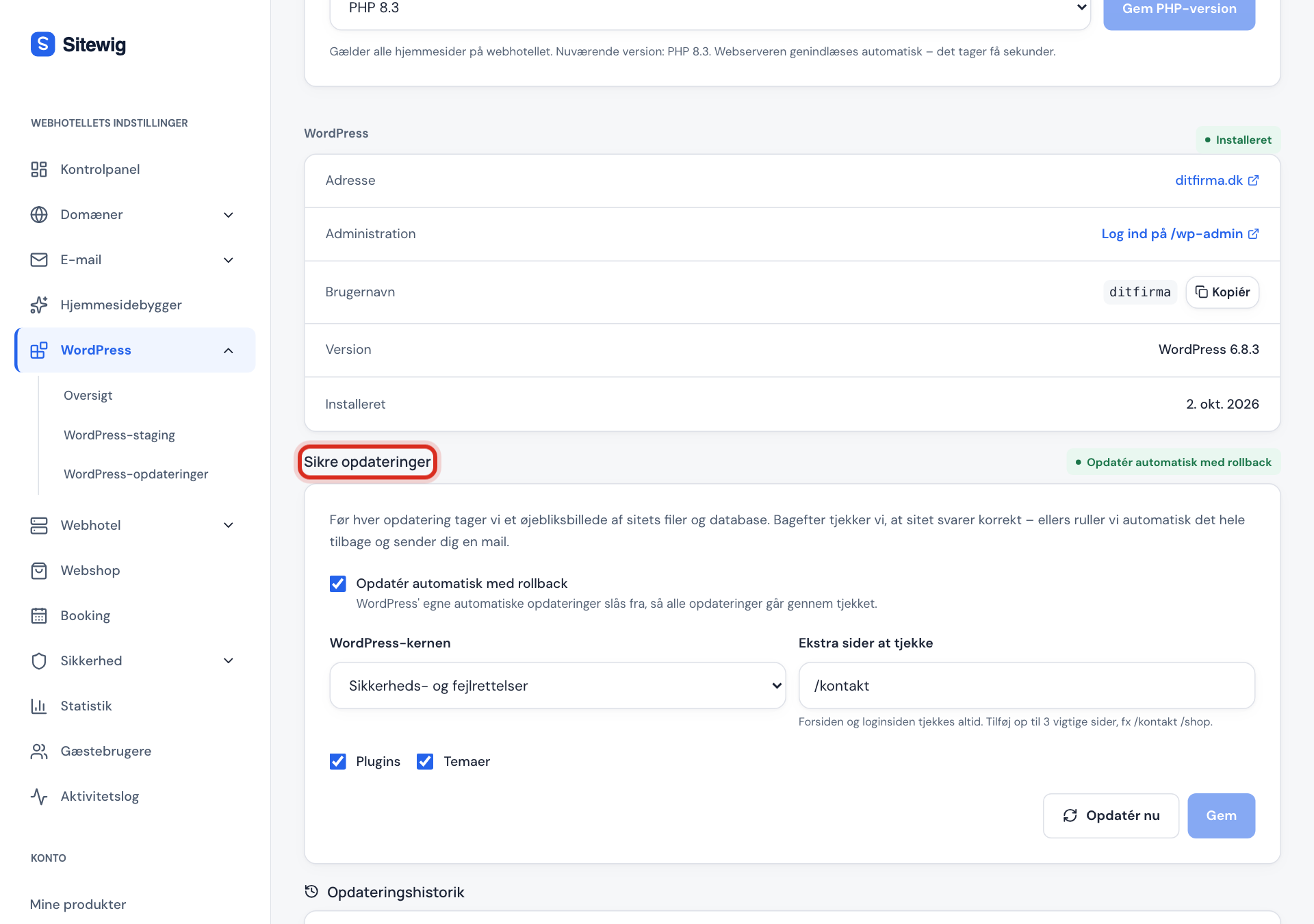
Die Karte Sichere Updates findest du auf der Seite der Website (WordPress → Übersicht → auf die Website klicken). Sie erstellt vor jedem Update eine Sicherungskopie, die du mit einem Klick wiederherstellen kannst:
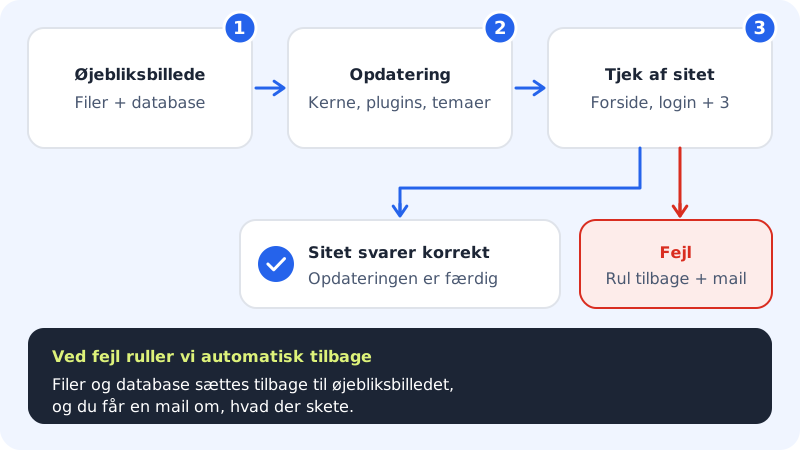
- Vor jedem Update erstellt Sitewig einen Schnappschuss der Dateien und der Datenbank der Website.
- Dann werden WordPress, Plugins und Themes nach deiner Auswahl aktualisiert.
- Danach prüfen wir, ob die Startseite und die Anmeldeseite korrekt antworten, sowie bis zu drei weitere Seiten, die du selbst wählst.
- Antwortet die Website nicht korrekt, rollen wir automatisch alles zurück und schicken dir eine E-Mail.
Auf der Karte wählst du:
Sichere Updates
- Automatisch aktualisieren mit Rollback
- Schaltet die sicheren Updates ein. Die eigenen automatischen Updates von WordPress werden ausgeschaltet, sodass alles durch die Prüfung läuft
- WordPress-Kern
- Nicht automatisch · Sicherheits- und Fehlerkorrekturen · Alle neuen Versionen
- Plugins und Themes
- Je ein Häkchen
- Weitere Seiten zum Prüfen
- Bis zu 3 Pfade, die mit / beginnen, z. B.
/kontakt/shop
Tippe auf Speichern. Willst du sofort aktualisieren, tippe auf Jetzt aktualisieren. Unter Update-Verlauf siehst du jedes Update, was geändert wurde und ob es gut gelaufen ist.
Häufige Fragen
Welche Pakete haben automatische WordPress-Updates?
Pro, Business und Max. In Starter aktualisierst du selbst im wp-admin.
Kann ein Update meine Website kaputt machen?
Das passiert selten, aber ein Plugin kann mit einer neuen Version unverträglich sein. Deshalb erstellt Sitewig jede Nacht ein Backup, und bei sicheren Updates wird direkt vor dem Update eine Sicherungskopie erstellt, die du mit einem Klick unter Update-Verlauf wiederherstellen kannst. Ist nach einem manuellen Update etwas schiefgegangen, kannst du das Backup der letzten Nacht unter Webhosting → Backup wiederherstellen.
Muss ich auch PHP aktualisieren?
Neue Versionen von WordPress und Plugins verlangen mit der Zeit eine neuere PHP-Version. Die PHP-Version wechselst du unter Webhosting → PHP (8.2, 8.3 oder 8.4). Die Version gilt für alle Websites im Webhosting, prüfe danach also alle.
Warum gibt es ein WordPress-Update, das nicht automatisch installiert wird?
Automatische Updates umfassen nur Sicherheits- und Fehlerkorrekturen von WordPress selbst. Eine neue Hauptversion installierst du selbst, oder du wählst unter sicheren Updates Alle neuen Versionen, falls du sie hast.