Mit der Zwei-Faktor-Anmeldung brauchst du zwei Dinge, um dich anzumelden: dein Passwort und einen Code, der sich alle 30 Sekunden in einer App auf deinem Handy ändert. Selbst wenn jemand dein Passwort in die Hände bekommt, kommt er ohne das Handy nicht hinein. Das Einschalten dauert 3 Minuten.
Das brauchst du
- Dein Handy mit einer Authenticator-App, zum Beispiel Google Authenticator, Microsoft Authenticator, 1Password oder einer anderen App, die TOTP-Codes unterstützt.
- Zugriff auf das Kontrollpanel an einem Computer (oder einem anderen Bildschirm als dem Handy, damit du den QR-Code scannen kannst).
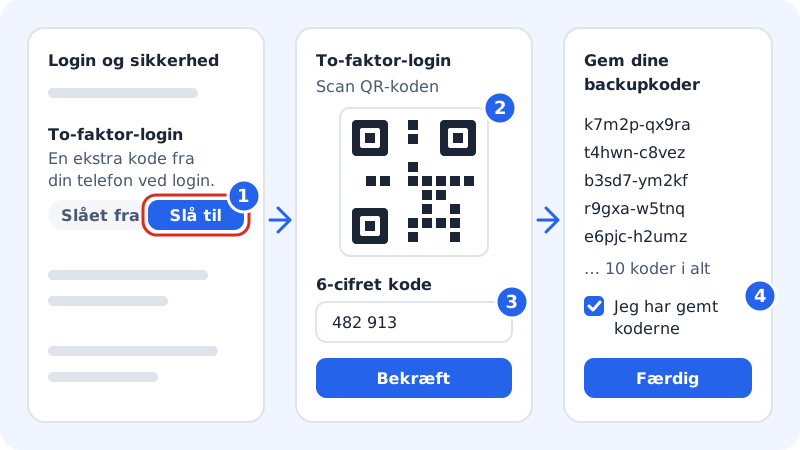
Zwei-Faktor-Anmeldung einschalten
Schritt 1: Anmeldung und Sicherheit öffnen
Klicke oben im Kontrollpanel auf Einstellungen. Suche die Karte Anmeldung und Sicherheit.
Schritt 2: Auf Einschalten tippen
In der Zeile Zwei-Faktor-Anmeldung steht Ausgeschaltet. Tippe auf Einschalten.

Die Zeile Zwei-Faktor-Anmeldung unter Einstellungen → Anmeldung und Sicherheit Schritt 3: Den QR-Code scannen
Öffne die Authenticator-App auf dem Handy und wähle, ein neues Konto hinzuzufügen. Scanne den QR-Code auf dem Bildschirm. Kannst du nicht scannen, gib stattdessen den Code unter Geheimnis in der App ein.
Schritt 4: Den 6-stelligen Code eingeben
Die App zeigt jetzt einen Code für Sitewig. Gib die 6 Ziffern im Feld 6-stelliger Code ein und tippe auf Bestätigen. Steht dort Gib die 6 Ziffern aus der App ein, hast du zu wenige oder zu viele Zeichen eingegeben.
Schritt 5: Deine Backup-Codes speichern
Siehst du das Fenster Backup-Codes speichern, bewahre die 10 Einmalcodes an einem sicheren Ort auf: Tippe auf Kopieren oder Herunterladen. Setze das Häkchen bei Ich habe die Codes an einem sicheren Ort gespeichert und tippe auf Fertig. Die Codes werden nur dieses eine Mal angezeigt.
So meldest du dich künftig an
- Gib wie gewohnt deine E-Mail und dein Passwort ein.
- Öffne die Authenticator-App und gib den 6-stelligen Code ein, der bei Sitewig steht.
- Der Code wechselt alle 30 Sekunden. Läuft er gerade ab, warte auf den nächsten.
Der Status der Zwei-Faktor-Anmeldung wird auch auf der Seite Sicherheit angezeigt, wo Eingeschaltet steht, wenn sie aktiv ist.
Häufige Fragen
Kann ich den Code stattdessen per SMS bekommen?
Nein. Sitewig nutzt nur Codes aus einer Authenticator-App, weil das sicherer ist als SMS.
Gilt die Zwei-Faktor-Anmeldung auch für meine Gastbenutzer?
Die Zwei-Faktor-Anmeldung wird für jeden Benutzer einzeln eingeschaltet. Bitte deine Gastbenutzer, sie in ihrem eigenen Konto einzuschalten.
Der Code wird abgelehnt, obwohl ich ihn richtig eingebe. Warum?
Prüfe, ob die Uhr deines Handys auf automatische Einstellung steht. Die Codes basieren auf der Uhrzeit, und eine falsch gehende Uhr erzeugt falsche Codes.