Kommer du ikke inn i WordPress' kontrollpanel, er det vanligvis én av tre ting: en hvit skjerm (et tillegg eller tema feiler), en innloggingssløyfe (WordPress kjenner ikke sin egen adresse riktig) eller et glemt passord. Finn den som passer, og følg veien.
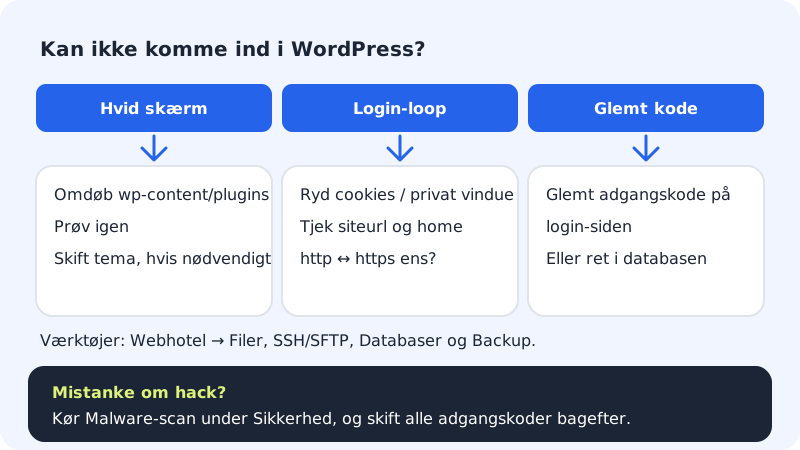
Hvit skjerm eller feil ved innlogging
Trinn 1: Slå av alle tillegg
Åpne filene, og gi mappen
public/wp-content/pluginset nytt navn, for eksempelplugins-slaatt-av. Prøv å logge inn igjen.Trinn 2: Finn tillegget som feiler
Kommer du inn, gir du mappen det gamle navnet tilbake. Gå til Tillegg i WordPress, og aktiver dem ett om gangen til feilen kommer tilbake. Det siste du aktiverte, er synderen.
Trinn 3: Prøv et standardtema
Hjalp ikke tilleggene, gir du mappen for temaet ditt under
public/wp-content/themeset nytt navn. WordPress bytter til et standardtema hvis det er installert et.
Innloggingssløyfe: du sendes tilbake til innlogging
Trinn 1: Fjern informasjonskapsler
Fjern informasjonskapsler (cookies) for domenet ditt, eller prøv i et privat vindu. Gamle informasjonskapsler fra før et bytte til
https://er en klassisk årsak.Trinn 2: Sjekk WordPress' adresse
WordPress lagrer adressen sin to steder:
siteurloghomei tabellenwp_optionsi databasen. Åpne databasen fra Webhotell → Databaser i Databaseverktøy (se Åpne og administrer databasen din), og sjekk at begge står som for eksempelhttps://ditfirma.dk, med sammehttpsog sammewwweller uten.Trinn 3: Sjekk buffer- og sikkerhetstillegg
Et buffer- eller sikkerhetstillegg kan også gi en sløyfe. Gi mappen til tillegget midlertidig et nytt navn under
wp-content/plugins.
Glemt passord
Klikk Mistet passordet? på innloggingssiden. WordPress sender en lenke til administratorens e-postadresse. Kommer ikke e-posten fram, følger du Bytt passord eller e-postadresse for WordPress-administratoren.
Hvis ingenting virker
- Gjenopprett nettstedet fra en sikkerhetskopi fra før problemet under Webhotell → Backup, og velg Ved siden av (trygt – ingenting overskrives) først.
- Mistenker du hacking (ukjente administratorer, rare omdirigeringer), kjører du Malware-skann under Sikkerhet, og leser Opprydding etter et hackerangrep. Malware-skann krever Pro.
- Skriv til support med adressen til nettstedet og hva du har prøvd.
Vanlige spørsmål
Er WordPress-innloggingen den samme som Sitewig-innloggingen min?
Nei. Sitewigs kontrollpanel og WordPress har hver sin innlogging, og Sitewig lagrer ikke WordPress-passordet ditt.
Mister jeg innhold når jeg endrer navn på tilleggsmappen?
Nei. Innstillinger og innhold ligger i databasen. Du må bare aktivere tilleggene igjen etterpå.
Hvorfor får jeg «for mange innloggingsforsøk»?
Et sikkerhetstillegg har midlertidig sperret innlogging fra IP-adressen din. Vent så lenge tillegget oppgir, eller gi tilleggets mappe et nytt navn.