Es ist unangenehm zu merken, dass die Website gehackt wurde. Mit einer festen Reihenfolge bekommst du sie aber meist in ein bis zwei Stunden wieder sauber. Am wichtigsten ist, zuerst den Eindringling auszusperren und dann den schädlichen Code zu entfernen.
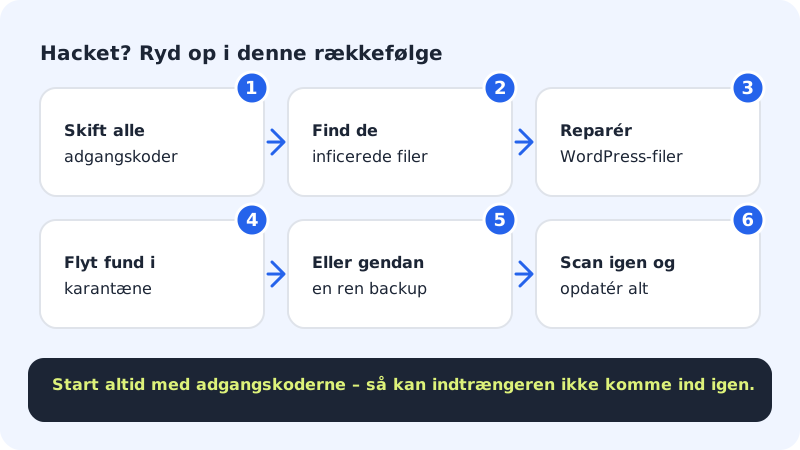
In sechs Schritten aufräumen
Schritt 1: Alle Passwörter ändern
Fange hier an, damit ein Eindringling nicht einfach wieder hineinkommt:
- SSH/SFTP: Gehe zu Webhosting → SSH/SFTP. Ist SSH eingeschaltet, tippe in der Karte SSH auf Neues Passwort. Das neue Passwort wird nur einmal angezeigt.
- Datenbanken: Gehe zu Webhosting → Datenbanken und tippe bei der Datenbank auf Neues Passwort. Das neue Passwort wird nur einmal angezeigt. Nutzt du WordPress, muss es auch in
wp-config.phpeingetragen werden, sonst kann sich die Website nicht mit der Datenbank verbinden. - WordPress: Ändere das Passwort aller Administratoren und lösche Benutzer, die du nicht kennst.
- Kontrollpanel: Ändere dein eigenes Passwort unter Einstellungen → Anmeldung und Sicherheit und schalte die Zwei-Faktor-Anmeldung ein.
Schritt 2: Die infizierten Dateien finden
Gehe zu Sicherheit → Sicherheit und sieh dir die Karte Letzte Scans an. Starte unter Sicherheit → Malware-Scan mit Jetzt scannen einen neuen Scan, wenn der letzte alt ist.
Schritt 3: WordPress-Dateien reparieren
Hast du WordPress, öffne im linken Menü WordPress → Übersicht und wähle die Website. Siehst du die Karte Sichere Updates mit dem Abschnitt WordPress-Dateien prüfen, tippe auf Dateien prüfen. Wir vergleichen deine WordPress- und Plugin-Dateien mit den offiziellen. Weichen welche ab, kannst du auf Reparieren tippen, dann legen wir saubere Kopien derselben Version an ihre Stelle. Deine Uploads, Themes und Einstellungen werden nicht angefasst.
Schritt 4: Funde in Quarantäne verschieben
Im selben Bereich findest du die Karte Quarantäne mit Funden aus dem letzten Scan. Tippe bei einer Datei auf In Quarantäne verschieben. Sie kann dann weder angezeigt noch ausgeführt werden, aber du kannst jederzeit auf Zurücksetzen tippen, falls es ein Fehler war.
Schritt 5: Oder ein sauberes Backup wiederherstellen
Gibt es viele Funde, ist es oft schneller, die ganze Website und die Datenbank aus einem Backup von vor der Infektion wiederherzustellen. Wähle ein Datum, das vor den geänderten Dateien liegt. Siehe Webhosting oder Datenbank aus einem Backup wiederherstellen.
Schritt 6: Erneut scannen und die Lücke schließen
Starte Jetzt scannen noch einmal und prüfe, dass das Ergebnis Sauber ist. Aktualisiere danach WordPress, Themes und Plugins und lösche Plugins und Themes, die du nicht nutzt. Sonst kann der Angreifer auf demselben Weg wieder hinein.
Häufige Fragen
Wie sind die Hacker hineingekommen?
Meist über ein veraltetes Plugin oder Theme, ein wiederverwendetes Passwort oder einen Administrator-Benutzer ohne Zwei-Faktor-Anmeldung. Halte alles aktuell und nutze einmalige Passwörter.
Muss ich Dateien und Datenbank vom selben Tag wiederherstellen?
Ja, bei WordPress. Dateien und Datenbank gehören zusammen, stelle also beide vom selben Datum wieder her, um Fehler zu vermeiden.
Meine Besucher bekommen von Google die Warnung, die Seite sei gefährlich. Was tun?
Räume zuerst auf, wie oben beschrieben. Beantrage danach in den Google-Tools für Website-Inhaber eine neue Überprüfung. Die Warnung verschwindet meist innerhalb weniger Tage, wenn die Seite sauber ist.