Kommer du inte in i WordPress kontrollpanel är det vanligtvis en av tre saker: en vit skärm (ett tillägg eller tema fallerar), en inloggningsloop (WordPress känner inte till sin egen adress rätt) eller ett glömt lösenord. Hitta den som passar och följ vägen.
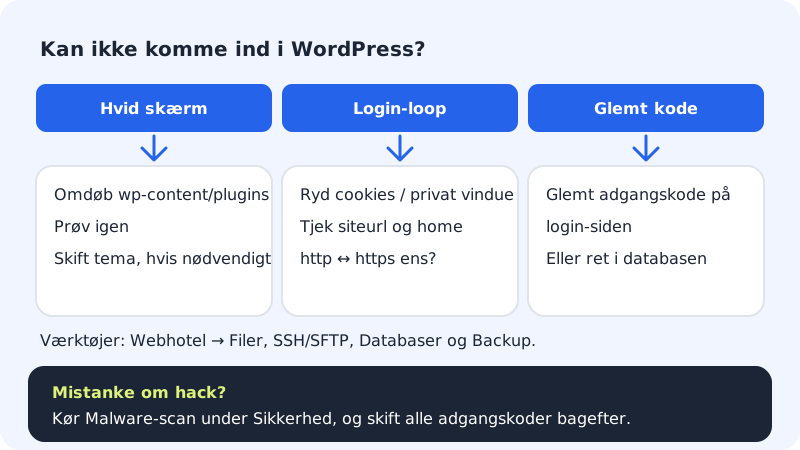
Vit skärm eller fel vid inloggning
Steg 1: Stäng av alla tillägg
Öppna filerna och byt namn på mappen
public/wp-content/pluginstill till exempelplugins-avstangda. Försök logga in igen.Steg 2: Hitta tillägget som fallerar
Kommer du in ger du mappen sitt gamla namn igen. Gå till Tillägg i WordPress och aktivera dem ett i taget tills felet kommer tillbaka. Det sista du aktiverade är boven.
Steg 3: Prova ett standardtema
Hjälpte inte tilläggen byter du namn på mappen för ditt tema under
public/wp-content/themes. WordPress byter till ett standardtema om det finns ett installerat.
Inloggningsloop: du skickas tillbaka till inloggningen
Steg 1: Rensa kakor
Rensa kakor för din domän eller prova i ett privat fönster. Gamla kakor från före ett byte till
https://är en klassisk orsak.Steg 2: Kontrollera WordPress adress
WordPress sparar sin adress på två ställen:
siteurlochhomei tabellenwp_optionsi databasen. Öppna databasen från Webbhotell → Databaser i Databasverktyg (se Öppna och hantera din databas i Databasverktyg) och kontrollera att båda står som till exempelhttps://ditfirma.dk, med sammahttpsoch sammawwweller utan.Steg 3: Kontrollera cache- och säkerhetstillägg
Ett cache- eller säkerhetstillägg kan också ge en loop. Byt tillfälligt namn på dess mapp under
wp-content/plugins.
Glömt lösenord
Klicka på Har du glömt ditt lösenord? på inloggningssidan. WordPress skickar en länk till administratörens e-postadress. Kommer mejlet inte fram följer du Byt lösenord eller e-postadress för WordPress-administratören.
Om ingenting fungerar
- Återställ hemsidan från en backup från före problemet under Webbhotell → Backup och välj Bredvid (säkert – inget skrivs över) först.
- Misstänker du hackning (okända administratörer, konstiga omdirigeringar) kör du Malware-skanning under Säkerhet och läser Städa upp efter ett hackerangrepp. Malware-skanning kräver Pro.
- Skriv till supporten med hemsidans adress och vad du har provat.
Vanliga frågor
Är WordPress-inloggningen samma som min Sitewig-inloggning?
Nej. Sitewigs kontrollpanel och WordPress har var sin inloggning, och Sitewig sparar inte ditt WordPress-lösenord.
Förlorar jag innehåll när jag byter namn på tilläggsmappen?
Nej. Inställningar och innehåll ligger i databasen. Du behöver bara aktivera tilläggen igen efteråt.
Varför får jag ”för många inloggningsförsök”?
Ett säkerhetstillägg har tillfälligt spärrat inloggning från din IP-adress. Vänta den tid som tillägget anger eller byt namn på tilläggets mapp.