Kan du ikke komme ind i WordPress' kontrolpanel, er det typisk én af tre ting: en hvid skærm (et plugin eller tema fejler), et login-loop (WordPress kender ikke sin egen adresse rigtigt) eller en glemt adgangskode. Find den, der passer, og følg vejen.
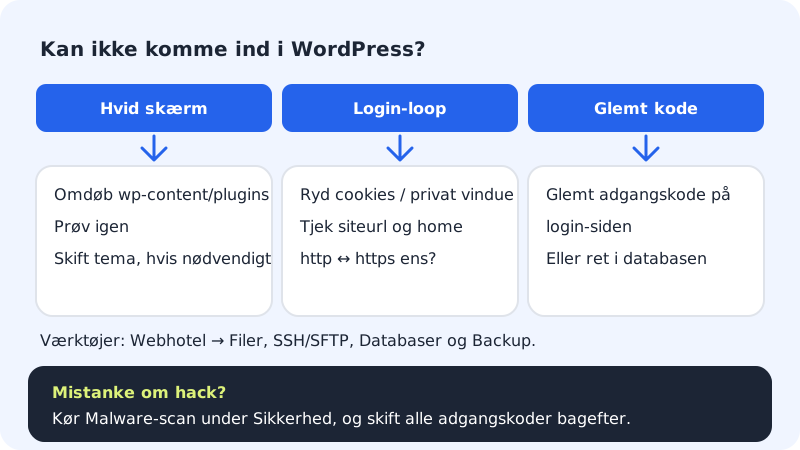
Hvid skærm eller fejl ved login
Trin 1: Slå alle plugins fra
Åbn filerne, og omdøb mappen
public/wp-content/pluginstil fxplugins-slaaet-fra. Prøv at logge ind igen.Trin 2: Find det plugin, der fejler
Kommer du ind, så giv mappen sit gamle navn igen. Gå til Plugins i WordPress, og aktivér dem ét ad gangen, til fejlen kommer igen. Det sidste, du aktiverede, er synderen.
Trin 3: Prøv et standardtema
Hjalp plugins ikke, så omdøb mappen for dit tema under
public/wp-content/themes. WordPress skifter til et standardtema, hvis der er et installeret.
Login-loop – du sendes tilbage til login
Trin 1: Ryd cookies
Ryd cookies for dit domæne, eller prøv i et privat vindue. Gamle cookies fra før et skift til
https://er en klassisk årsag.Trin 2: Tjek WordPress' adresse
WordPress gemmer sin adresse to steder:
siteurloghomei tabellenwp_optionsi databasen. Åbn databasen fra Webhotel → Databaser i Database-værktøj (se Åbn og administrér din database), og tjek, at begge står som fxhttps://ditfirma.dk– med sammehttpsog sammewwweller uden.Trin 3: Tjek cache og sikkerhedsplugins
Et cache- eller sikkerhedsplugin kan også give et loop. Omdøb dets mappe under
wp-content/pluginsmidlertidigt.
Glemt adgangskode
Klik Mistet din adgangskode? på login-siden. WordPress sender et link til administratorens e-mail. Kommer mailen ikke frem, så følg Skift adgangskode eller e-mail for WordPress-administratoren.
Hvis intet virker
- Gendan sitet fra en backup fra før problemet under Webhotel → Backup – vælg Ved siden af (sikker – intet overskrives) først.
- Har du mistanke om hacking – ukendte administratorer, mærkelige omdirigeringer – så kør Malware-scan under Sikkerhed, og læs Oprydning efter et hackerangreb. Malware-scan kræver Pro.
- Opret en supportsag med adressen på sitet og hvad du har prøvet.
Ofte stillede spørgsmål
Er WordPress-login det samme som mit Sitewig-login?
Nej. Sitewigs kontrolpanel og WordPress har hver sit login, og Sitewig gemmer ikke din WordPress-adgangskode.
Mister jeg indhold, når jeg omdøber plugin-mappen?
Nej. Indstillinger og indhold ligger i databasen. Du skal blot aktivere plugins igen bagefter.
Hvorfor får jeg "for mange login-forsøg"?
Et sikkerhedsplugin har midlertidigt låst for login fra din IP-adresse. Vent den tid, plugin'et oplyser, eller omdøb plugin'ets mappe.