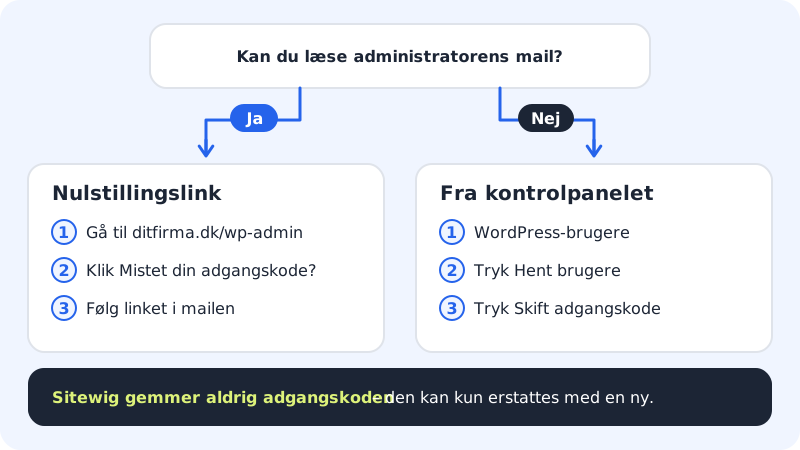
Sitewig speichert dein WordPress-Passwort nicht. Hast du es vergessen, muss es deshalb zurückgesetzt werden – entweder von WordPress selbst per E-Mail oder im Sitewig-Kontrollpanel. Welchen Weg du wählst, hängt davon ab, ob du E-Mails an der Adresse des Administrators empfangen kannst.
Passwort auf der Anmeldeseite von WordPress zurücksetzen
Das funktioniert bei allen WordPress-Websites, solange du E-Mails an der Adresse des Administrators lesen kannst.
Schritt 1: Anmeldeseite öffnen
Gehe zu
https://deinefirma.de/wp-admin.Schritt 2: Auf Passwort vergessen? klicken
Der Link steht unter dem Anmeldeformular. Gib deinen Benutzernamen oder deine E-Mail-Adresse ein, und tippe auf den Button, um ein neues Passwort anzufordern.
Schritt 3: Dem Link in der E-Mail folgen
WordPress schickt dir eine E-Mail mit einem Link. Öffne ihn, wähle ein neues, starkes Passwort, und speichere es. Findest du die E-Mail nicht, sieh im Spam-Ordner nach.
Passwort im Sitewig-Kontrollpanel ändern
Die Karte WordPress-Benutzer findest du auf der Seite der Website. Damit kannst du einem Administrator wieder Zugang verschaffen, auch wenn die E-Mail nicht funktioniert.
Schritt 1: Benutzer abrufen
Wähle WordPress → Übersicht, klicke auf die Website, und scrolle nach unten zu WordPress-Benutzer. Tippe auf Benutzer abrufen. Du siehst eine Tabelle mit Benutzer, E-Mail und Rolle.
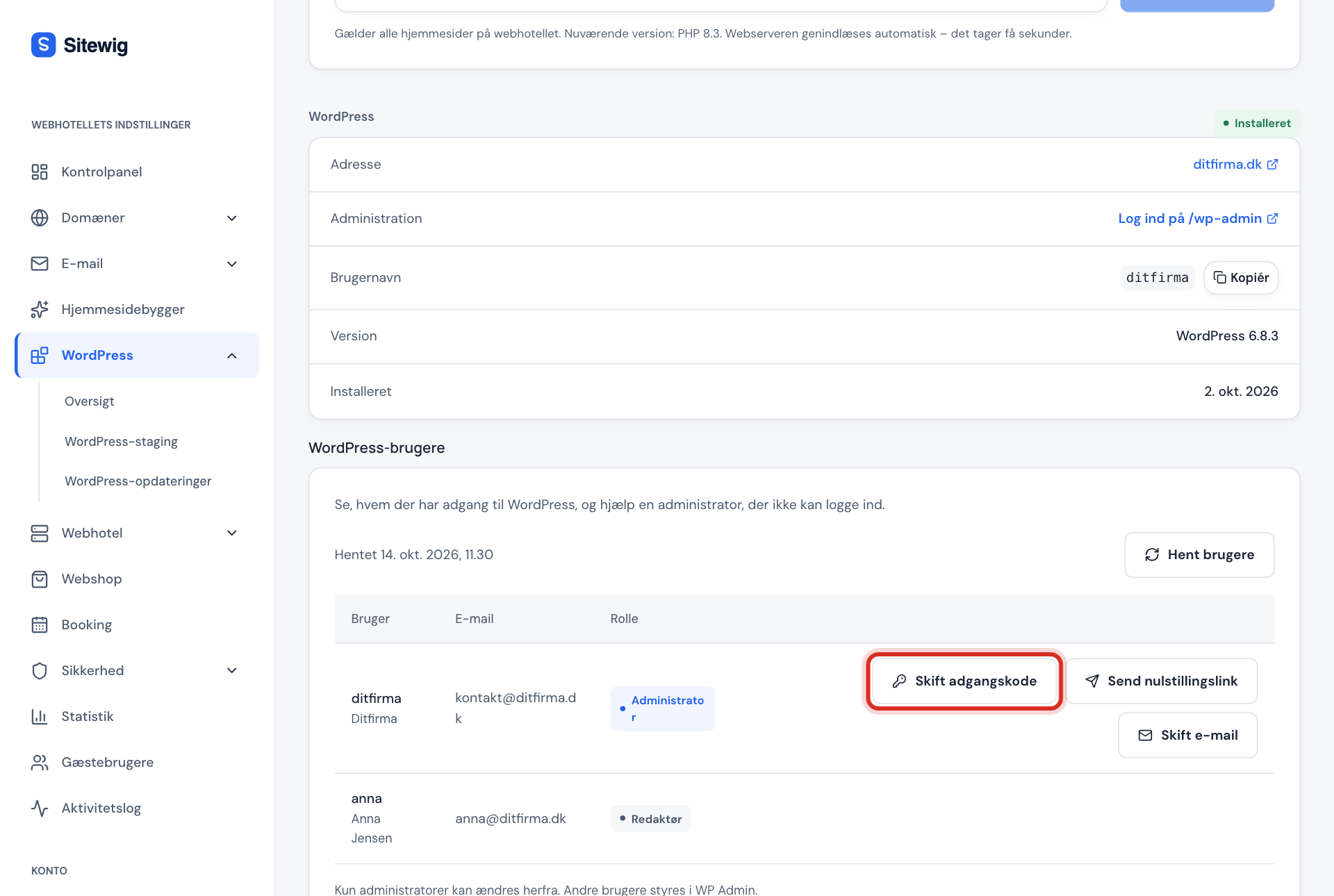
Schritt 2: Auf Passwort ändern tippen
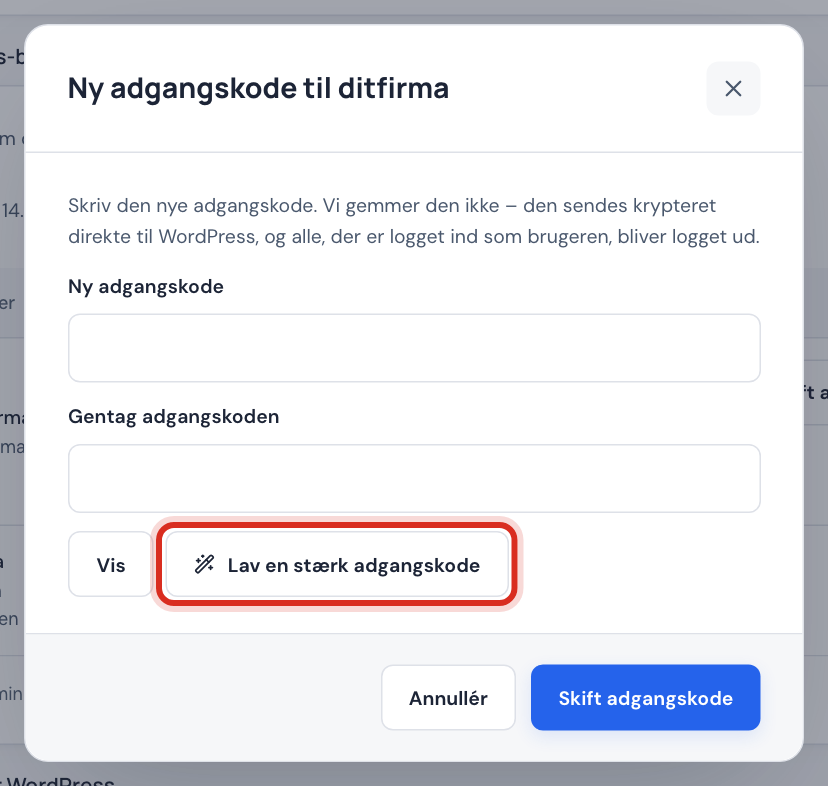
Tippe beim Administrator auf Passwort ändern. Das Fenster Neues Passwort für … öffnet sich.
Schritt 3: Neues Passwort wählen
Gib das neue Passwort unter Neues Passwort und noch einmal unter Passwort wiederholen ein. Es muss zwischen 12 und 128 Zeichen lang sein. Tippe auf Starkes Passwort erzeugen, wenn du ein zufälliges möchtest, und auf Anzeigen, um das eingegebene Passwort zu sehen. Speichere es in deinem Passwortmanager.
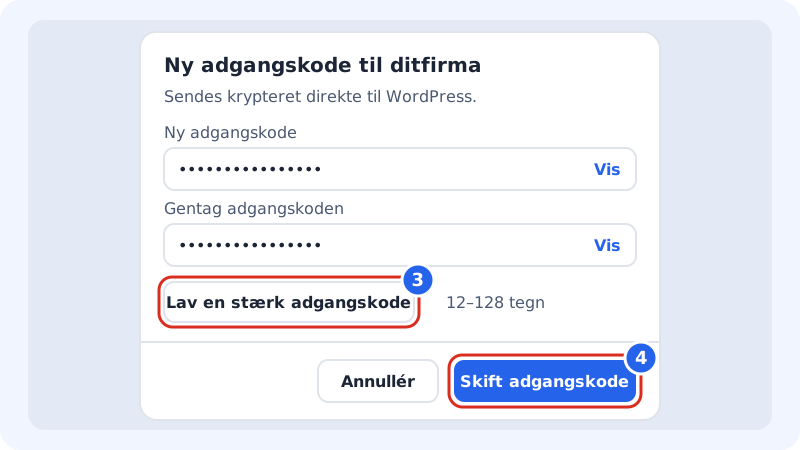
Das Passwort wird verschlüsselt direkt an WordPress gesendet Schritt 4: Speichern
Tippe auf Passwort ändern. Das Passwort wird verschlüsselt direkt an WordPress gesendet und nicht bei Sitewig gespeichert. Alle, die als dieser Benutzer angemeldet waren, werden abgemeldet.
Möchtest du lieber, dass WordPress einen Link schickt, tippe beim Benutzer auf Link zum Zurücksetzen senden und bestätige mit Link senden. WordPress schickt dann eine E-Mail an die Adresse des Benutzers.
E-Mail des Administrators ändern
- Tippe unter WordPress-Benutzer auf Benutzer abrufen und dann beim Administrator auf E-Mail ändern.
- Gib die Adresse unter Neue E-Mail-Adresse ein, z. B.
kontakt@deinefirma.de. - Setze ein Häkchen bei Auch als Administrator-E-Mail der Website verwenden, wenn WordPress auch seine Benachrichtigungen (z. B. zu Updates) an die neue Adresse schicken soll.
- Tippe auf E-Mail ändern. Die alte Adresse bekommt von WordPress eine Nachricht über die Änderung.
Ohne die Karte änderst du die E-Mail in WordPress: Benutzer → Profil für deinen eigenen Benutzer und Einstellungen → Allgemein für die Administrator-E-Mail der Website.
Wenn du weder die Karte noch die E-Mail hast
Hast du die Karte WordPress-Benutzer noch nicht und kommt die E-Mail von WordPress nicht an, kann das Passwort direkt in der Datenbank mit dem Datenbank-Werkzeug unter Webhosting → Datenbanken geändert werden. Das erfordert etwas technische Erfahrung. Bist du unsicher, wende dich an den Support, dann helfen wir dir.
Häufige Fragen
Warum werde ich überall abgemeldet?
Wird das Passwort im Kontrollpanel geändert, werden alle Sitzungen des Benutzers abgemeldet. Das ist eine Sicherheitsfunktion: Hat jemand anderes dein altes Passwort in die Hände bekommen, wird er rausgeworfen.
Wie oft kann ich einen Link zum Zurücksetzen senden?
Im Kontrollpanel kannst du pro Website bis zu fünf Links zum Zurücksetzen pro Stunde senden und bis zu zehn Benutzeränderungen pro Minute durchführen.
Kann Sitewig mir mein altes Passwort nennen?
Nein. Weder WordPress noch Sitewig können das Passwort lesen. Es kann nur durch ein neues ersetzt werden.