Du willst in deine Tabellen schauen, einen einzelnen Wert ändern oder eine SQL-Abfrage ausführen? Dann nutzt du das Datenbank-Tool. Es läuft im Browser, und du musst nichts installieren. Das Tool basiert auf Adminer, das im Alltag dasselbe kann wie phpMyAdmin, aber leichter und schneller ist.
Im Datenbank-Tool anmelden
Schritt 1: Datenbank-Tool finden
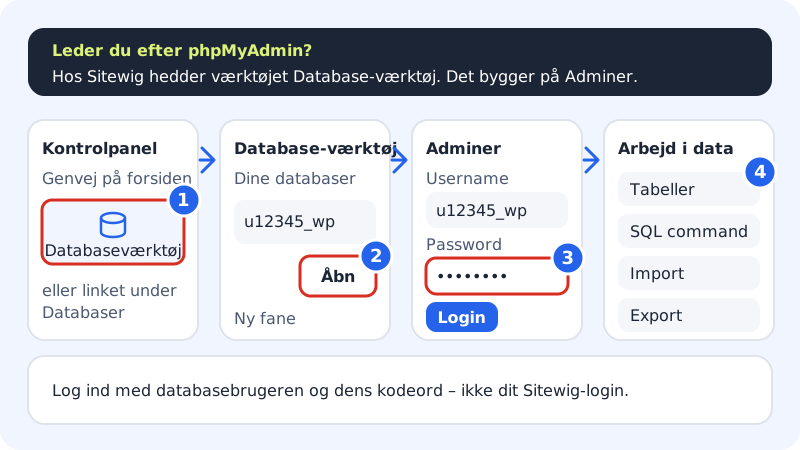
Klicke auf der Startseite des Kontrollpanels auf die Verknüpfung Datenbank-Tool. Du kannst auch zu Webhosting → Datenbanken gehen und im Text unter Verbindung auf den Link Datenbank-Tool klicken.
Die Seite Datenbank-Tool im Kontrollpanel Schritt 2: Bei deiner Datenbank auf Öffnen klicken
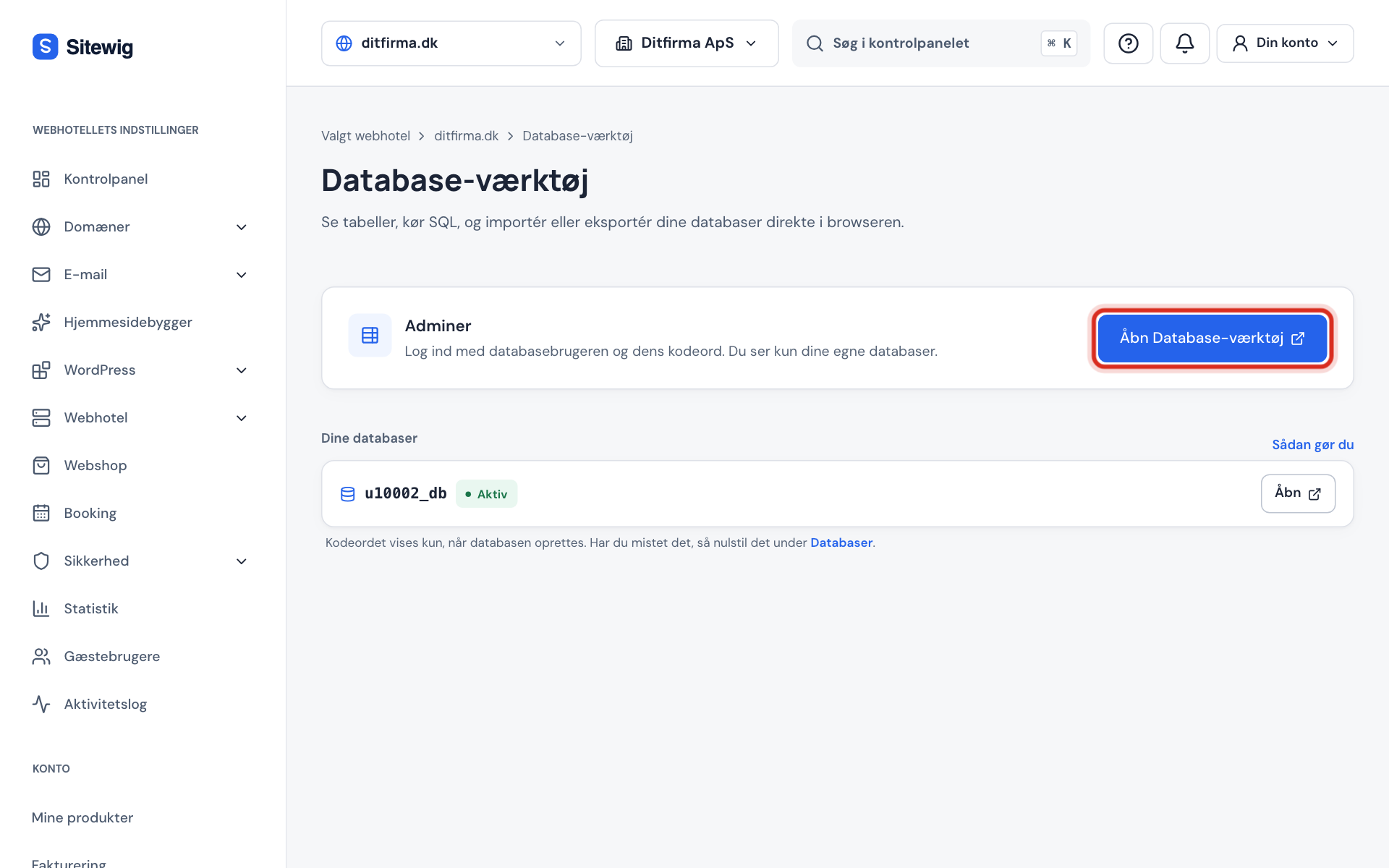
Unter Deine Datenbanken stehen alle aktiven Datenbanken. Klicke bei der Datenbank, mit der du arbeiten willst, auf Öffnen. Das Tool öffnet sich in einem neuen Tab, und Benutzername und Datenbank sind schon ausgefüllt. Du kannst auch oben auf Datenbank-Tool öffnen klicken und den Benutzernamen selbst eingeben.
Schritt 3: Passwort eingeben und anmelden
Gib das Passwort der Datenbank im Feld Password ein, und klicke auf Login. Gemeint ist das Passwort der Datenbank, nicht dein Login bei Sitewig.
Schritt 4: In deinen Daten arbeiten
Links siehst du die Tabellen der Datenbank. Klicke auf eine Tabelle, um Zeilen anzusehen oder zu ändern. Mit SQL command schreibst du eigene Abfragen, und mit Import oder Export bewegst du Daten hinein und heraus.
Schritt 5: Abmelden, wenn du fertig bist
Klicke im Datenbank-Tool auf Logout, besonders wenn du an einem gemeinsam genutzten Computer sitzt.
Das kannst du im Datenbank-Tool tun
| Aufgabe | Wo |
|---|---|
| Zeilen einer Tabelle ansehen und ändern | Links auf die Tabelle klicken |
| Eine SQL-Abfrage ausführen | SQL command |
| Eine SQL-Datei einlesen | Import, siehe Eine Datenbank importieren |
| Eine Kopie als Datei erstellen | Export, siehe Deine Datenbank exportieren |
| Tabellen anlegen oder löschen | Create table oder die Seite der Tabelle |
Häufige Fragen
Warum sehe ich meine anderen Datenbanken nicht?
Du meldest dich mit einem Datenbankbenutzer an, und der hat nur Zugriff auf seine eigene Datenbank. Willst du eine andere Datenbank sehen, melde dich ab und klicke bei ihr auf Öffnen.
Warum steht dort, dass das Datenbank-Tool noch nicht bereit ist?
Das steht dort, solange der Server für ein neues Webhosting vorbereitet wird. Versuche es in Kürze noch einmal.
Warum steht dort, dass das Datenbank-Tool geschlossen ist?
Das Tool ist geschlossen, solange das Webhosting gesperrt ist. Es öffnet sich wieder, wenn das Konto wieder aktiv ist.
Ich werde abgewiesen, obwohl das Passwort stimmt. Was tun?
Prüfe, ob der Benutzername der vollständige Name ist, z. B. u12345_wp. Hast du es in kurzer Zeit viele Male versucht, warte eine Minute, bevor du es erneut probierst: Das Tool bremst viele Versuche hintereinander.