Alle Inhalte einer WordPress-Website – Seiten, Beiträge, Menüs, Plugins und Themes – bearbeitest du im eigenen Dashboard von WordPress, dem wp-admin. Es ist vom Sitewig-Kontrollpanel getrennt, in dem du Domains, E-Mail und Webhosting verwaltest. Es gibt drei Wege hinein.
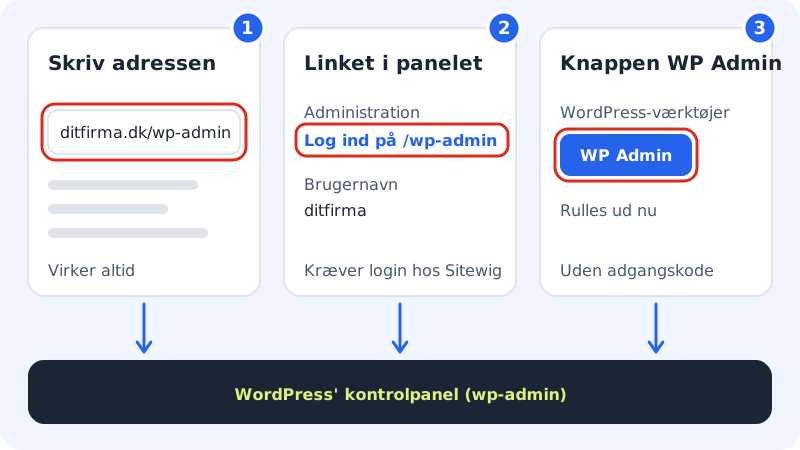
1. Die Adresse im Browser eingeben
Das funktioniert immer, auch wenn du nicht bei Sitewig angemeldet bist.
Schritt 1: Anmeldeseite öffnen
Gib deine Domain gefolgt von
/wp-adminin die Adresszeile des Browsers ein, z. B.https://deinefirma.de/wp-admin.Schritt 2: Anmelden
Gib den Benutzernamen und das Passwort ein, die du bei der Installation von WordPress bekommen hast, und tippe auf Anmelden. Du landest im WordPress-Dashboard.
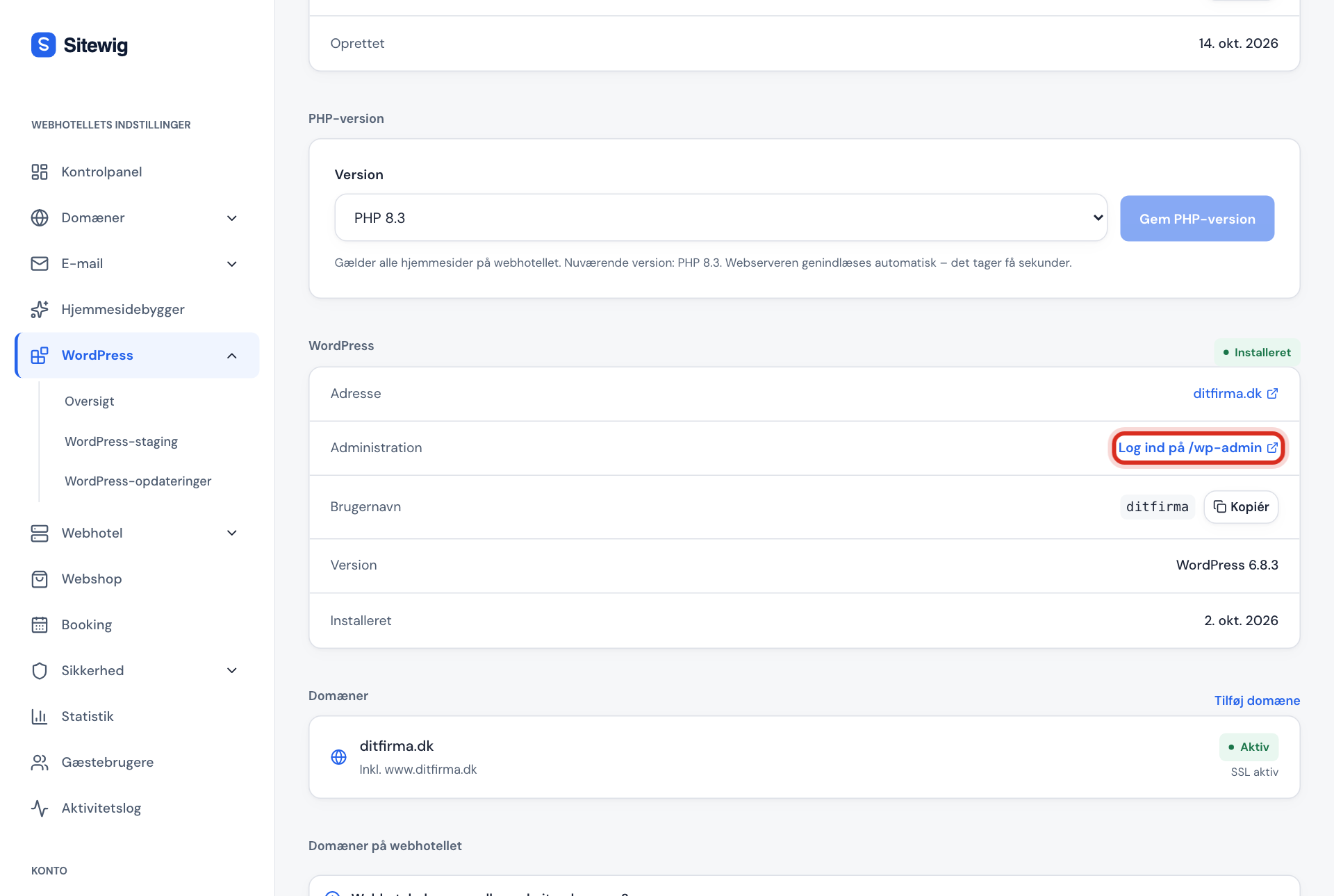
2. Den Link im Sitewig-Kontrollpanel nutzen
Schritt 1: Website öffnen
Melde dich bei Sitewig an, wähle WordPress → Übersicht, und klicke auf die Website.
Schritt 2: Auf Bei /wp-admin anmelden klicken
Im Abschnitt WordPress stehen Adresse, Benutzername und Version. Klicke neben Administration auf Bei /wp-admin anmelden. Die Anmeldeseite von WordPress öffnet sich in einem neuen Tab. Den Benutzernamen findest du unter Benutzername, und du kannst ihn von dort kopieren.
3. Ohne Passwort anmelden mit WP Admin
Mit der Karte WordPress-Werkzeuge auf der Seite der Website meldest du dich direkt aus dem Sitewig-Kontrollpanel an, ohne ein Passwort einzugeben.
Schritt 1: WordPress-Werkzeuge finden
Öffne die Website unter WordPress → Übersicht, und scrolle nach unten zur Karte WordPress-Werkzeuge. Steht dort, dass die Werkzeuge nicht installiert sind, tippe zuerst auf Werkzeuge installieren.
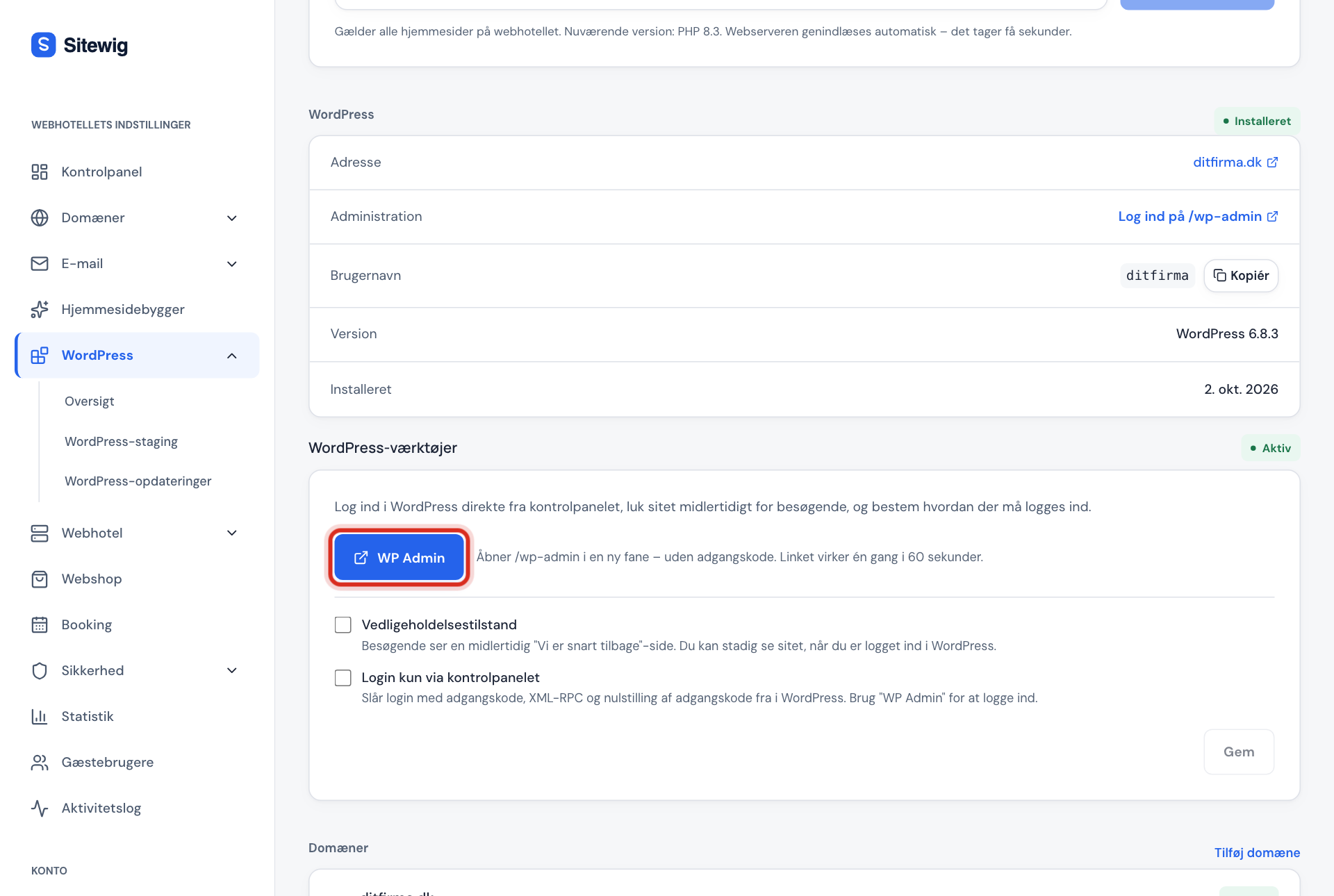
Schritt 2: Auf WP Admin tippen
Tippe auf WP Admin. WordPress öffnet sich in einem neuen Tab, und du bist als Administrator angemeldet.
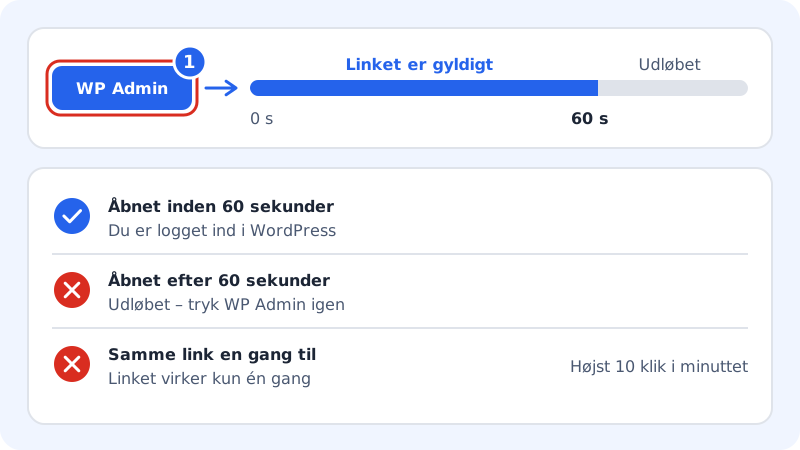
Der Link hinter dem Button funktioniert einmal und nur 60 Sekunden lang. Wird er nicht rechtzeitig genutzt, tippst du einfach noch einmal auf den Button. Steht dort Anmeldung ohne Passwort ist noch nicht verfügbar, nutze vorerst einen der beiden anderen Wege.
Häufige Fragen
Ich habe mein WordPress-Passwort vergessen – was nun?
Klicke auf der Anmeldeseite auf Passwort vergessen?, dann schickt WordPress einen Link an die E-Mail-Adresse des Administrators. Kommst du an diese E-Mail nicht heran, lies Passwort oder E-Mail des WordPress-Administrators ändern.
Ist die Anmeldung bei WordPress dieselbe wie bei Sitewig?
Nein. Das Sitewig-Kontrollpanel und WordPress haben jeweils eine eigene Anmeldung. Sitewig speichert dein WordPress-Passwort nicht.
Warum bekomme ich „zu viele Anmeldeversuche“?
Der Button WP Admin kann pro Website bis zu zehnmal pro Minute genutzt werden. Warte eine Minute, und versuche es erneut.
Kann ich mich anmelden, während die Website im Wartungsmodus ist?
Ja. Der Wartungsmodus sperrt nur Besucher. Sobald du in WordPress angemeldet bist, siehst du die Website ganz normal.