Eine komplett weiße Seite, die Meldung Internal Server Error (Fehler 500) oder die WordPress-Meldung über einen kritischen Fehler bedeutet fast immer, dass der PHP-Code eines Plugins, eines Themes oder von WordPress selbst auf einen Fehler gestoßen ist. Meist passiert das direkt nach einem Update, einem neuen Plugin oder einem Wechsel der PHP-Version. Geh die Schritte der Reihe nach durch – die meisten Probleme sind nach den ersten drei gelöst.
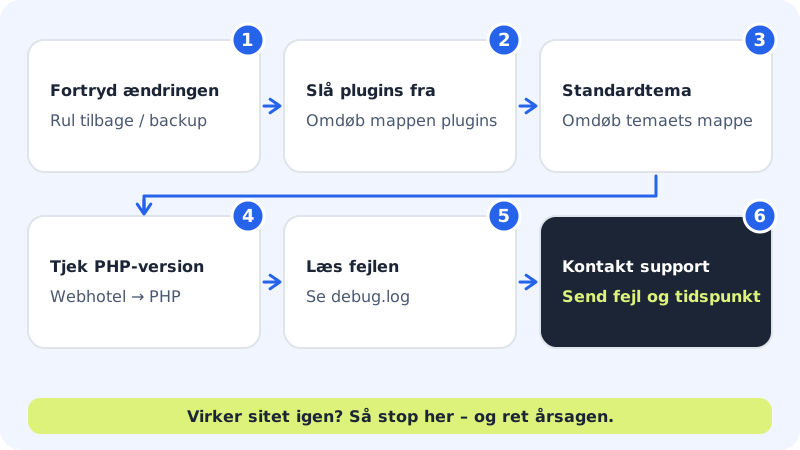
Schritt 1: Letzte Änderung rückgängig machen
Ist der Fehler direkt nach einem Update oder einem neuen Plugin aufgetreten, ist das der schnellste Weg:
- Weißt du, welches Plugin oder Theme gerade aktualisiert wurde, deaktiviere genau dieses wie im nächsten Schritt beschrieben.
- Sonst kannst du unter Webhosting → Backup das Backup der letzten Nacht wiederherstellen: Klicke neben einem Backup von vor dem Fehler auf Wiederherstellen. Wähle Daneben (sicher – nichts wird überschrieben), wenn du es dir zuerst ansehen möchtest.
Schritt 2: Alle Plugins ausschalten
Öffne die Dateien und gehe in den Ordner
public/wp-content/der Website. Benenne den Ordnerpluginsum, zum Beispiel inplugins-aus. WordPress findet jetzt keine Plugins mehr und läuft ohne sie. Funktioniert die Website nun, ist ein Plugin schuld: Gib dem Ordner seinen alten Namen zurück und benenne dann im Ordner ein Plugin nach dem anderen um, bis du das findest, das den Fehler auslöst.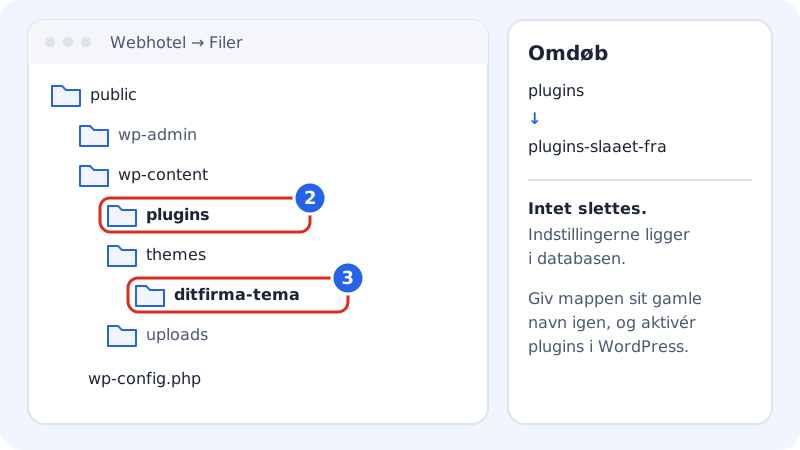
Benenne den Ordner plugins oder den Theme-Ordner um, um sie auszuschalten Schritt 3: Zu einem Standard-Theme wechseln
Hat das nicht geholfen, probiere das Theme. Gehe zu
public/wp-content/themes/und benenne den Ordner des Themes um, das du verwendest. WordPress wechselt dann zu einem der Standard-Themes (zum Beispiel Twenty Twenty-Five), sofern es installiert ist.Schritt 4: PHP-Version prüfen
Hast du kürzlich die PHP-Version gewechselt, stelle sie unter Webhosting → PHP zurück und klicke auf Speichern. Du kannst zwischen PHP 8.2, 8.3 und 8.4 wählen. Denk daran, dass die Version für alle Websites im Webhosting gilt.
Schritt 5: Die eigentliche Fehlermeldung ansehen
Öffne die Datei
public/wp-config.phpund suche die Zeile mitWP_DEBUG. Setze sie auftrueund füge direkt darunter die Zeiledefine( 'WP_DEBUG_LOG', true );ein. Lade die Seite neu und öffne dann die Dateipublic/wp-content/debug.log. Der letzte Fehler verrät meist, welches Plugin oder Theme – und welche Datei – das Problem ist.Schritt 6: WordPress-Dateien prüfen
Findest du keine Erklärung, wurden die Dateien vielleicht verändert – zum Beispiel durch einen Hackerangriff. Gehe in WordPress zu Dashboard → Aktualisierungen und klicke auf Version erneut installieren. Damit werden saubere Kopien der WordPress-Kerndateien eingespielt, ohne deine Inhalte anzufassen. Du kannst die Dateien auch aus einem Backup von vor dem Problem wiederherstellen.
Schritt 7: Support kontaktieren
Funktioniert die Website immer noch nicht, wende dich an den Support. Nenne die Adresse der Website, wann der Fehler begonnen hat, was du schon versucht hast, und am besten den letzten Fehler aus
debug.log.
Weitere Fehler, die dir begegnen können
Was bedeutet „Error establishing a database connection“?
WordPress erreicht die Datenbank nicht. Prüfe, ob die Datenbank unter Webhosting → Datenbanken noch existiert und ob Name, Benutzer und Passwort in wp-config.php stimmen. Hast du die Website gerade umgezogen, liegt der Fehler meistens hier.
Warum meldet die Website, dass sie gewartet wird?
Steht dort, dass die Website wegen planmäßiger Wartung kurzzeitig nicht verfügbar ist, ist ein Update hängen geblieben. Lösche die Datei .maintenance im Ordner public/, dann ist die Website wieder da.
Warum sehe ich den Fehler nicht im Kontrollpanel?
Das Kontrollpanel von Sitewig zeigt das PHP-Fehlerprotokoll nicht an. Nutze WP_DEBUG_LOG wie oben beschrieben – dann schreibt WordPress die Fehler selbst in eine Datei, die du öffnen kannst.
Kann ich durch das Umbenennen von Ordnern etwas kaputt machen?
Nein. Das Umbenennen des Ordners plugins oder eines Theme-Ordners löscht nichts – die Einstellungen liegen in der Datenbank. Gibst du dem Ordner seinen alten Namen zurück, ist alles wie vorher. Du musst die Plugins aber unter Plugins in WordPress wieder aktivieren.