Die KI tut, worum du sie bittest. Je klarer deine Nachricht ist, desto besser wird das Ergebnis. Eine gute Nachricht spart dir außerdem KI-Änderungen, weil du nicht mehrmals dasselbe korrigieren musst.
Eine gute Nachricht hat vier Teile
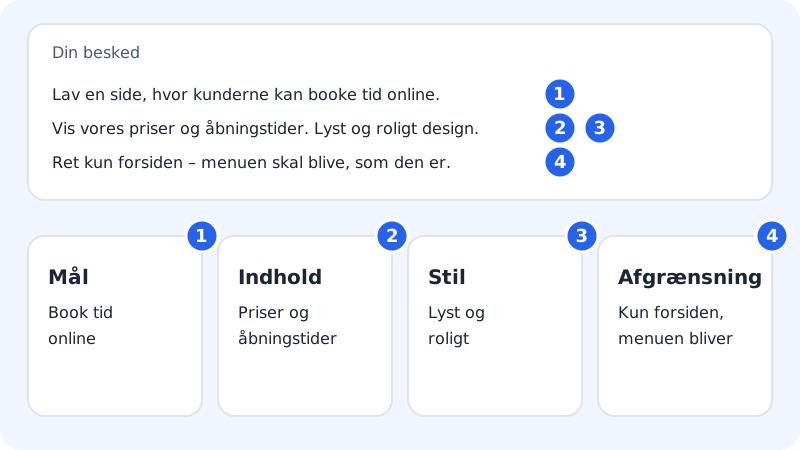
Das sollte deine Nachricht enthalten
- Ziel
- Was soll die Seite oder Funktion können? Für wen ist sie?
- Inhalt
- Welche Texte, Felder, Preise oder Schritte gehören dazu?
- Stil
- Wie soll es aussehen, z. B. hell, ruhig, verspielt oder exklusiv?
- Abgrenzung
- Wo auf der Seite, und was soll nicht geändert werden?
So schreibst du an die KI
Schritt 1: Die Aufgabe in einer Nachricht bündeln
Schreib alles, was zur Aufgabe gehört, in dieselbe Nachricht. Das Feld bietet Platz für 4.000 Zeichen. Am Computer sendest du mit Enter (Shift+Enter ergibt eine neue Zeile), auf dem Handy tippst du auf den Pfeil-Button. Im App-Baukasten steht im leeren Feld Sag Sitewig AI, was geändert werden soll ….
Schritt 2: Eine Aufgabe nach der anderen
Jede Nachricht zählt als eine KI-Änderung. Bitte pro Nachricht um eine Sache und warte auf die Antwort, bevor du die nächste schreibst. So siehst du leichter, was geändert wurde, und kannst es rückgängig machen, wenn es nicht gut geworden ist.
Schritt 3: Auf das konkrete Element zeigen
Im App-Baukasten kannst du über der Vorschau auf Bearbeiten klicken und ein Element auf der Seite auswählen, z. B. eine Überschrift oder ein Bild. Klicke auf Sitewig AI dazu fragen. Jetzt steht im Chatfeld Was soll Sitewig AI an diesem Element ändern?, und die KI weiß genau, was du meinst.
Schritt 4: Feste Fakten einmal speichern
Der Tab Das weiß Sitewig AI in deiner App zeigt, was die KI über dein Unternehmen weiß: Name, Registernummer, Adresse, Telefon, Öffnungszeiten, Produkte und Notizen. Ändere die Angaben hier und klicke auf Speichern, dann musst du sie nicht in jeder Nachricht wiederholen.
Schritt 5: Kleine Texte selbst ändern
Muss nur ein Wort oder eine Telefonnummer geändert werden, geht es schneller und kostenlos, wenn du es selbst machst: Klicke auf Bearbeiten, wähle den Text und klicke auf Text bearbeiten.
Beispiele
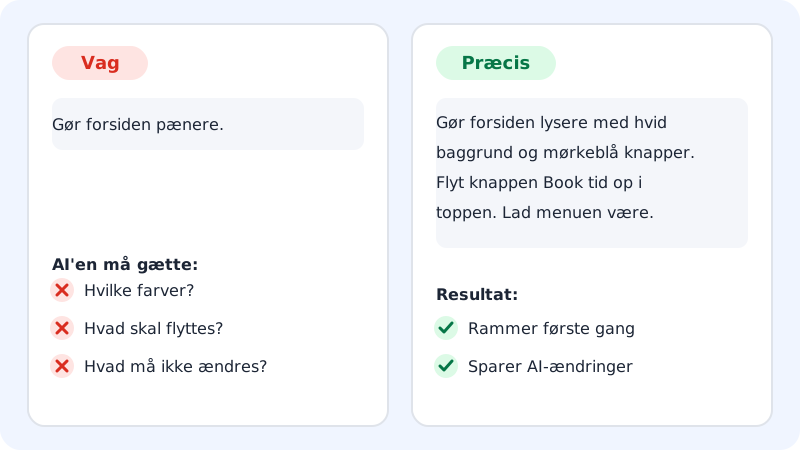
Vage: Mach die Startseite schöner. Die KI muss raten, was du mit schöner meinst, und du brauchst oft mehrere Nachrichten, um ans Ziel zu kommen.
Präzise: Mach die Startseite heller mit weißem Hintergrund und dunkelblauen Buttons. Verschieb den Button „Termin buchen“ nach oben, damit man ihn sofort sieht. Lass das Menü und die Bilder, wie sie sind.
Vage: Mach einen Preisrechner.
Präzise: Mach einen Preisrechner auf der Seite Preise für Fensterputzen. Der Kunde wählt die Anzahl der Fenster (1–50) und ob auch innen geputzt werden soll. Preis: 15 € pro Fenster, innen kostet das Doppelte. Zeig den Preis inkl. MwSt. und einen Button „Bestellen“, der eine Mail an kontakt@deinefirma.de sendet.
Eine neue App mit einer guten Beschreibung starten
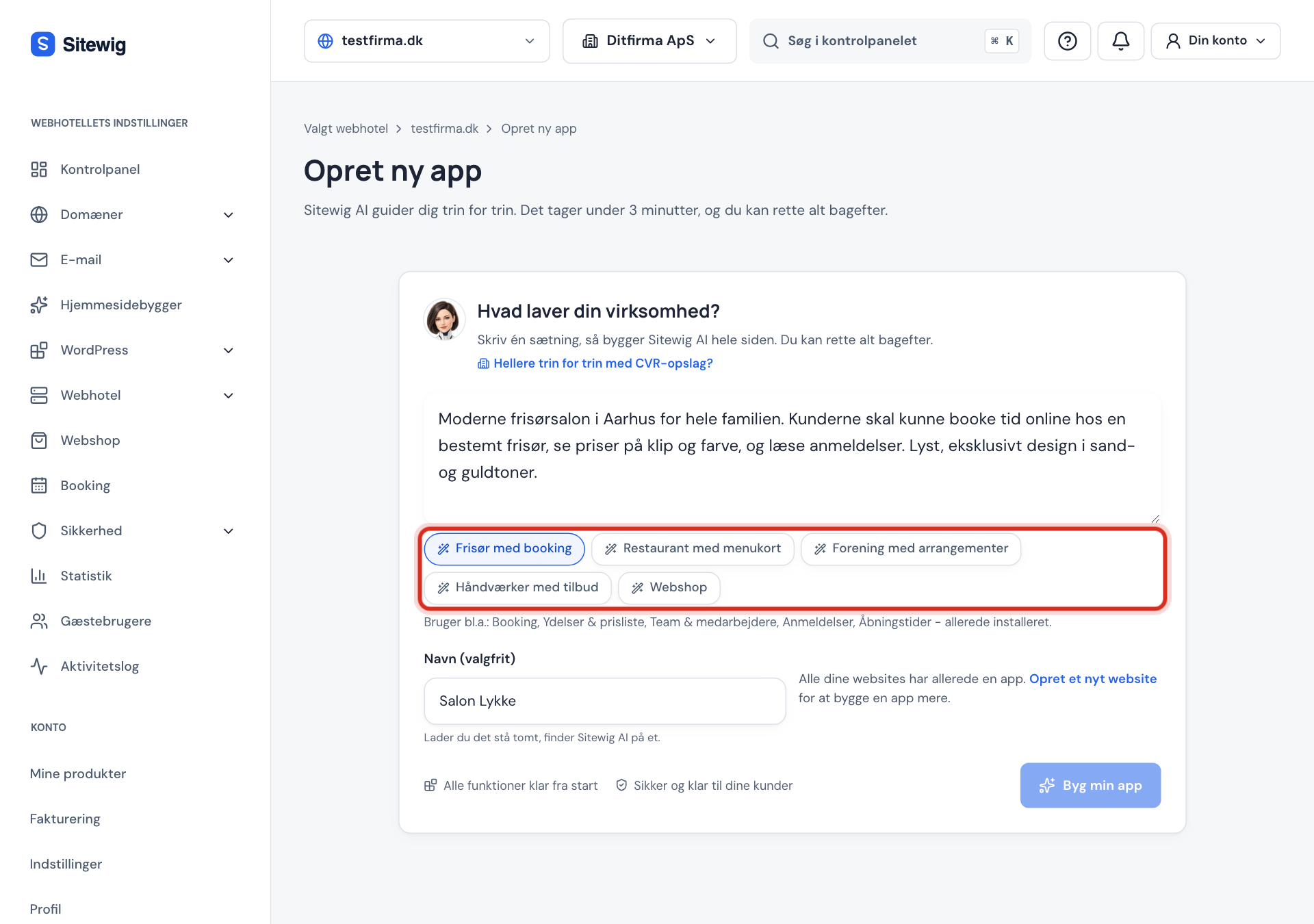
Auf der Seite Neue App erstellen klickst du auf Ich beschreibe lieber alles selbst, wenn du unter Was macht dein Unternehmen? selbst schreiben möchtest. Unter dem Feld stehen Beispiele, z. B. Friseursalon mit Terminbuchung, Restaurant mit Speisekarte und Handwerker mit Angeboten. Klicke auf ein Beispiel, um zu sehen, wie eine gute Beschreibung aussieht, und passe es an dein eigenes Unternehmen an.
Häufige Fragen
In welcher Sprache soll ich schreiben?
Schreib einfach in deiner eigenen Sprache. Soll die Seite in einer anderen Sprache sein, schreib das deutlich in die Nachricht.
Was mache ich, wenn das Ergebnis nicht so geworden ist, wie ich wollte?
Klicke unter der Antwort auf Rückgängig und versuche es mit einer genaueren Nachricht noch einmal. Siehe KI-Änderung rückgängig machen.