Scheidet ein Mitarbeiter aus oder soll eine Adresse eine Zeit lang nicht genutzt werden, musst du das Postfach nicht löschen. Du kannst es pausieren: Dann kann sich niemand anmelden, während die alten E-Mails erhalten bleiben. Und wird ein Postfach voll, kannst du ihm im Rahmen deines Pakets mehr Platz geben.
Was soll mit der Adresse passieren?
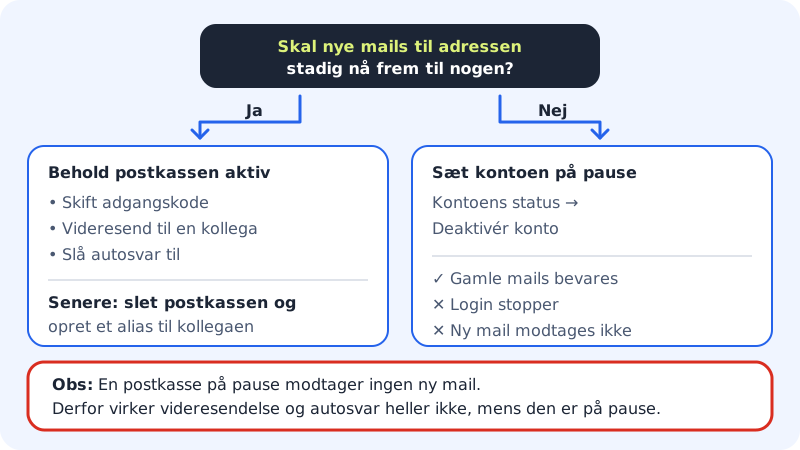
Ein Postfach pausieren
Schritt 1: Postfachstatus öffnen
Geh zu E-Mail → Postfächer, klick auf die Menüschaltfläche (die drei Punkte) neben der Adresse und wähle Postfachstatus.
Schritt 2: Konto deaktivieren
Lies den Text im Fenster und klick auf Postfach deaktivieren. Das Postfach hat jetzt in der Liste den Status Deaktiviert.
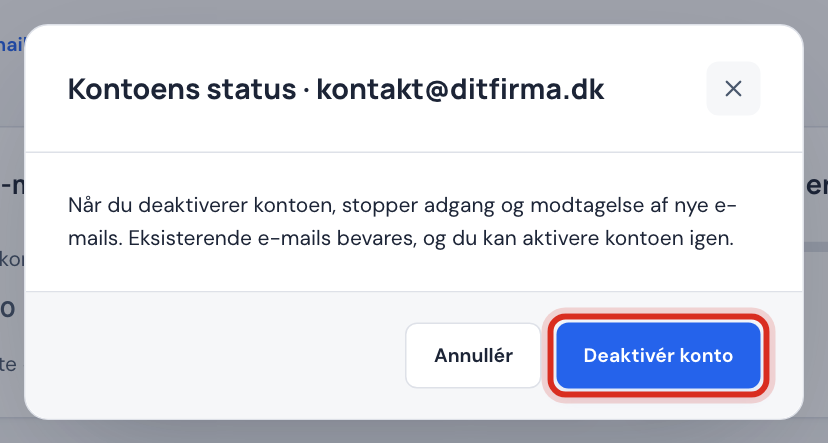
Das Postfach pausieren Schritt 3: Wieder aktivieren, wenn es gebraucht wird
Wähle Postfachstatus erneut und klick auf Postfach aktivieren. Dann kann sich das Postfach wieder anmelden und E-Mails empfangen. E-Mails, die während der Pause gesendet wurden, werden danach normalerweise nicht zugestellt.
Einem Postfach mehr (oder weniger) Platz geben
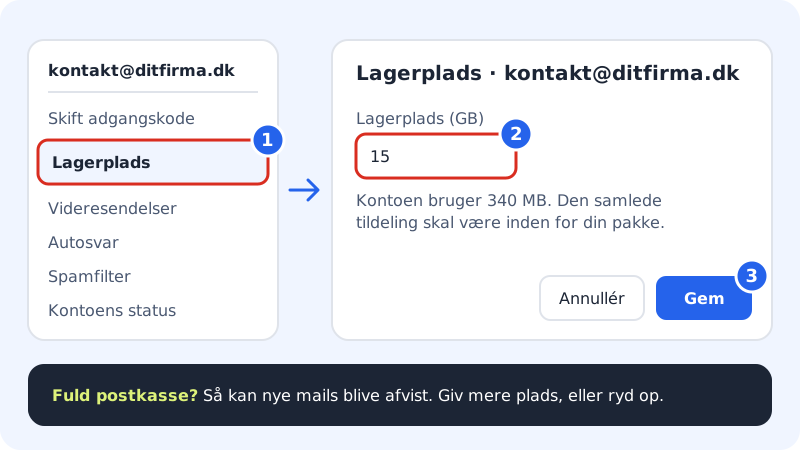
Schritt 1: Speicher öffnen
Geh zu E-Mail → Postfächer, klick auf die Menüschaltfläche neben der Adresse und wähle Speicher.
Schritt 2: Neue Größe eingeben
Gib die Anzahl GB unter Speicher (GB) ein. Unter dem Feld siehst du, wie viel das Postfach gerade belegt.
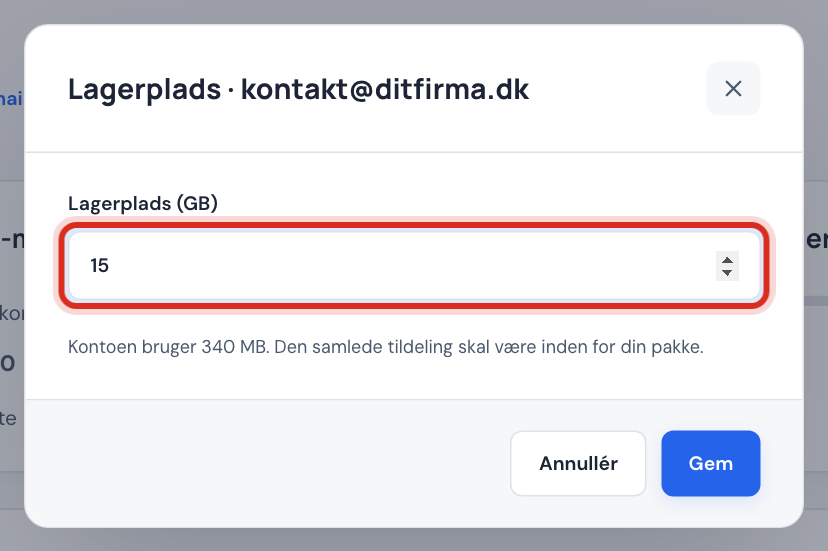
Den Speicherplatz des Postfachs ändern Schritt 3: Speichern
Klick auf Speichern. Reicht der Platz in deinem Paket nicht, bekommst du eine Meldung. Dann kannst du einem anderen Postfach weniger Platz geben oder upgraden. Du kannst höchstens die Größe wählen, die dein Paket pro Postfach bietet. Braucht ein einzelnes Postfach mehr, kannst du Größeres Postfach 25 GB dazukaufen. Siehe Speicherplatz und Kontingent.
Die Karte Gesamter Speicherverbrauch oben auf der Seite zeigt, wie viel alle deine Postfächer zusammen belegen. Klick auf Verbrauch aktualisieren, wenn die Zahlen neu abgerufen werden sollen.
Ein Postfach löschen
Soll die Adresse gar nicht mehr genutzt werden, kannst du das Postfach löschen: Wähle im Menü Postfach löschen, gib zur Bestätigung die E-Mail-Adresse ein und lösche. Das Konto und seine E-Mails werden endgültig gelöscht, und das lässt sich nicht rückgängig machen.
Häufige Fragen
Zählt ein pausiertes Postfach zu meinem Paket?
Ja. Es existiert weiterhin und belegt sowohl einen Platz im Paket als auch Speicherplatz. Lösche es, wenn du den Platz brauchst.
Was passiert, wenn ein Postfach voll ist?
Neue E-Mails können abgewiesen werden, und der Absender bekommt eine Fehlermeldung. Gib dem Postfach mehr Platz oder lösche alte E-Mails und leere den Papierkorb in deinem Mailprogramm oder im Webmail.
Kann ich E-Mails aus einem Postfach holen, bevor ich es lösche?
Ja. Richte das Postfach in einem Mailprogramm ein und kopiere die E-Mails in einen lokalen Ordner oder verschiebe sie in ein anderes Postfach, bevor du löschst.