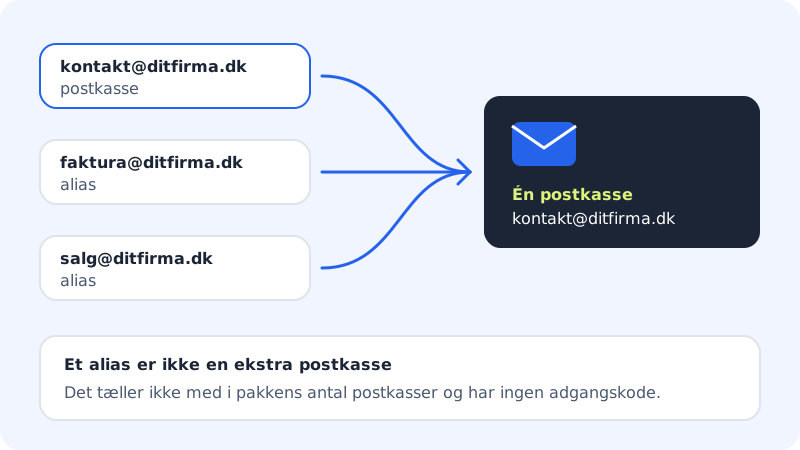
Ein Alias ist eine zusätzliche E-Mail-Adresse auf deiner Domain, die kein eigenes Postfach hat. Alles, was an den Alias geschickt wird, landet im Postfach, das du auswählst. So kannst du z. B. rechnung@deinefirma.de und vertrieb@deinefirma.de haben, aber alles in kontakt@deinefirma.de lesen.
Gut zu wissen
- Ein Alias zählt nicht zur Anzahl der Postfächer, die dein Paket enthält.
- Ein Alias hat kein Passwort und kann sich nicht anmelden. Du liest und antwortest aus dem Postfach, an das der Alias zustellt.
- Der Alias muss auf einer Domain liegen, auf der du Sitewig Mail nutzt.
- Die Adresse darf nicht bereits ein Postfach sein.
- Ein Alias kann derzeit nur an deine eigenen Postfächer bei Sitewig zustellen. Sollen E-Mails an eine Adresse bei einem anderen Anbieter gehen, nutze die Weiterleitung.
Alias anlegen
Schritt 1: E-Mail-Aliasse öffnen
Geh zu E-Mail und wähle den Tab Aliasse (oder E-Mail-Aliasse im Menü links).
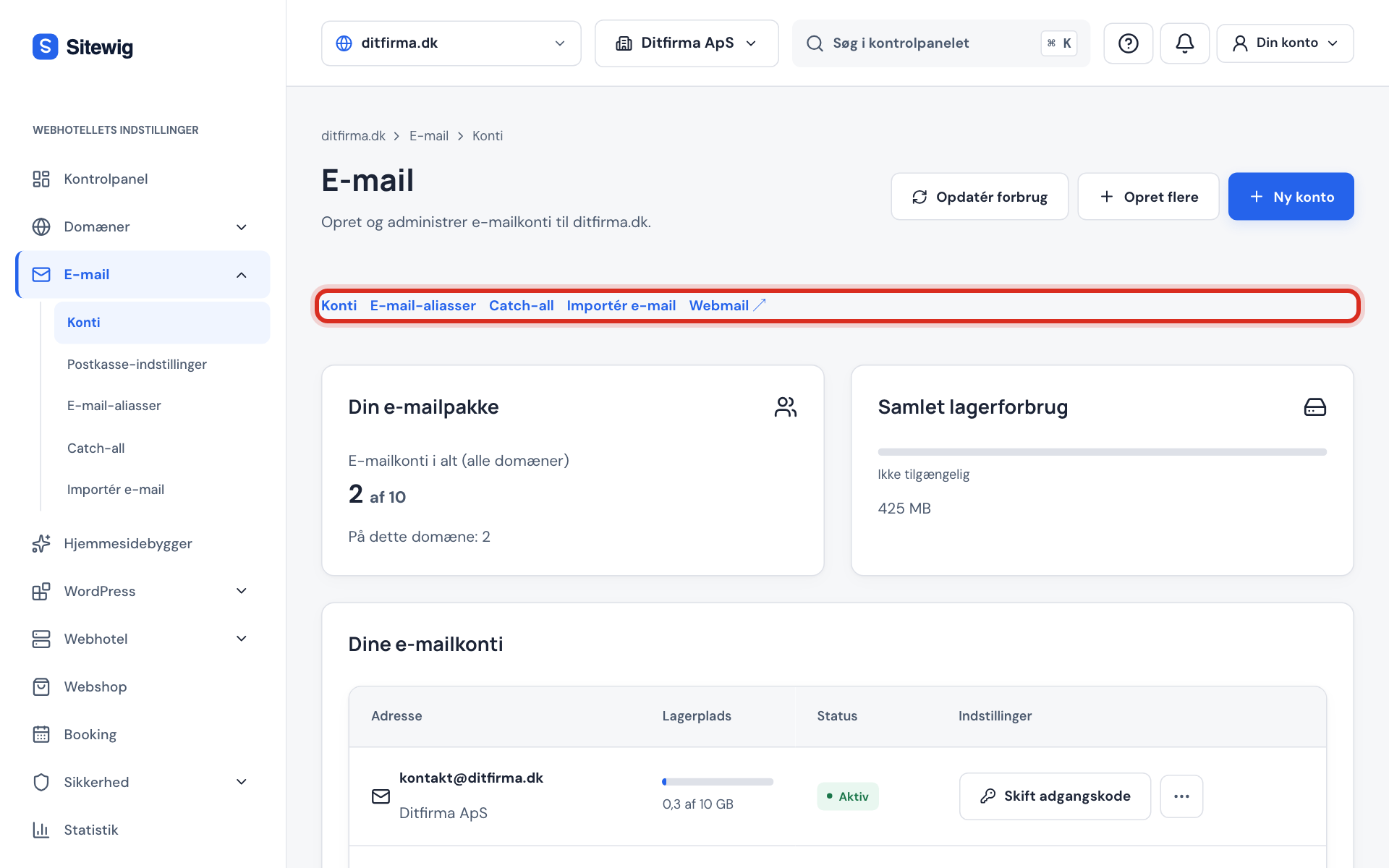
Die Tabs auf der Seite E-Mail Schritt 2: Neue Adresse eingeben
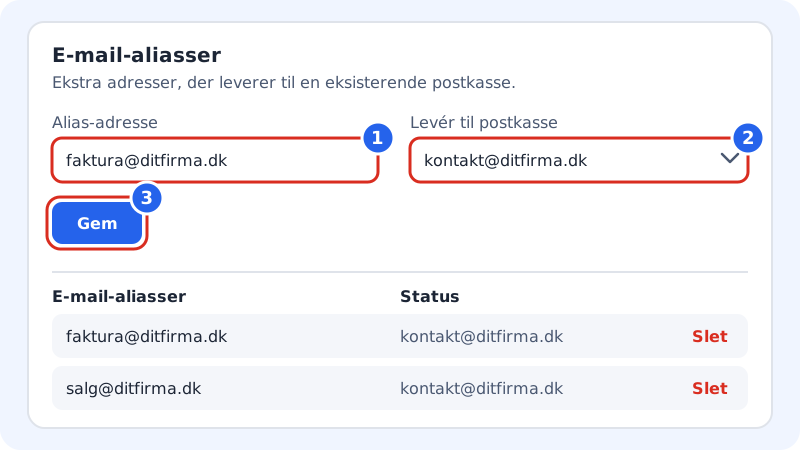
Gib die vollständige Adresse unter Alias-Adresse ein, z. B.
rechnung@deinefirma.de.Schritt 3: Postfach wählen
Wähle unter Zustellen an Postfach, in welchem deiner Postfächer die E-Mail landen soll.
Schritt 4: Speichern
Klick auf Speichern. Der Alias steht jetzt in der Liste darunter, und E-Mails an die neue Adresse landen im gewählten Postfach.
Alias testen
Schick von einer anderen Adresse eine E-Mail an den Alias. Sie sollte im gewählten Postfach auftauchen.
Alias löschen
Such den Alias in der Liste auf der Seite E-Mail-Aliasse, klick auf Löschen und bestätige die Frage Alias löschen?. Danach werden E-Mails an die Adresse abgewiesen – es sei denn, du hast eine Catch-all-Adresse, die sie dann annimmt.
Häufige Fragen
Warum bekomme ich den Fehler „Die Adresse ist bereits ein Postfach."?
Es gibt bereits ein echtes Postfach mit dieser Adresse. Du kannst nicht gleichzeitig ein Postfach und einen Alias mit demselben Namen haben. Lösche zuerst das Postfach, wenn die Adresse stattdessen ein Alias sein soll.
Kann ich ändern, an welches Postfach ein Alias zustellt?
Lösche den Alias und lege ihn neu an, mit dem neuen Postfach unter Zustellen an Postfach.
Wie antworte ich so, dass der Kunde die Alias-Adresse als Absender sieht?
Das steuerst du in deinem Mailprogramm. Viele Programme erlauben es, eine zusätzliche Absenderadresse (eine „Identität") für das Konto hinzuzufügen. Nutze denselben Server und dieselben Zugangsdaten wie beim Postfach, siehe die Servereinstellungen.