När en medarbetare slutar, eller en adress inte ska användas under en period, behöver du inte radera brevlådan. Du kan pausa den så att ingen kan logga in medan de gamla mejlen ligger kvar. Och blir en brevlåda full kan du ge den mer utrymme inom ditt paket.
Vad ska hända med adressen?
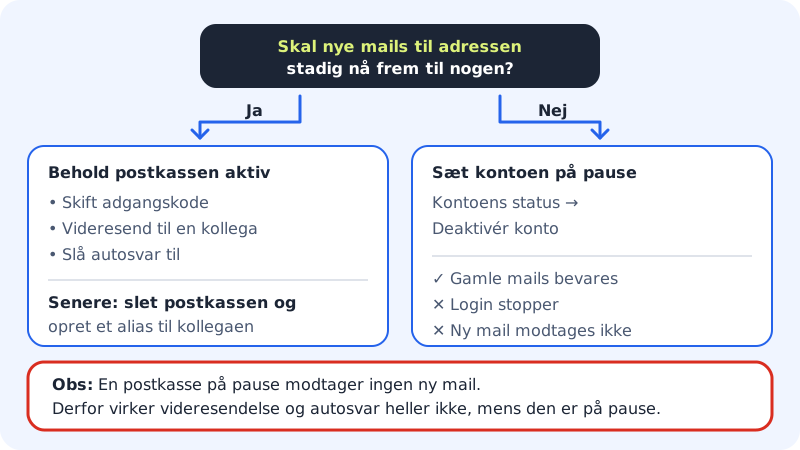
Pausa en brevlåda
Steg 1: Öppna Brevlådans status
Gå till E-post → Brevlådor, klicka på menyknappen (de tre prickarna) vid adressen och välj Brevlådans status.
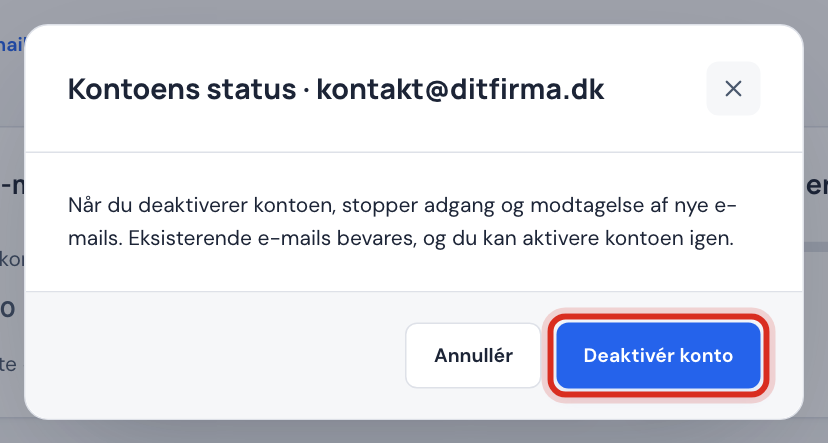
Steg 2: Inaktivera brevlådan
Läs texten i fönstret och klicka på Inaktivera brevlåda. Brevlådan har nu statusen Inaktiverad i listan.
Pausa brevlådan Steg 3: Aktivera igen när den ska användas
Välj Brevlådans status igen och klicka på Aktivera brevlåda. Då kan brevlådan logga in och ta emot mejl igen. Mejl som skickades medan den var pausad levereras normalt inte i efterhand.
Ge en brevlåda mer (eller mindre) utrymme
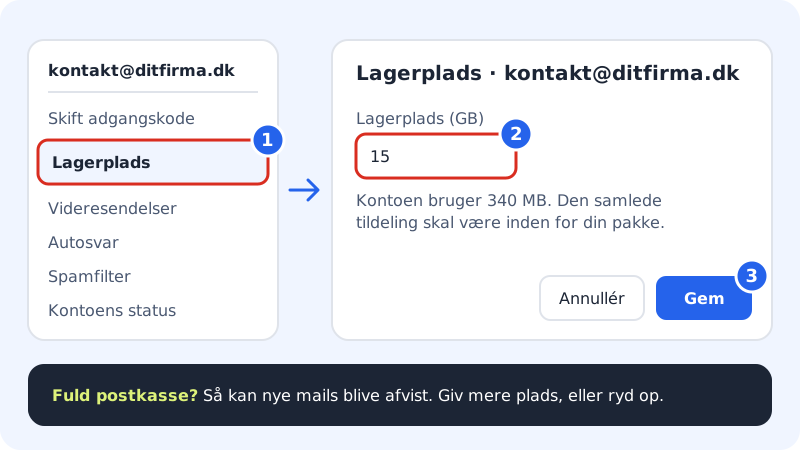
Steg 1: Öppna Lagring
Gå till E-post → Brevlådor, klicka på menyknappen vid adressen och välj Lagring.
Steg 2: Skriv den nya storleken
Skriv antal GB i Lagring (GB). Under fältet ser du hur mycket brevlådan använder just nu.
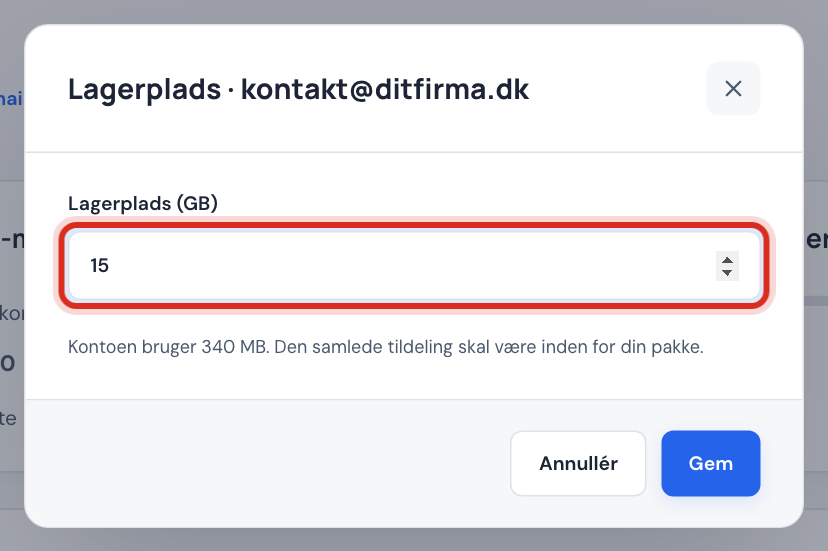
Ändra lagringen för brevlådan Steg 3: Spara
Klicka på Spara. Finns det inte tillräckligt med utrymme i ditt paket får du ett meddelande. Då kan du ge en annan brevlåda mindre utrymme eller uppgradera. Du kan högst välja den storlek som ditt paket ger per brevlåda. Behöver en brevlåda mer kan du köpa Större brevlåda – 25 GB. Se Lagring och kvot.
Kortet Total lagringsförbrukning högst upp på sidan visar hur mycket alla dina brevlådor tar tillsammans. Klicka på Uppdatera förbrukning om siffrorna ska hämtas på nytt.
Radera en brevlåda
Ska adressen inte användas alls längre kan du radera brevlådan: välj Radera brevlåda i menyn, skriv e-postadressen för att bekräfta och radera. Brevlådan och dess mejl raderas permanent, och åtgärden kan inte ångras.
Vanliga frågor
Räknas en pausad brevlåda med i mitt paket?
Ja. Den finns kvar och använder både en plats i paketet och lagringsutrymme. Radera den om du behöver platsen.
Vad händer när en brevlåda är full?
Nya mejl kan avvisas, och avsändaren får ett felmeddelande. Ge brevlådan mer utrymme, eller radera gamla mejl och töm papperskorgen i ditt e-postprogram eller i webbmejl.
Kan jag hämta ut mejl från en brevlåda innan jag raderar den?
Ja. Ställ in brevlådan i ett e-postprogram och kopiera mejlen till en lokal mapp, eller flytta dem till en annan brevlåda, innan du raderar.