Jede Seite deiner Website besteht aus Sektionen: waagerechten Blöcken, die untereinander liegen, zum Beispiel ein Titelbereich, eine Liste mit Leistungen, eine Galerie und ein Kontaktfeld. Du steuerst sie im Reiter Sektionen und direkt in der Vorschau.
Die Sektionen, die du nutzen kannst
Die Sektionsbibliothek
- Titelbereich
- Große Überschrift, kurzer Text und Button
- Vorteile
- Symbole mit kurzen Verkaufsargumenten
- Über uns
- Erzähle eure Geschichte
- Leistungen
- Leistungen mit Beschreibung und Preis
- Galerie
- Bilder in einem Raster
- Bewertungen
- Zitate zufriedener Kunden
- Preise
- Pakete und Preise nebeneinander
- Fragen und Antworten
- Häufige Fragen
- Kontakt
- Kontaktdaten, Formular und Karte
- Handlungsaufruf
- Kurze Botschaft mit deutlichem Button
- Text
- Freier Text mit Absätzen
- Team
- Mitarbeitende mit Bild und Rolle
- Logos
- Kunden, Partner oder Zertifizierungen
In der Bibliothek siehst du außerdem Video, Karte, Zeitlinie, Newsletter, Social-Media-Links und Blog. Sie sind grau, weil sie noch nicht freigeschaltet sind.
Eine Sektion hinzufügen
Schritt 1: Reiter Sektionen öffnen
Der Reiter zeigt Sektionen auf „…“ für die Seite, auf der du gerade bist. Wechsle die Seite in der Seitenauswahl in der oberen Leiste, wenn du an einer anderen Seite arbeiten willst.
Schritt 2: Wählen, wo die neue Sektion stehen soll
Klicke in der Liste oder in der Vorschau auf die Sektion, hinter der die neue stehen soll. Hast du nichts gewählt, kommt die neue Sektion ans Ende der Seite.
Schritt 3: Auf Hinzufügen klicken
Klicke oben im Reiter auf Hinzufügen. Die Bibliothek Sektion hinzufügen öffnet sich mit einer kleinen Zeichnung jeder Sektion.
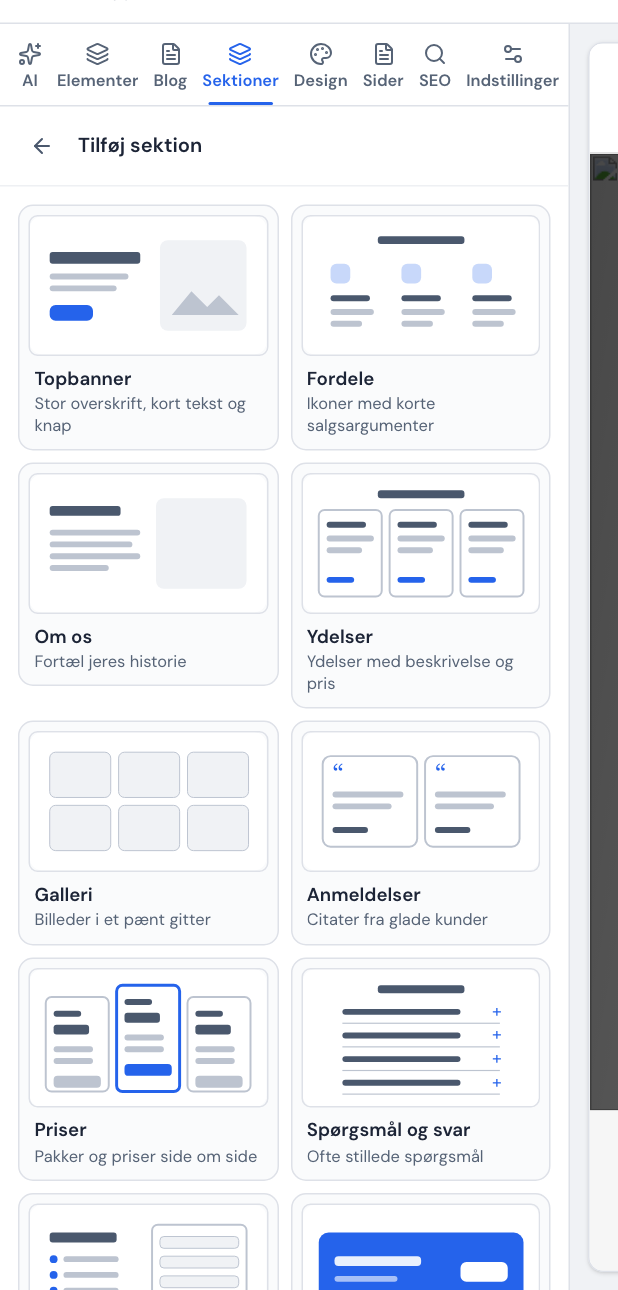
Wähle eine Sektion in der Bibliothek Schritt 4: Sektion wählen
Klicke auf die gewünschte Sektion. Sie wird mit Beispielinhalt eingesetzt und ausgewählt, sodass du sie sofort bearbeiten kannst.
Verschieben, ausblenden, kopieren und löschen
Zeige in der Vorschau auf eine Sektion. Darüber erscheint eine Werkzeugleiste:
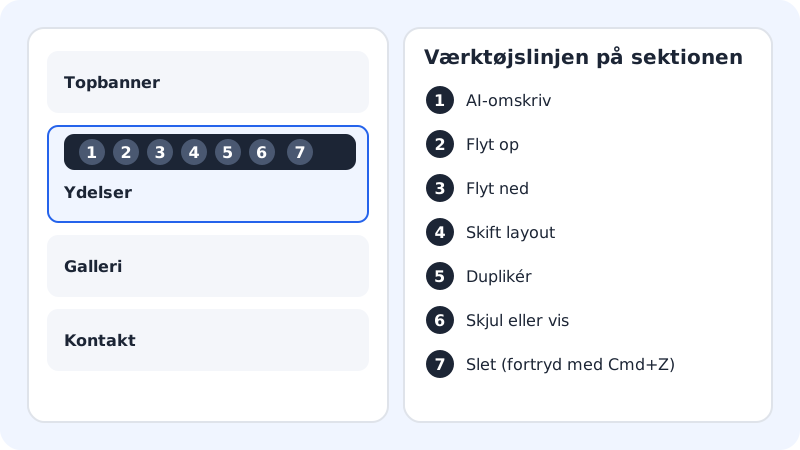
- KI-Umschreiben: öffnet den KI-Reiter, damit du einen neuen Text für genau diese Sektion anfordern kannst.
- Nach oben und Nach unten: verschiebt die Sektion um einen Platz.
- Layout wechseln: wechselt zum nächsten Layout der Sektion.
- Duplizieren: legt direkt darunter eine Kopie an.
- Ausblenden oder anzeigen: blendet die Sektion auf der veröffentlichten Seite aus, ohne sie zu löschen. Im Editor steht an ihr Auf der Seite ausgeblendet.
- Löschen: entfernt die Sektion. Du siehst die Meldung Die Sektion wurde gelöscht und kannst mit Cmd+Z / Strg+Z rückgängig machen.
Im Reiter Sektionen kannst du eine Sektion auch in der Liste nach oben oder unten ziehen. Auf Handy oder Tablet nutzt du statt Ziehen die Pfeile.
Inhalt und Layout ändern
Klicke in der Liste auf eine Sektion, um sie zu öffnen. Du siehst zwei Teile:
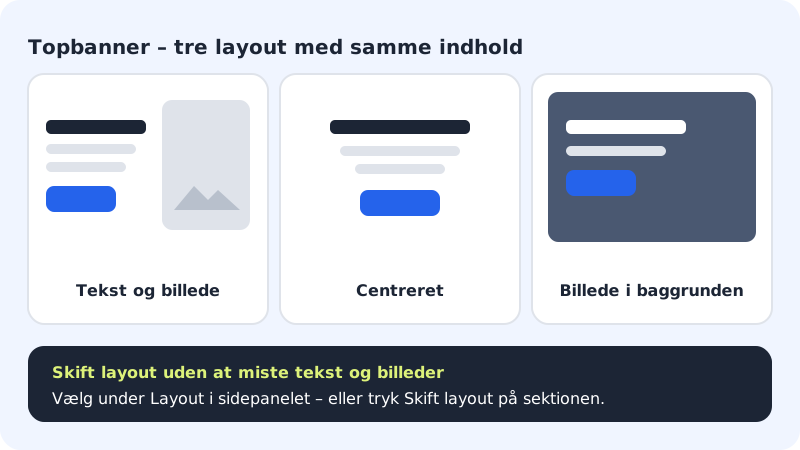
- Layout: wähle unter den Erscheinungsbildern der Sektion. Der Titelbereich hat zum Beispiel Text und Bild, Zentriert und Bild im Hintergrund.
- Inhalt: die Felder für Überschrift, Texte, Buttons, Bilder und Punkte. Listen wie Leistungen oder Fragen kannst du hier ergänzen, verschieben und löschen.
Klicke auf den Pfeil Alle Sektionen, um zur Liste zurückzukehren.
Häufige Fragen
Kann ich eine eigene Sektion von Grund auf erstellen?
Nutze die Sektion Text für freien Text oder Handlungsaufruf für eine kurze Botschaft mit Button. Einzelne Texte, Bilder und Buttons findest du im Reiter Elemente.
Warum steht an einer Sektion „Erfordert Business“?
Manche Sektionen, zum Beispiel Onlineshop und Buchung, gehören zu bestimmten Paketen. Klicke auf Pakete ansehen, um zu sehen, was dein Paket enthält.
Kann ich eine Sektion nur auf dem Handy ausblenden?
Noch nicht. Eine ausgeblendete Sektion ist auf allen Geräten ausgeblendet. Siehe So sieht deine Website auf Handy und Tablet aus.
Warum funktioniert das Kontaktformular nicht?
Prüfe, ob der Schalter Kontaktformular anzeigen in der Sektion Kontakt eingeschaltet ist und ob du die Website danach veröffentlicht hast. Die Nachrichten landen im Posteingang und werden an deine E-Mail-Adresse gesendet, siehe Kontaktformular und Posteingang.