Ein Kontaktformular macht es Besuchern leicht, dir zu schreiben, auch außerhalb der Öffnungszeiten. Im Website-Baukasten von Sitewig ist jede Kontaktsektion ein eigenes Formular. Die Nachrichten landen in einem Posteingang im Kontrollpanel und werden auch an deine E-Mail-Adresse geschickt.
So kommen die Nachrichten bei dir an
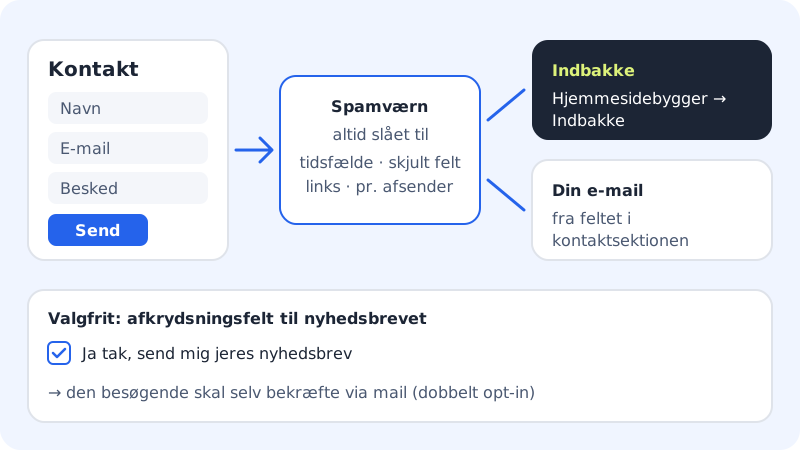
Ein Formular erstellen
Schritt 1: Eine Kontaktsektion hinzufügen
Geh im Editor zum Tab Sektionen und tippe auf Sektion hinzufügen. Wähle Kontakt. Die Sektion enthält Kontaktangaben, Formular und Karte.
Schritt 2: Das Formular einschalten und deine E-Mail eintragen
Wähle die Sektion und achte darauf, dass Kontaktformular anzeigen eingeschaltet ist. Trage im Feld E-Mail deine Adresse ein, z. B.
kontakt@deinefirma.de. Sie wird als Empfänger verwendet, damit du die Nachrichten auch per E-Mail bekommst.Schritt 3: Die Felder anpassen
Wähle die Sektion und such Felder des Formulars. Tippe auf Felder anpassen, um deine eigenen Felder zu wählen. Das Standardformular hat Name, E-Mail, Telefon und Nachricht.
Schritt 4: Das Formular benennen und Felder hinzufügen
Schreibe den Namen des Formulars, z. B. Angebot oder Bewerbung: Der Name wird im Posteingang angezeigt. Tippe auf Feld hinzufügen, wähle den Feldtyp, schreibe eine Beschriftung und setze das Häkchen bei Pflichtfeld, wenn das Feld ausgefüllt werden muss.
Schritt 5: Schaltfläche und Dankesnachricht anpassen
Fülle Text auf der Schaltfläche und Dankesnachricht nach dem Absenden aus.
Schritt 6: Veröffentlichen
Tippe auf Veröffentlichen. Probiere das Formular selbst auf der veröffentlichten Seite aus.
Feldtypen und Grenzen
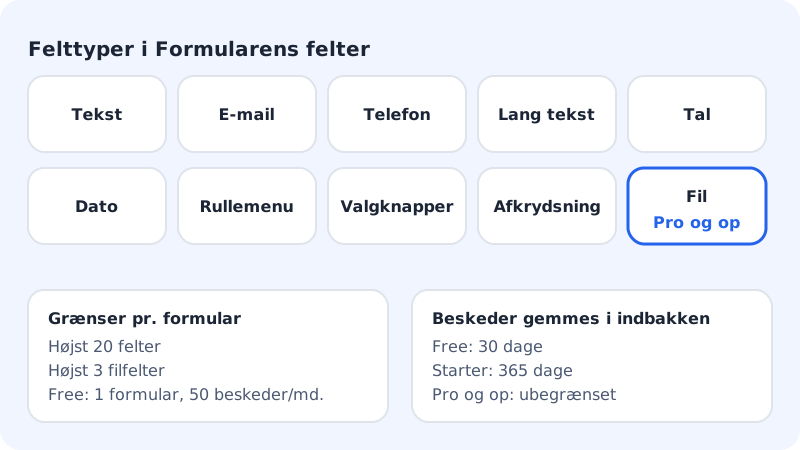
| Free | Starter | Pro und höher | |
|---|---|---|---|
| Formulare pro Website | 1 | Unbegrenzt | Unbegrenzt |
| Nachrichten pro Monat | 50 | Unbegrenzt | Unbegrenzt |
| Nachrichten bleiben im Posteingang | 30 Tage | 365 Tage | Unbegrenzt |
| Feldtyp Datei (Datei-Upload) | - | - | ✓ |
Jedes Formular kann höchstens 20 Felder und höchstens 3 Dateifelder haben. Hochgeladene Dateien werden privat gespeichert und können nur aus dem Posteingang heruntergeladen werden.
Nachrichten im Posteingang lesen
- Wähle im Kontrollpanel Website-Baukasten.
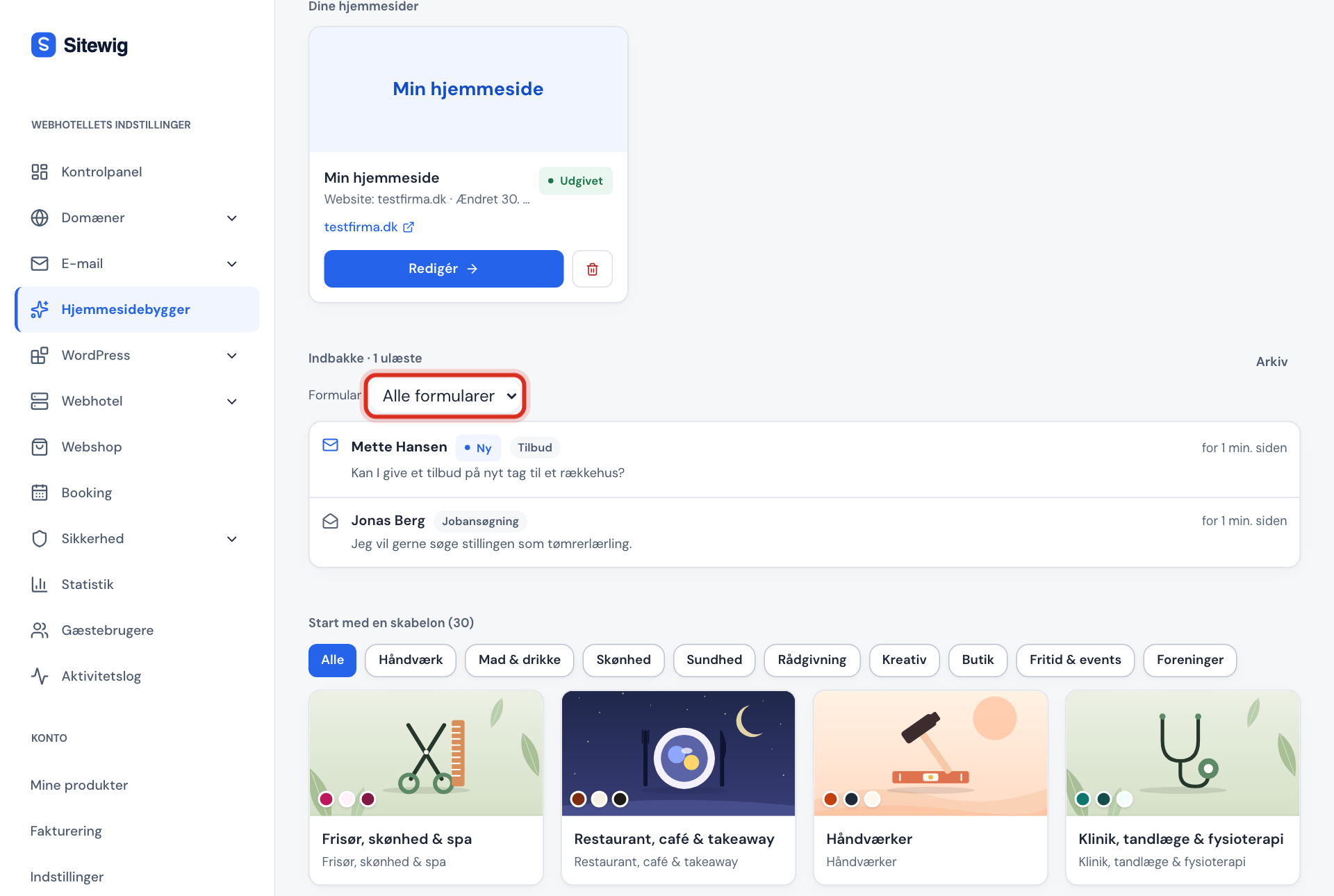
- Unter der Liste deiner Websites findest du den Posteingang. Neue Nachrichten sind mit Neu markiert.
- Hast du mehrere Formulare, kannst du im Menü Alle Formulare ein bestimmtes wählen.
- Bei jeder Nachricht kannst du auf Absender antworten, Als gelesen markieren, Archivieren oder Löschen tippen. Angehängte Dateien lädst du mit Herunterladen.
- Tippe auf Archiv, um archivierte Nachrichten zu sehen.
Spam
Der Spamschutz ist immer eingeschaltet: ein verstecktes Feld, eine Zeitfalle, eine Grenze für die Anzahl der Links und Grenzen pro Absender. Du musst nichts selbst tun.
Häufige Fragen
Ich bekomme die Nachrichten nicht per E-Mail?
Prüfe, ob das Feld E-Mail in der Kontaktsektion ausgefüllt ist. Steht bei der Nachricht im Posteingang Kein Empfänger, fehlt die Adresse. Steht dort, dass die E-Mail nicht gesendet werden konnte, liegt die Nachricht nur im Posteingang.
Was passiert, wenn die 50 Nachrichten des Free-Pakets aufgebraucht sind?
Das Formular wird nicht geschlossen. Du bekommst eine E-Mail, wenn die Grenze erreicht ist. Mit einem kostenpflichtigen Paket gibt es keine Grenze.
Kann ich auf verschiedenen Seiten unterschiedliche Formulare haben?
Ja. Jede Kontaktsektion ist ein eigenes Formular mit eigenem Namen, und im Posteingang siehst du, von welchem Formular und welcher Seite die Nachricht kam.