Alle Seiten steuerst du im Reiter Seiten im Editor. Hier legst du neue Seiten an, änderst Name und Adresse, wählst, ob die Seite im Menü stehen soll, und änderst die Reihenfolge des Menüs. Eine Website kann bis zu 30 Seiten haben.
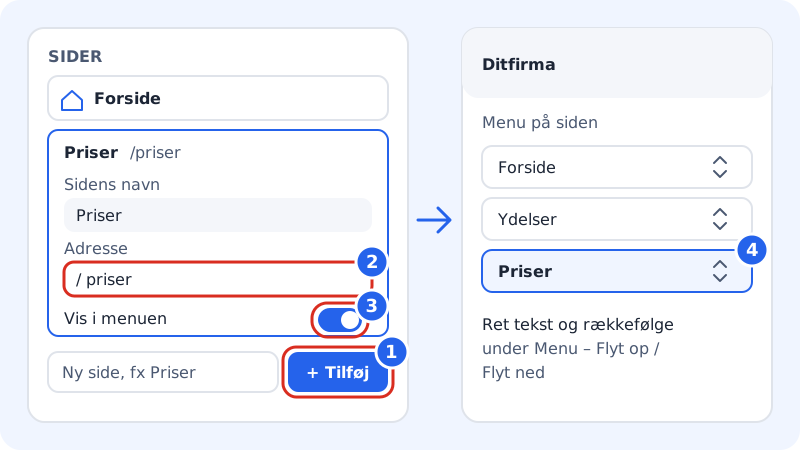
Eine neue Seite hinzufügen
Schritt 1: Reiter Seiten öffnen
Öffne die Website im Editor und klicke im Seitenpanel auf den Reiter Seiten. Auf dem Handy findest du den Reiter im Menü am unteren Rand.
Schritt 2: Namen der Seite eintragen
Trage den Namen im Feld unten ein (dort steht Neue Seite, z. B. Preise) und klicke auf Hinzufügen. Der Name darf höchstens 80 Zeichen lang sein.
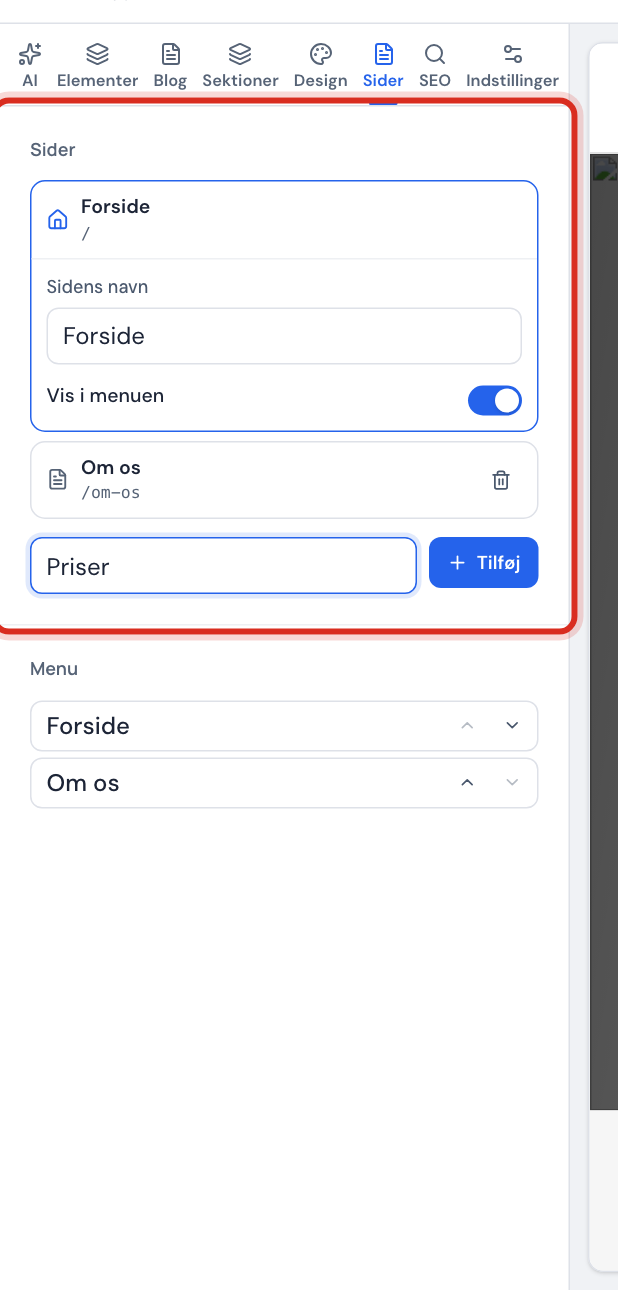
Der Reiter Seiten im Editor Schritt 3: Seite mit Inhalt füllen
Die neue Seite bekommt eine Textsektion mit dem Namen der Seite als Überschrift und wird automatisch ins Menü aufgenommen. Der Editor wechselt zu der Seite, sodass du losschreiben kannst. Füge weitere Blöcke im Reiter Sektionen hinzu, siehe Mit Sektionen arbeiten.
Name und Adresse ändern
Klicke in der Liste auf eine Seite, um sie aufzuklappen:
- Seitenname: der Name in der Liste und in der Seitenauswahl. Steht die Seite mit demselben Namen im Menü, zieht der Menüpunkt mit, wenn du den Namen änderst.
- Adresse: der Teil nach der Domain, zum Beispiel
/preise. Die Adresse wird aus dem Namen erzeugt, du kannst sie aber ändern. Sie wird gespeichert, wenn du das Feld verlässt.
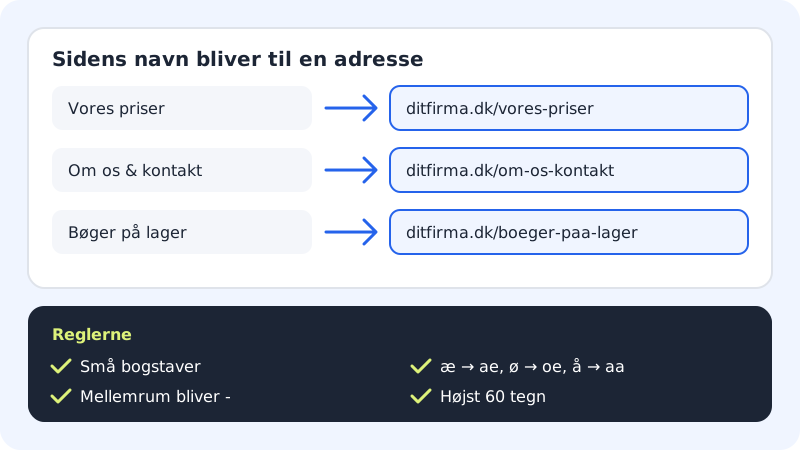
Die Adresse wird immer mit Kleinbuchstaben und Bindestrichen geschrieben, und æ, ø und å werden zu ae, oe und aa. Schreibst du etwas, das umgewandelt wird, zeigt das Feld Wird gespeichert als /…, damit du das Ergebnis siehst. Die Adresse darf höchstens 60 Zeichen lang sein.
Die Startseite (das Haus in der Liste) hat keine Adresse, sie wird auf der Domain selbst angezeigt, und sie kann nicht gelöscht werden.
Eine Seite im Menü anzeigen oder ausblenden
Nutze den Schalter Im Menü anzeigen an der aufgeklappten Seite. Schaltest du ihn aus, gibt es die Seite weiterhin und sie lässt sich über ihre Adresse oder einen Link öffnen, steht aber nicht im Menü. Das ist praktisch zum Beispiel für eine Aktionsseite oder eine Dankesseite.
Das Menü ändern
Unter Menü im selben Reiter siehst du die Menüpunkte in ihrer Reihenfolge:
- Ändere den Text direkt im Feld, wenn der Menüpunkt anders heißen soll als die Seite (höchstens 60 Zeichen).
- Mit Nach oben und Nach unten (den Pfeilen) änderst du die Reihenfolge.
Steht dort Das Menü ist leer, schalte Im Menü anzeigen für mindestens eine Seite ein.
Eine Seite löschen
Klicke neben der Seite auf den Papierkorb. Im Fenster Seite löschen? klickst du auf Seite löschen. Die Seite und ihr gesamter Inhalt verschwinden aus dem Entwurf und werden auch aus dem Menü entfernt.
Häufige Fragen
Warum steht dort „Die Adresse wird schon von einer anderen Seite verwendet“?
Zwei Seiten können nicht dieselbe Adresse haben. Wähle eine andere Adresse, zum Beispiel /preise-business. Bis du das tust, behält die Seite ihre alte Adresse.
Kann ich Unterseiten oder ein Aufklappmenü anlegen?
Ja. Wähle für die Seite eine Übergeordnete Seite, dann erscheint sie im Untermenü der übergeordneten Seite. Die Adresse ändert sich nicht, und es sind höchstens 2 Ebenen möglich.
Kann ich im Menü einen Link zu einer anderen Website setzen?
Nein, das Menü zeigt nur deine eigenen Seiten. Externe Links kannst du stattdessen in der Fußzeile setzen (siehe Logo, Favicon, Fußzeile und soziale Medien) oder auf einen Button in einer Sektion.
Kann ich mehr als 30 Seiten hinzufügen?
Nein, eine Website kann höchstens 30 Seiten haben. Im Free-Paket liegt die Grenze bei 5 Seiten pro Website. Brauchst du viele Artikel, überlege, den Inhalt mit der Sektion Fragen und Antworten oder Text auf weniger Seiten zu bündeln.
Wann können Besucher die neue Seite sehen?
Sobald du die Website erneut veröffentlicht hast. Bis dahin liegt die Seite nur im Entwurf.