Chaque page de votre site se compose de sections : des blocs horizontaux placés les uns sous les autres, par exemple une bannière, une liste de services, une galerie et un encadré de contact. Vous les gérez dans l'onglet Sections et directement dans l'aperçu.
Les sections disponibles
Bibliothèque de sections
- Bannière
- Grand titre, court texte et bouton
- Avantages
- Icônes avec de courts arguments de vente
- À propos
- Racontez votre histoire
- Services
- Services avec description et prix
- Galerie
- Images en grille
- Avis
- Citations de clients satisfaits
- Tarifs
- Offres et prix côte à côte
- Questions fréquentes
- Foire aux questions
- Contact
- Coordonnées, formulaire et carte
- Appel à l'action
- Court message avec un bouton bien visible
- Texte
- Texte libre avec paragraphes
- Équipe
- Collaborateurs avec photo et fonction
- Logos
- Clients, partenaires ou certifications
Dans la bibliothèque, vous voyez aussi Vidéo, Carte, Chronologie, Newsletter, Liens sociaux et Blog. Elles sont grisées parce qu'elles ne sont pas encore ouvertes.
Ajouter une section
Étape 1: Ouvrez l'onglet Sections
L'onglet affiche Sections sur « … » pour la page où vous vous trouvez. Changez de page dans le sélecteur de la barre du haut si vous voulez travailler sur une autre page.
Étape 2: Choisissez où placer la nouvelle section
Cliquez, dans la liste ou dans l'aperçu, sur la section après laquelle la nouvelle doit se trouver. Si vous n'avez rien sélectionné, la nouvelle section est placée en bas de la page.
Étape 3: Cliquez sur Ajouter
Cliquez sur Ajouter en haut de l'onglet. La bibliothèque Ajouter une section s'ouvre avec un petit dessin de chaque section.
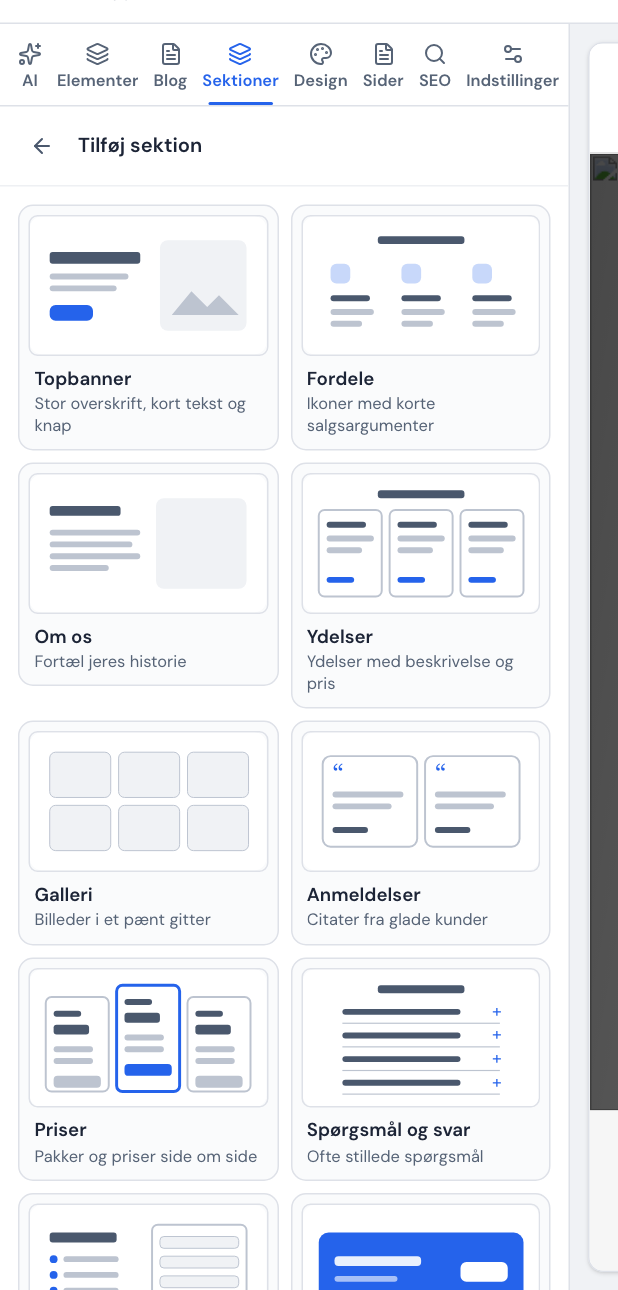
Choisissez une section dans la bibliothèque Étape 4: Choisissez la section
Cliquez sur la section que vous souhaitez. Elle est insérée avec un contenu d'exemple et sélectionnée, pour que vous puissiez la modifier tout de suite.
Déplacer, masquer, dupliquer et supprimer
Pointez sur une section dans l'aperçu. Une barre d'outils apparaît au-dessus :
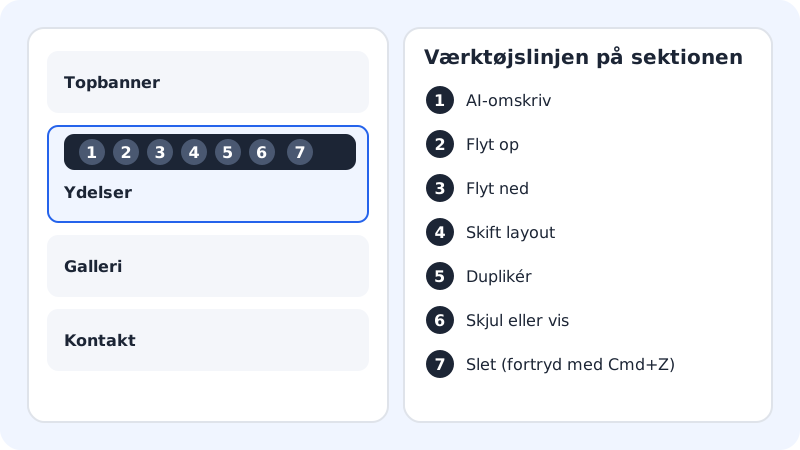
- Réécrire avec l'IA : ouvre l'onglet IA pour que vous puissiez demander un nouveau texte pour cette section précisément.
- Déplacer vers le haut et Déplacer vers le bas : déplacent la section d'une place.
- Changer la mise en page : passe à la mise en page suivante de la section.
- Dupliquer : crée une copie juste en dessous.
- Masquer ou afficher : masque la section sur la page publiée, sans la supprimer. Dans l'éditeur, la mention Masquée sur la page s'affiche dessus.
- Supprimer : retire la section. Vous voyez le message Section supprimée et vous pouvez annuler avec Cmd+Z / Ctrl+Z.
Dans l'onglet Sections, vous pouvez aussi faire glisser une section vers le haut ou vers le bas dans la liste. Sur un téléphone ou une tablette, vous utilisez les flèches au lieu de faire glisser.
Modifier le contenu et la mise en page
Cliquez sur une section dans la liste pour l'ouvrir. Vous voyez deux parties :
- Mise en page : choisissez parmi les présentations de la section. La bannière propose par exemple Texte et image, Centré et Image en arrière-plan.
- Contenu : les champs pour le titre, les textes, les boutons, les images et les éléments. Dans les listes comme les services ou les questions, vous pouvez ajouter, déplacer et supprimer des éléments.
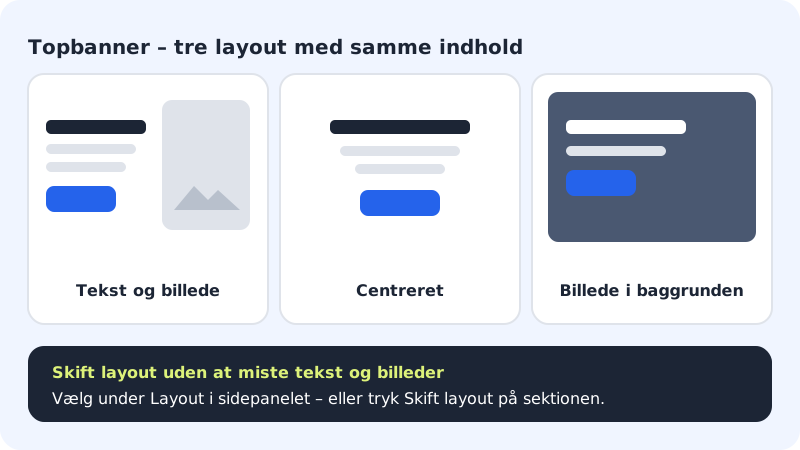
Cliquez sur la flèche Toutes les sections pour revenir à la liste.
Questions fréquentes
Puis-je créer ma propre section de zéro ?
Utilisez la section Texte pour du texte libre, ou Appel à l'action pour un court message avec un bouton. Vous trouverez quelques textes, images et boutons isolés dans l'onglet Éléments.
Pourquoi est-il indiqué « Nécessite Business » sur une section ?
Certaines sections, comme la boutique en ligne et la réservation, sont incluses avec certaines offres. Cliquez sur Voir les offres pour voir ce que comprend la vôtre.
Puis-je masquer une section uniquement sur mobile ?
Pas encore. Une section masquée est masquée sur tous les appareils. Consultez L'affichage de votre site sur mobile et tablette.
Pourquoi le formulaire de contact ne fonctionne-t-il pas ?
Vérifiez que l'option Afficher le formulaire est activée dans la section Contact et que vous avez publié le site ensuite. Les messages arrivent dans la boîte de réception et sont envoyés à votre adresse e-mail, consultez Formulaire de contact et boîte de réception.