Es gibt drei Wege, Text zu ändern: direkt in der Vorschau schreiben, die Felder im Seitenpanel bearbeiten oder die KI um Hilfe bitten. Alles, was du selbst schreibst, ist kostenlos und unbegrenzt. Nur wenn die KI für dich arbeitet, zählt das zum KI-Monatslimit.
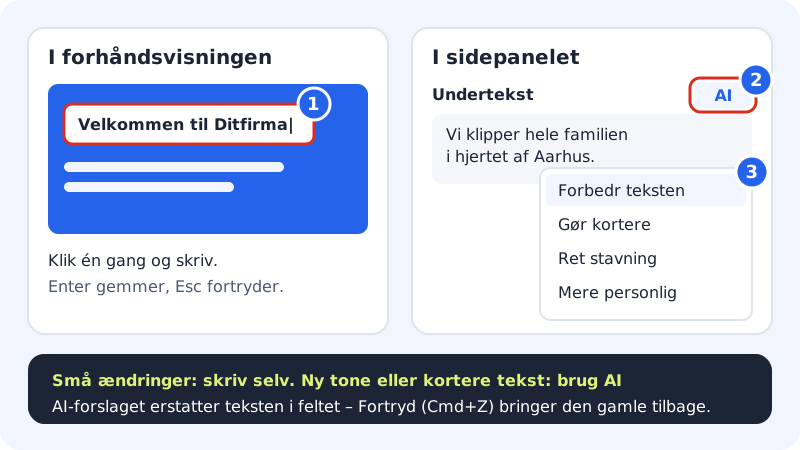
Direkt auf der Seite schreiben
Schritt 1: Auf den Text klicken
Klicke in der Vorschau auf eine Überschrift, einen Button-Text oder einen Absatz. Der Text bekommt einen Rahmen, und du kannst schreiben.
Schritt 2: Deinen Text schreiben
Schreibe oder füge den neuen Text ein. Formatierungen zum Beispiel aus Word werden entfernt, damit der Text den Schriftarten der Website folgt.
Schritt 3: Text speichern
Drücke Enter oder klicke woanders hin. Bei Texten mit mehreren Absätzen erzeugt Enter einen Zeilenumbruch: Klicke hier einfach nach außen, wenn du fertig bist. Drücke Esc, um das, was du gerade im Text geschrieben hast, zu verwerfen.
Im Seitenpanel ändern
Manche Texte sieht man nicht direkt, zum Beispiel den Link eines Buttons. Klicke auf die Sektion und ändere die Felder unter Inhalt im Reiter Sektionen. Dort findest du auch Listen wie Leistungen, Fragen und Bewertungen.
Die KI einen Text verbessern lassen
Größere Textfelder im Seitenpanel haben über dem Feld einen kleinen KI-Button. Klicke darauf und wähle:
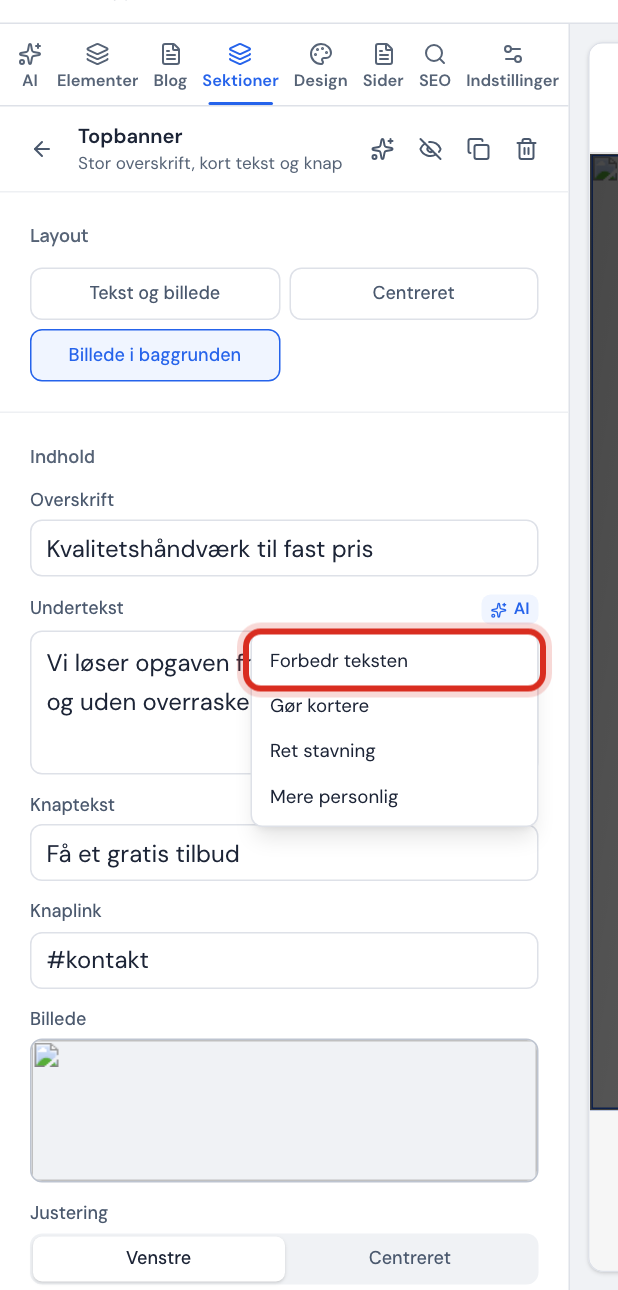
- Text verbessern: klarer und überzeugender, mit gleicher Bedeutung.
- Kürzer machen: deutlich kürzer und präziser.
- Rechtschreibung korrigieren: korrigiert Rechtschreib- und Grammatikfehler und ändert sonst nichts.
- Persönlicher: wärmer und auf Augenhöhe.
Der Vorschlag der KI ersetzt den Text im Feld. Gefällt er dir nicht, drücke Cmd+Z / Strg+Z, wenn der Cursor nicht in einem Feld steht, oder nutze den Pfeil Rückgängig in der oberen Leiste.
Den KI-Reiter für größere Änderungen nutzen
Der Reiter KI ist für Änderungen, die mehr betreffen, zum Beispiel einen ganz neuen Ton oder eine neue Sektion.
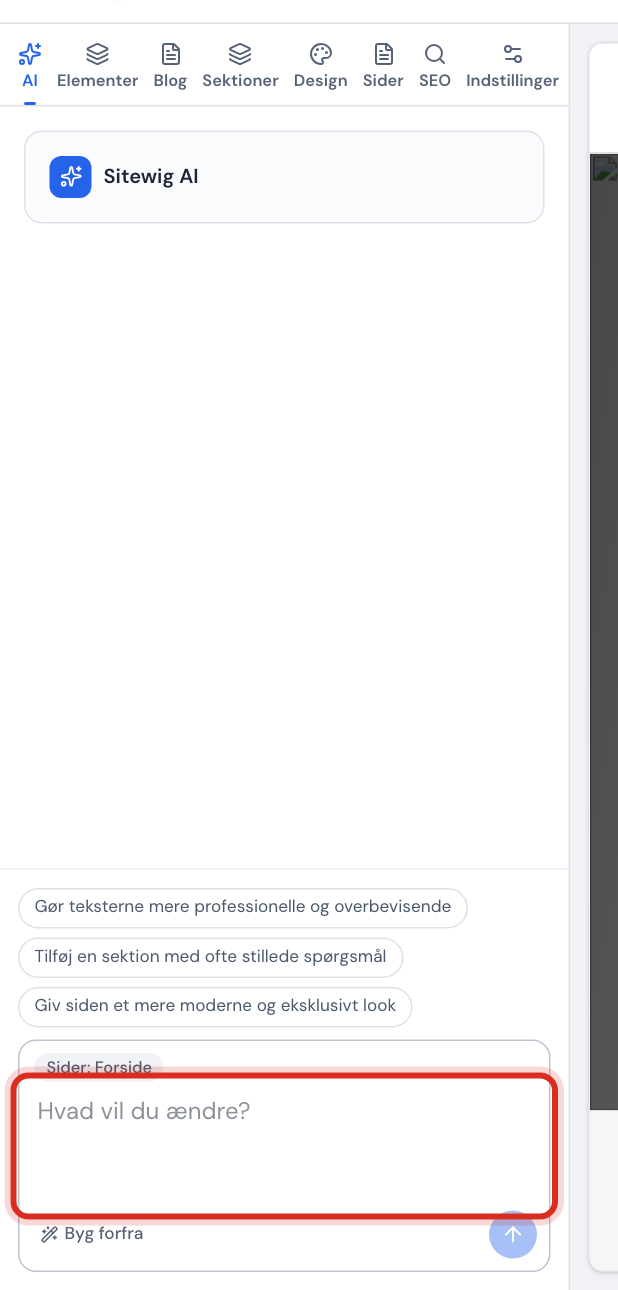
- Klicke auf den Reiter KI.
- Über dem Textfeld steht, was die KI ändern darf: normalerweise Seiten: Startseite (die Seite, auf der du gerade bist).
- Schreibe im Feld Was möchtest du ändern?, was du geändert haben willst, oder klicke auf einen der Vorschläge, zum Beispiel Texte professioneller und überzeugender machen oder Einen FAQ-Bereich hinzufügen.
- Ist die KI fertig, steht dort Änderungen angewendet. Klicke auf Rückgängig, wenn du zurück willst, und auf Erneut anwenden, wenn du das Rückgängigmachen bereust.
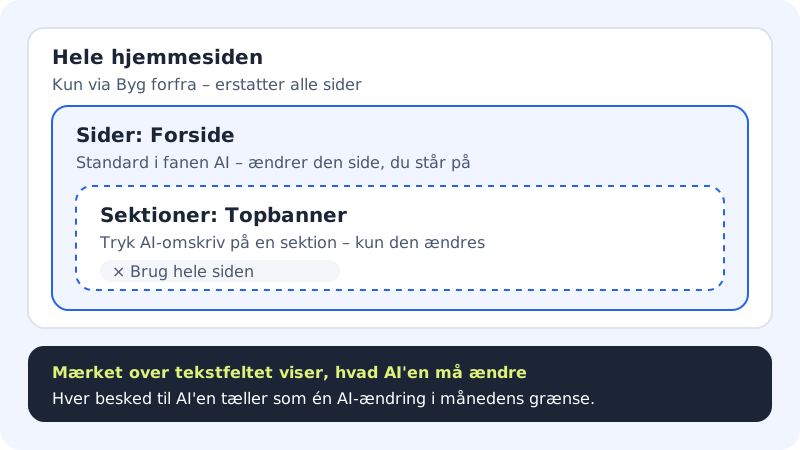
Willst du nur eine Sektion ändern, klicke in der Werkzeugleiste der Sektion auf KI-Umschreiben. Die Markierung wechselt zum Beispiel zu Sektionen: Titelbereich. Klicke auf das Kreuz in der Markierung, um zur ganzen Seite zurückzukehren.
Das KI-Monatslimit
Dein Paket hat eine feste Anzahl KI-Änderungen pro Monat. Jedes Mal, wenn du im KI-Reiter eine Nachricht sendest oder einen KI-Button an einem Feld nutzt, zählt das als eine KI-Änderung. Das Limit wird am 1. jedes Monats zurückgesetzt.
KI-Änderungen pro Monat
- Free
- 10
- Starter
- 50
- Pro
- 100
- Business
- 150
- Max
- 300
- Extra
- +100 KI-Änderungen als Einmalkauf
Hast du die KI-Änderungen des Monats aufgebraucht, zeigt der KI-Reiter einen Button, um mehr zu kaufen. Alle Texte kannst du in der Zwischenzeit weiter selbst ändern.
Häufige Fragen
Warum ist der KI-Button am Feld grau?
Das Feld ist leer. Die KI braucht einen Text, mit dem sie arbeiten kann: Schreibe zuerst ein paar Wörter.
Was bedeutet „Die KI konnte den Text nicht umschreiben“?
Die KI konnte gerade nicht antworten. Versuche es gleich noch einmal. Dein ursprünglicher Text wurde nicht geändert.
Was tue ich, wenn dort „KI ist noch nicht eingerichtet“ steht?
Dann ist die KI gerade nicht verfügbar. Du kannst trotzdem alles selbst bearbeiten: Klicke in der Vorschau auf einen Text, um ihn zu ändern.
Kann ich Schriftgröße oder Farbe eines einzelnen Wortes ändern?
Nein. Die Texte folgen dem Design der Website, damit die Seite überall einheitlich aussieht. Ändere Schriftarten und Farben für die ganze Website im Reiter Design.