Varje sida på din hemsida består av sektioner: vågräta block som ligger under varandra, till exempel en toppbanner, en lista med tjänster, ett galleri och en kontaktruta. Du styr dem i fliken Sektioner och direkt i förhandsvisningen.
Sektionerna du kan använda
Sektionsbiblioteket
- Toppbanner
- Stor rubrik, kort text och knapp
- Fördelar
- Ikoner med korta säljargument
- Om oss
- Berätta er historia
- Tjänster
- Tjänster med beskrivning och pris
- Galleri
- Bilder i ett rutnät
- Omdömen
- Citat från nöjda kunder
- Priser
- Paket och priser sida vid sida
- Frågor och svar
- Vanliga frågor
- Kontakt
- Kontaktuppgifter, formulär och karta
- Uppmaning
- Kort budskap med en tydlig knapp
- Text
- Fri text med stycken
- Team
- Medarbetare med bild och roll
- Logotyper
- Kunder, partner eller certifieringar
I biblioteket ser du också Video, Karta, Tidslinje, Nyhetsbrev, Sociala länkar och Blogg. De är gråa eftersom de inte är öppnade ännu.
Lägg till en sektion
Steg 1: Öppna fliken Sektioner
Fliken visar Sektioner på ”…” för den sida du står på. Byt sida i sidväljaren i verktygsfältet om du vill arbeta på en annan sida.
Steg 2: Välj var den nya sektionen ska stå
Klicka på den sektion som den nya ska stå efter, i listan eller i förhandsvisningen. Har du inte valt något hamnar den nya sektionen längst ned på sidan.
Steg 3: Klicka på Lägg till
Klicka på Lägg till högst upp i fliken. Biblioteket Lägg till sektion öppnas med en liten teckning av varje sektion.
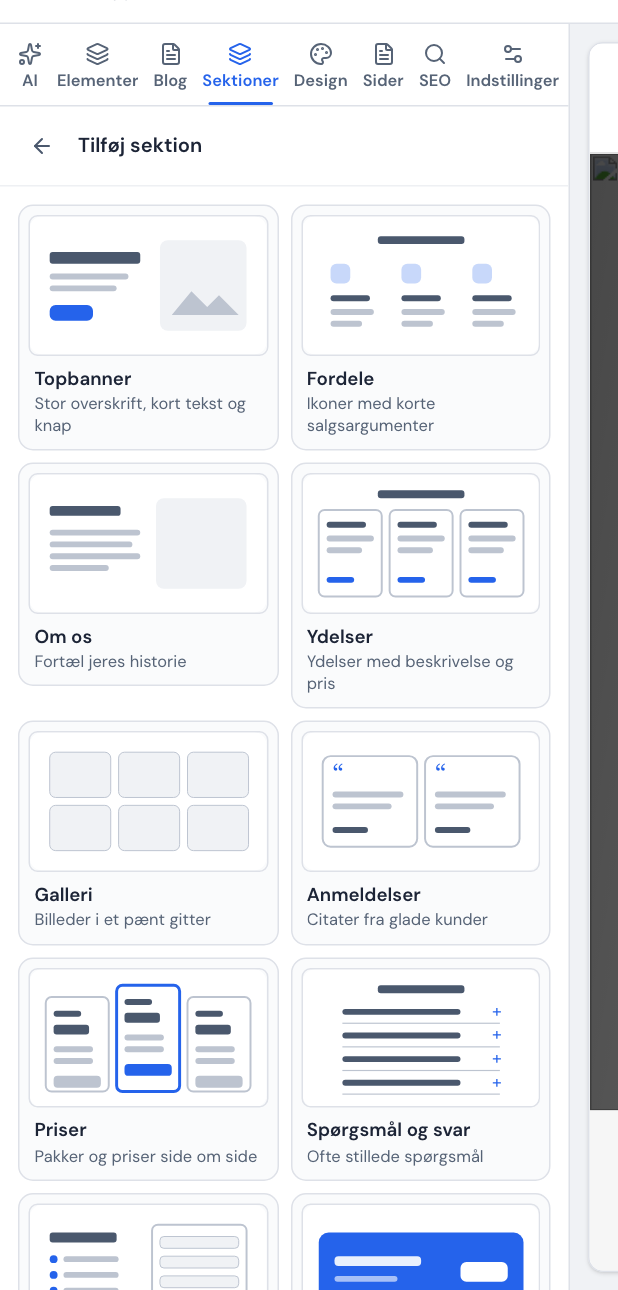
Välj en sektion i biblioteket Steg 4: Välj sektionen
Klicka på den sektion du vill ha. Den sätts in med exempelinnehåll och blir vald, så att du kan ändra den direkt.
Flytta, dölj, kopiera och radera
Peka på en sektion i förhandsvisningen. Ovanför den kommer ett verktygsfält:
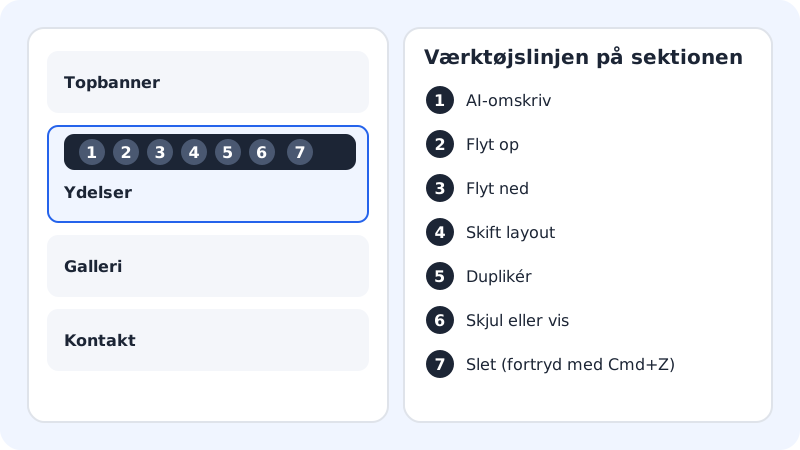
- AI-omskrivning: öppnar fliken AI så att du kan be om en ny text för just den här sektionen.
- Flytta upp och Flytta ned: flyttar sektionen en plats.
- Byt layout: växlar till sektionens nästa layout.
- Duplicera: gör en kopia precis under.
- Dölj eller visa: döljer sektionen på den publicerade sidan utan att radera den. I redigeraren står det Dold på sidan på den.
- Radera: tar bort sektionen. Du ser meddelandet Sektionen har tagits bort och kan ångra med Cmd+Z / Ctrl+Z.
I fliken Sektioner kan du också dra en sektion upp eller ned i listan. På en telefon eller surfplatta använder du pilarna i stället för att dra.
Ändra innehåll och layout
Klicka på en sektion i listan för att öppna den. Du ser två delar:
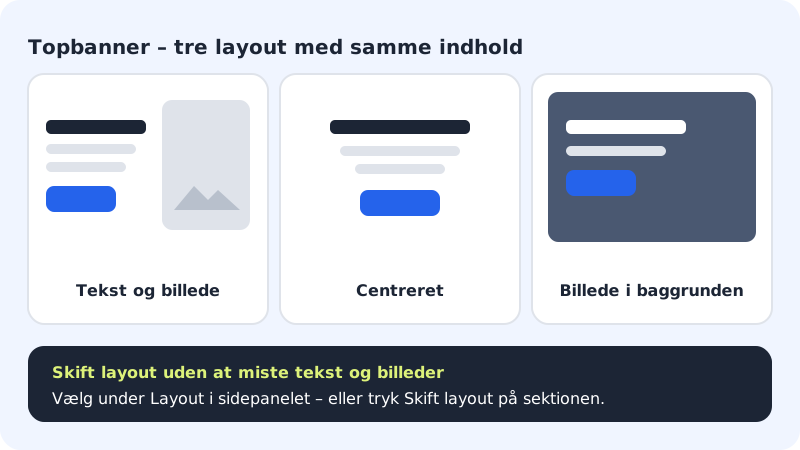
- Layout: välj bland sektionens utseenden. Toppbannern har till exempel Text och bild, Centrerad och Bild i bakgrunden.
- Innehåll: fälten för rubrik, texter, knappar, bilder och punkter. Listor som tjänster eller frågor kan du lägga till i, flytta och radera i.
Klicka på pilen Alla sektioner för att komma tillbaka till listan.
Vanliga frågor
Kan jag skapa en egen sektion från grunden?
Använd sektionen Text för fri text eller Uppmaning för ett kort budskap med en knapp. Enstaka texter, bilder och knappar hittar du under fliken Element.
Varför står det ”Kräver Business” på en sektion?
Vissa sektioner, till exempel webbutik och bokning, följer med vissa paket. Klicka på Se paketen för att se vad ditt paket innehåller.
Kan jag dölja en sektion bara på mobilen?
Inte ännu. En dold sektion är dold på alla enheter. Se Så ser din hemsida ut på mobil och surfplatta.
Varför fungerar inte kontaktformuläret?
Kontrollera att reglaget Visa kontaktformulär är påslaget i sektionen Kontakt och att du har publicerat hemsidan efteråt. Meddelandena hamnar i inkorgen och skickas till din e-post, se Kontaktformulär och inkorg.