Hver side på nettsiden din består av seksjoner: vannrette blokker som ligger under hverandre, for eksempel et toppbanner, en liste med tjenester, et galleri og en kontaktboks. Du styrer dem i fanen Seksjoner og direkte i forhåndsvisningen.
Seksjonene du kan bruke
Seksjonsbiblioteket
- Toppbanner
- Stor overskrift, kort tekst og knapp
- Fordeler
- Ikoner med korte salgsargumenter
- Om oss
- Fortell historien deres
- Tjenester
- Tjenester med beskrivelse og pris
- Galleri
- Bilder i et rutenett
- Anmeldelser
- Sitater fra fornøyde kunder
- Priser
- Pakker og priser side om side
- Spørsmål og svar
- Vanlige spørsmål
- Kontakt
- Kontaktinformasjon, skjema og kart
- Oppfordring
- Kort budskap med en tydelig knapp
- Tekst
- Fri tekst med avsnitt
- Team
- Medarbeidere med bilde og rolle
- Logoer
- Kunder, partnere eller sertifiseringer
I biblioteket ser du også Video, Kart, Tidslinje, Nyhetsbrev, Sosiale lenker og Blogg. De er grå fordi de ikke er åpnet ennå.
Legg til en seksjon
Trinn 1: Åpne fanen Seksjoner
Fanen viser Seksjoner på «…» for siden du står på. Bytt side i sidevelgeren i topplinjen hvis du vil jobbe på en annen side.
Trinn 2: Velg hvor den nye seksjonen skal stå
Klikk på seksjonen den nye skal stå etter, i listen eller i forhåndsvisningen. Har du ikke valgt noe, havner den nye seksjonen nederst på siden.
Trinn 3: Klikk Legg til
Klikk Legg til øverst i fanen. Biblioteket Legg til seksjon åpnes med en liten tegning av hver seksjon.
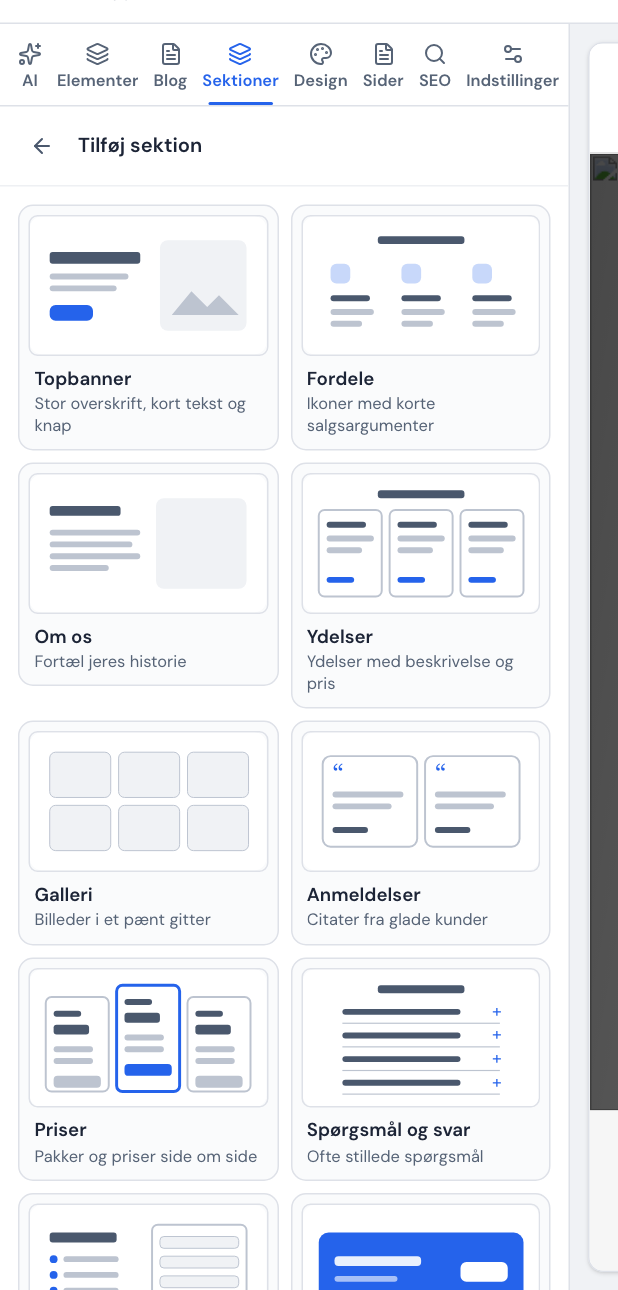
Velg en seksjon i biblioteket Trinn 4: Velg seksjonen
Klikk på seksjonen du vil ha. Den settes inn med eksempelinnhold og blir valgt, så du kan rette den med en gang.
Flytt, skjul, kopier og slett
Pek på en seksjon i forhåndsvisningen. Over den kommer en verktøylinje:
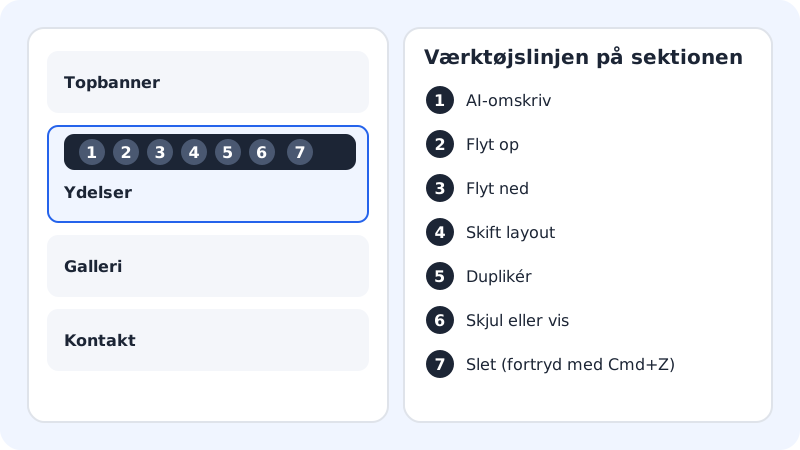
- AI-omskriving: åpner fanen AI, så du kan be om en ny tekst til akkurat denne seksjonen.
- Flytt opp og Flytt ned: flytter seksjonen én plass.
- Bytt layout: bytter til neste layout for seksjonen.
- Dupliser: lager en kopi rett under.
- Skjul eller vis: skjuler seksjonen på den publiserte siden uten å slette den. I editoren står det Skjult på siden på den.
- Slett: fjerner seksjonen. Du ser meldingen Seksjonen er slettet, og du kan angre med Cmd+Z / Ctrl+Z.
I fanen Seksjoner kan du også dra en seksjon opp eller ned i listen. På telefon eller nettbrett bruker du pilene i stedet for å dra.
Rett innhold og layout
Klikk på en seksjon i listen for å åpne den. Du ser to deler:
- Layout: velg mellom ulike utseender for seksjonen. Toppbanneret har for eksempel Tekst og bilde, Sentrert og Bilde i bakgrunnen.
- Innhold: feltene for overskrift, tekster, knapper, bilder og punkter. Lister som tjenester eller spørsmål kan du legge til i, flytte på og slette fra.
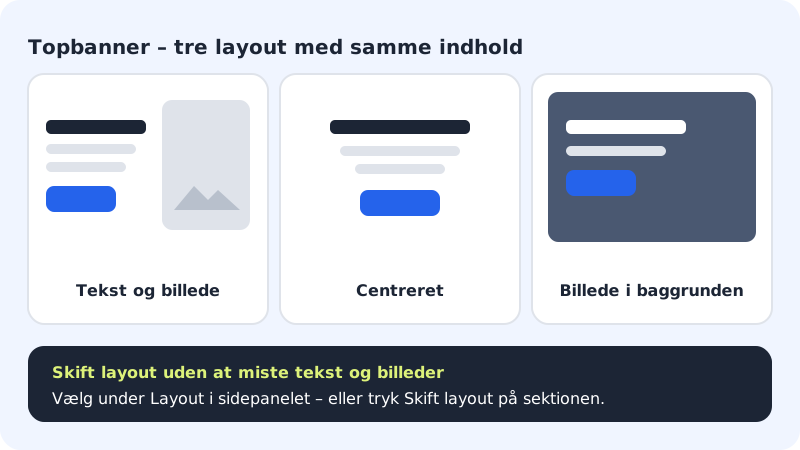
Klikk på pilen Alle seksjoner for å komme tilbake til listen.
Vanlige spørsmål
Kan jeg lage min egen seksjon fra bunnen av?
Bruk seksjonen Tekst til fri tekst, eller Oppfordring til et kort budskap med en knapp. Enkelte tekster, bilder og knapper finner du under fanen Elementer.
Hvorfor står det «Krever Business» på en seksjon?
Noen seksjoner, for eksempel nettbutikk og booking, følger med bestemte pakker. Klikk Se pakkene for å se hva pakken din inneholder.
Kan jeg skjule en seksjon bare på mobilen?
Ikke ennå. En skjult seksjon er skjult på alle enheter. Se Slik ser nettsiden din ut på mobil og nettbrett.
Hvorfor virker ikke kontaktskjemaet?
Sjekk at bryteren Vis kontaktskjema er slått på i seksjonen Kontakt, og at du har publisert nettsiden etterpå. Meldingene havner i innboksen og sendes til e-postadressen din, se Kontaktskjema og innboks.