Hver side på din hjemmeside består af sektioner – vandrette blokke, der ligger under hinanden, fx et topbanner, en liste med ydelser, et galleri og en kontaktboks. Du styrer dem i fanen Sektioner og direkte i forhåndsvisningen.
De sektioner, du kan bruge
Sektionsbiblioteket
- Topbanner
- Stor overskrift, kort tekst og knap
- Fordele
- Ikoner med korte salgsargumenter
- Om os
- Fortæl jeres historie
- Ydelser
- Ydelser med beskrivelse og pris
- Galleri
- Billeder i et gitter
- Anmeldelser
- Citater fra glade kunder
- Priser
- Pakker og priser side om side
- Spørgsmål og svar
- Ofte stillede spørgsmål
- Kontakt
- Kontaktoplysninger, formular og kort
- Opfordring
- Kort budskab med en tydelig knap
- Tekst
- Fri tekst med afsnit
- Team
- Medarbejdere med billede og rolle
- Logoer
- Kunder, partnere eller certificeringer
I biblioteket ser du også Video, Kort, Tidslinje, Nyhedsbrev, Sociale links og Blog. De er grå, fordi de ikke er åbnet endnu.
Tilføj en sektion
Trin 1: Åbn fanen Sektioner
Fanen viser Sektioner på "…" for den side, du står på. Skift side i sidevælgeren i topbjælken, hvis du vil arbejde på en anden side.
Trin 2: Vælg hvor den nye sektion skal stå
Klik på den sektion, den nye skal stå efter – i listen eller i forhåndsvisningen. Har du ikke valgt noget, kommer den nye sektion nederst på siden.
Trin 3: Klik Tilføj
Klik Tilføj øverst i fanen. Biblioteket Tilføj sektion åbner med en lille tegning af hver sektion.
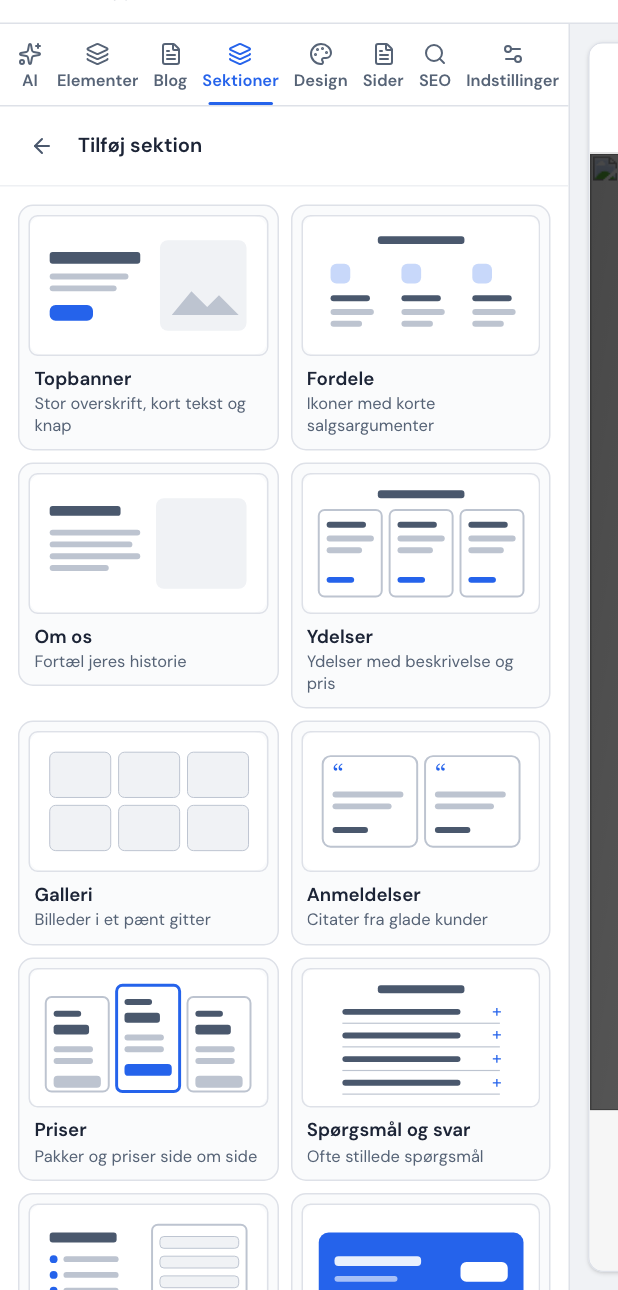
Vælg en sektion i biblioteket Trin 4: Vælg sektionen
Klik på den sektion, du vil have. Den bliver sat ind med eksempelindhold og valgt, så du kan rette den med det samme.
Flyt, skjul, kopiér og slet
Peg på en sektion i forhåndsvisningen. Over den kommer en værktøjslinje:
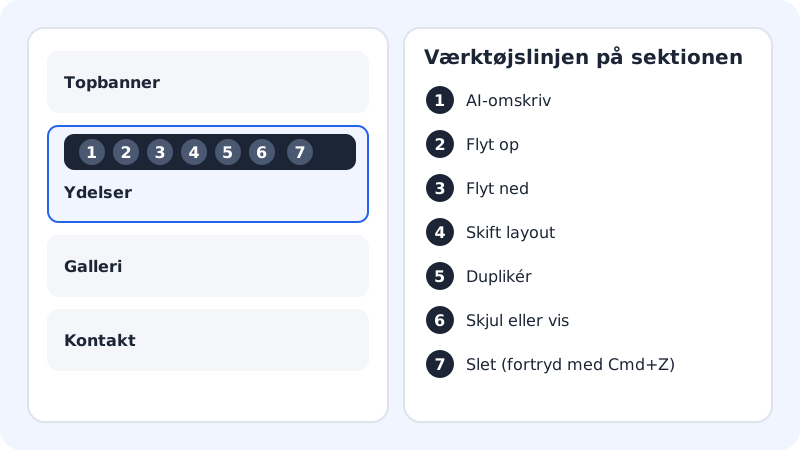
- AI-omskriv – åbner fanen AI, så du kan bede om en ny tekst til netop denne sektion.
- Flyt op og Flyt ned – flytter sektionen én plads.
- Skift layout – skifter til sektionens næste layout.
- Duplikér – laver en kopi lige under.
- Skjul eller vis – skjuler sektionen på den udgivne side, uden at slette den. I editoren står der Skjult på siden på den.
- Slet – fjerner sektionen. Du ser beskeden Sektionen er slettet, og du kan fortryde med Cmd+Z / Ctrl+Z.
I fanen Sektioner kan du også trække en sektion op eller ned i listen. På en telefon eller tablet bruger du pilene i stedet for at trække.
Ret indhold og layout
Klik på en sektion i listen for at åbne den. Du ser to dele:
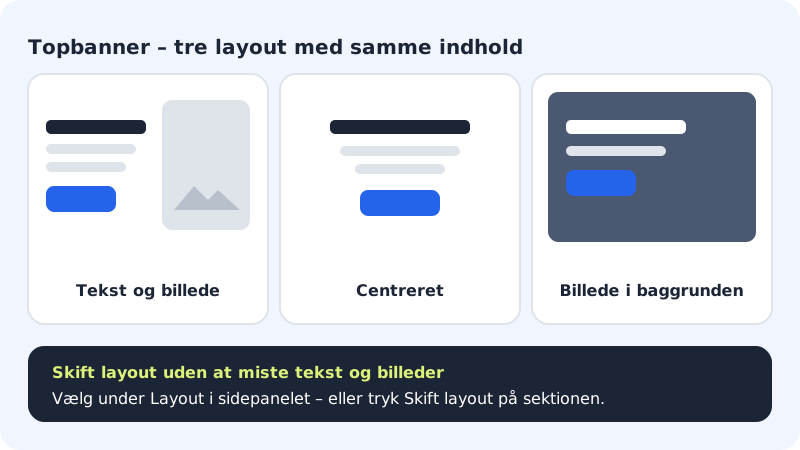
- Layout – vælg mellem sektionens udseender. Topbanneret har fx Tekst og billede, Centreret og Billede i baggrunden.
- Indhold – felterne for overskrift, tekster, knapper, billeder og punkter. Lister som ydelser eller spørgsmål kan du tilføje til, flytte og slette i.
Klik på pilen Tilbage til alle sektioner for at komme tilbage til listen.
Ofte stillede spørgsmål
Kan jeg lave min egen sektion fra bunden?
Brug sektionen Tekst til fri tekst, eller Opfordring til et kort budskab med en knap. Frie elementer (tekst, billede, knap) under fanen Elementer er på vej, men kan ikke bruges endnu.
Hvorfor står der "Kræver Max" på en sektion?
Nogle sektioner – fx webshop og booking – følger med bestemte pakker. Klik Se pakker for at se, hvad din pakke indeholder.
Kan jeg skjule en sektion kun på mobilen?
Ikke endnu. En skjult sektion er skjult på alle enheder. Se Sådan ser din hjemmeside ud på mobil og tablet.
Hvorfor virker kontaktformularen ikke?
I sektionen Kontakt kan kontakten Vis kontaktformular være mærket Kommer snart. Så kan formularen ikke slås til endnu – vis i stedet telefon og e-mail i sektionen.