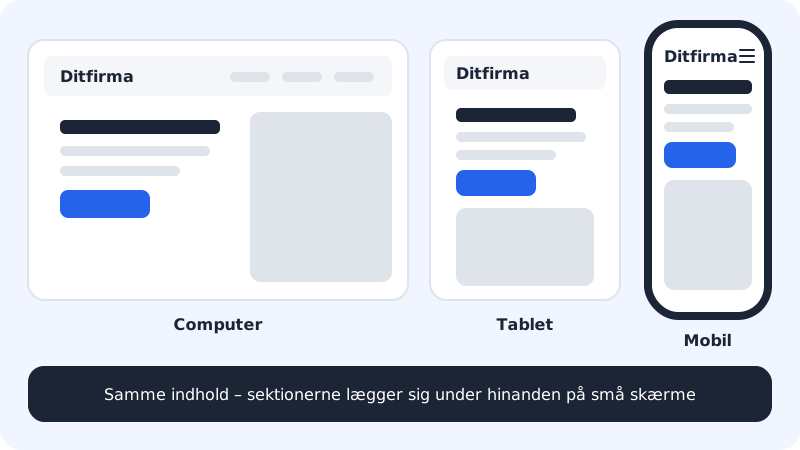
Alle Sektionen im Website-Baukasten sind von Anfang an mobilfreundlich. Auf kleinen Bildschirmen legen sich Text und Bilder untereinander, und das Menü wird zu einem Menüsymbol. Du musst keine eigene Mobilversion erstellen, aber es ist eine gute Idee, die Seite vor dem Veröffentlichen in Mobilbreite durchzusehen.
Mobilansicht prüfen
Schritt 1: Zu Mobil wechseln
Klicke in der oberen Leiste auf das Handy-Symbol (Mobil). Die Vorschau wechselt zur Mobilbreite. Tablet und Computer liegen direkt daneben.
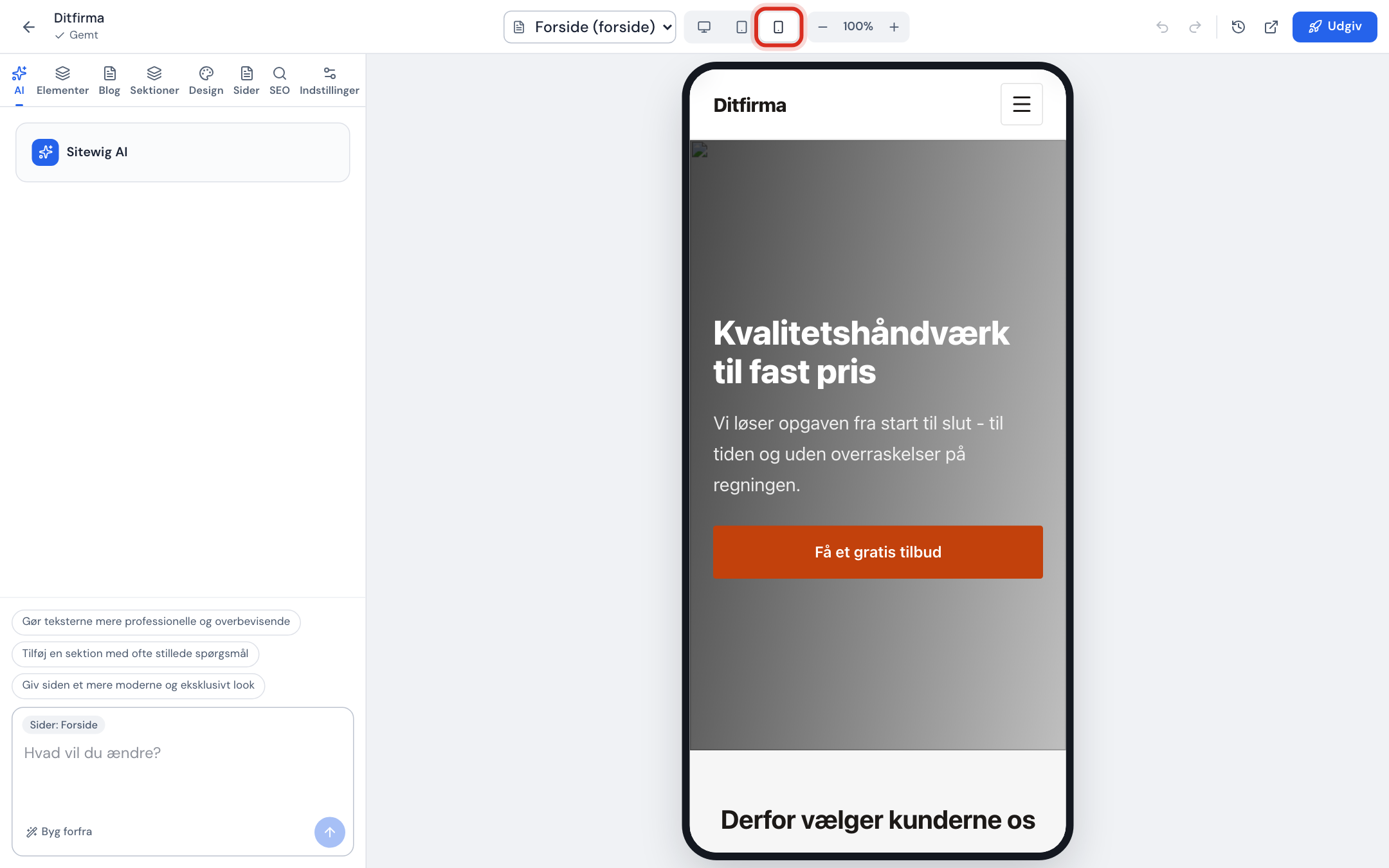
Die Vorschau in Mobilbreite Schritt 2: Alle Seiten durchgehen
Nutze die Seitenauswahl in der oberen Leiste und scrolle jede Seite von oben bis unten durch.
Schritt 3: Korrigieren, was zu viel Platz braucht
Lange Überschriften und Button-Texte nehmen auf dem Handy viel Platz ein. Klicke auf den Text und kürze ihn. Lange Listen kannst du aufteilen oder eine unwichtige Sektion ausblenden.
Schritt 4: Auf dem eigenen Handy testen
Öffne die Adresse nach dem Veröffentlichen auf deinem eigenen Handy. Das ist der ehrlichste Test, zum Beispiel dafür, wie Buttons und Telefonnummern funktionieren.
Mobilansicht pro Sektion
Unter Mobilansicht in einer Sektion wählst du, ob die Sektion auf Handy, Tablet und Computer angezeigt werden soll (Auf dem Handy anzeigen, Auf dem Tablet anzeigen, Auf dem Computer anzeigen), und mit Schriftgröße auf dem Handy kannst du den Text auf dem Handy kleiner machen. Die Sektion muss auf mindestens einem Gerät angezeigt werden: Nutze Sektion ausblenden, wenn sie ganz verschwinden soll.
Tipps fürs Handy
- Halte Überschriften kurz, am besten unter 6–8 Wörtern.
- Nutze Bilder, bei denen das Wichtige in der Mitte liegt. Bilder werden auf Handy und Computer unterschiedlich zugeschnitten.
- Schreibe die Telefonnummer in der Fußzeile als Link mit
tel:, dann können Kunden mit einem Tipp anrufen. Siehe Logo, Favicon, Fußzeile und soziale Medien. - Halte die Website schlank: Große Bilder machen die Seite im Mobilnetz langsam.
Häufige Fragen
Kann ich die Website vom Handy aus bearbeiten?
Ja. Der Editor funktioniert auch auf dem Handy. Die Reiter liegen in einem Menü am unteren Rand, und der Reiter Einstellungen heißt auf dem Handy Mehr. Für größere Änderungen ist ein Computer allerdings einfacher.
Warum sieht die Seite auf meinem Handy anders aus als im Editor?
Handys haben unterschiedliche Breiten, und die Textgröße des Systems kann vergrößert sein. Prüfe außerdem, ob du die letzten Änderungen veröffentlicht hast.
Kann ich auf dem Handy eine ganz andere Startseite haben?
Nein. Handy, Tablet und Computer zeigen dieselbe Website. Das bevorzugt auch Google.