Bilder tauschst du im Fenster Bild wählen aus. Du kannst vom Computer oder Handy hochladen, ein kostenloses Foto aus dem Baukasten wählen oder die Adresse eines Bildes einfügen, das schon im Netz liegt.
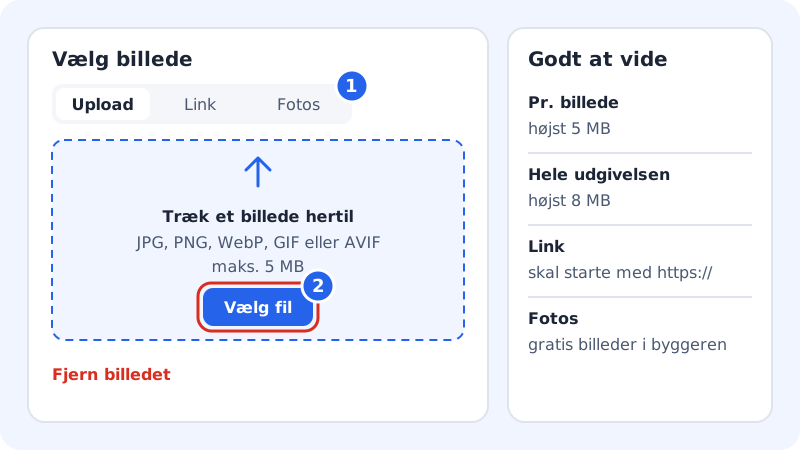
Bild austauschen
Schritt 1: Bildauswahl öffnen
Klicke in der Vorschau auf das Bild. Du kannst auch die Sektion im Reiter Sektionen auswählen und unter Inhalt auf das Bildfeld klicken. Dort steht Bild hinzufügen, wenn das Feld leer ist, und Bild ändern, wenn du auf ein Bild zeigst.
Schritt 2: Bild hochladen
Im Reiter Upload ziehst du das Bild in das Feld Bild hier ablegen oder klickst auf Datei auswählen. Das Bild muss JPG, PNG, WebP, GIF oder AVIF sein und darf höchstens 5 MB groß sein. Nach dem Hochladen wird es sofort eingesetzt.
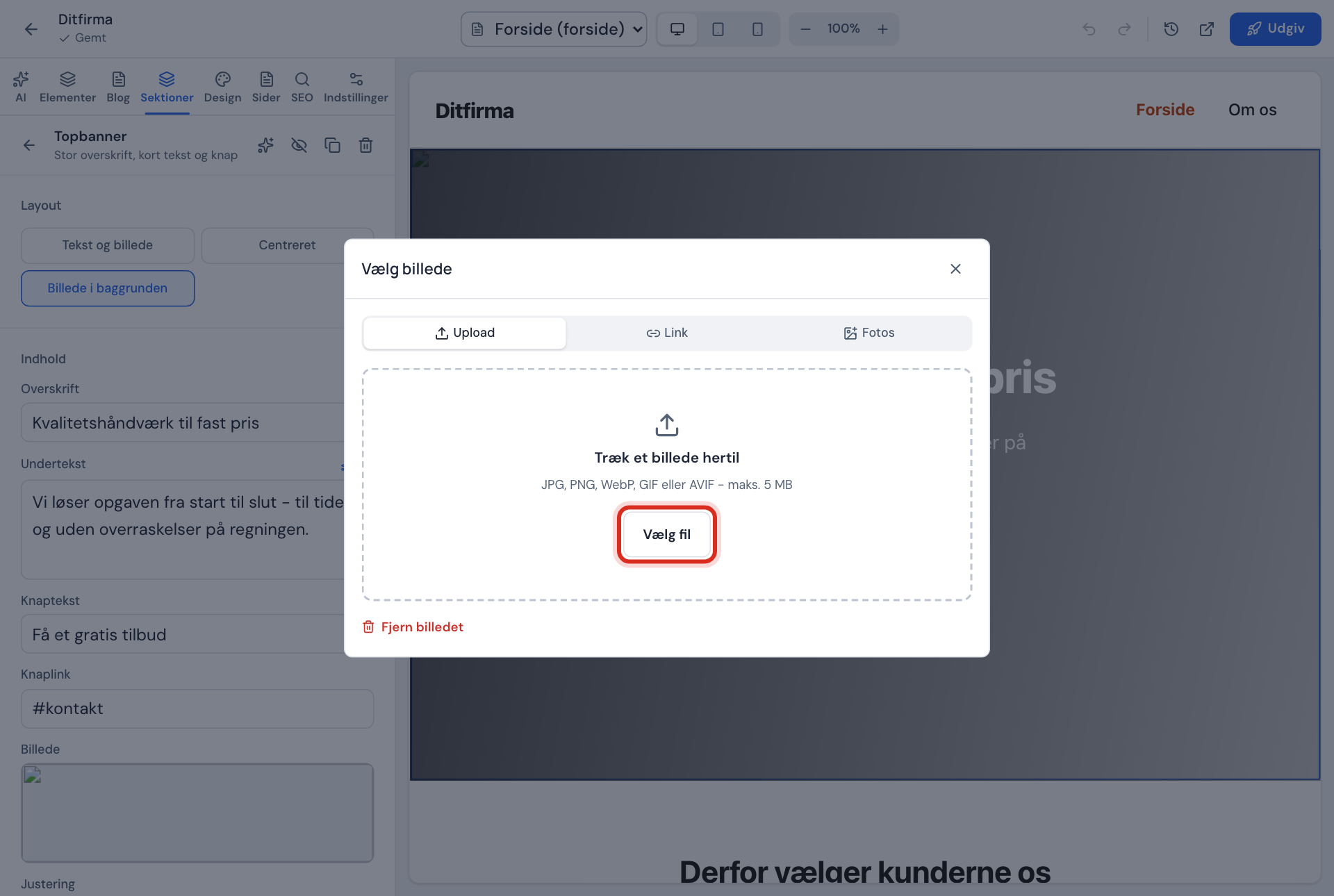
Das Fenster Bild wählen Schritt 3: Oder ein Foto wählen
Im Reiter Fotos kannst du unter den Bildern wählen, die zum Baukasten gehören. Klicke auf ein Foto, um es zu verwenden.
Schritt 4: Oder einen Link einfügen
Im Reiter Link trägst du die Adresse im Feld Bildadresse (https) ein und klickst auf Bild verwenden. Die Adresse muss mit
https://beginnen. Nutze nur Bilder, für die du die Rechte hast.Schritt 5: Ergebnis prüfen
Sieh dir das Bild in der oberen Leiste unter Computer und Mobil an. Das Bild wird passend zur Form der Sektion zugeschnitten – wähle deshalb ein Bild, bei dem das Wichtigste in der Mitte liegt.
Bild entfernen
Öffne die Bildauswahl für das Bild und klicke unten im Fenster auf Bild entfernen.
Alt-Text schreiben
Ein Alt-Text ist eine kurze Beschreibung des Bildes. Er wird blinden und sehbehinderten Menschen vorgelesen und hilft Google, das Bild zu verstehen. In der Sektion Galerie hat jedes Bild das Feld Beschreibung (Alt-Text).
Formate und Größen
Bilder im Website-Baukasten
- Formate
- JPG, PNG, WebP, GIF oder AVIF
- Pro Bild
- höchstens 5 MB
- Gesamte Veröffentlichung
- höchstens 8 MB
- Link
- muss mit
https://beginnen
Häufige Fragen
Warum steht dort „Wähle ein Bild im Format JPG, PNG, WebP, GIF oder AVIF“?
Die Datei hat ein anderes Format, zum Beispiel HEIC vom iPhone oder PDF. Speichere das Bild zuerst als JPG. Auf dem iPhone kannst du unter Kamera → Formate Maximale Kompatibilität wählen.
Warum steht dort „Das Bild ist zu groß (max. 5 MB)“?
Das Bild ist größer als 5 MB. Verkleinere es in einem Bildprogramm oder schicke es dir selbst in kleinerer Größe und versuche es erneut.
Kann ich Videos hochladen?
Nicht als Datei. Die Video-Sektion ist noch nicht freigeschaltet.
Kann ich ein Bild im Baukasten zuschneiden oder aufhellen?
Noch nicht. Schneide das Bild zu und passe es an, bevor du es hochlädst.