Deine festen Öffnungszeiten gelten jede Woche. Machst du Urlaub, schließt du einen einzelnen Tag oder hast kürzer geöffnet, legst du eine Ausnahme an. Dafür gibt es zwei Werkzeuge:
- Freie Tage für ganze Tage: geschlossen oder mit besonderen Öffnungszeiten.
- Zeit blockieren für einen kürzeren Zeitraum an einem Tag, z. B. einen Arztbesuch oder einen Kurs.
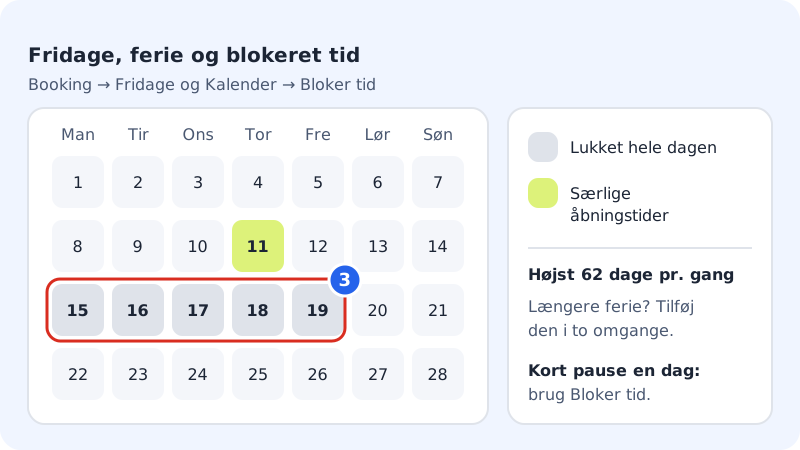
Für Urlaub oder freie Tage schließen
Schritt 1: Freie Tage öffnen
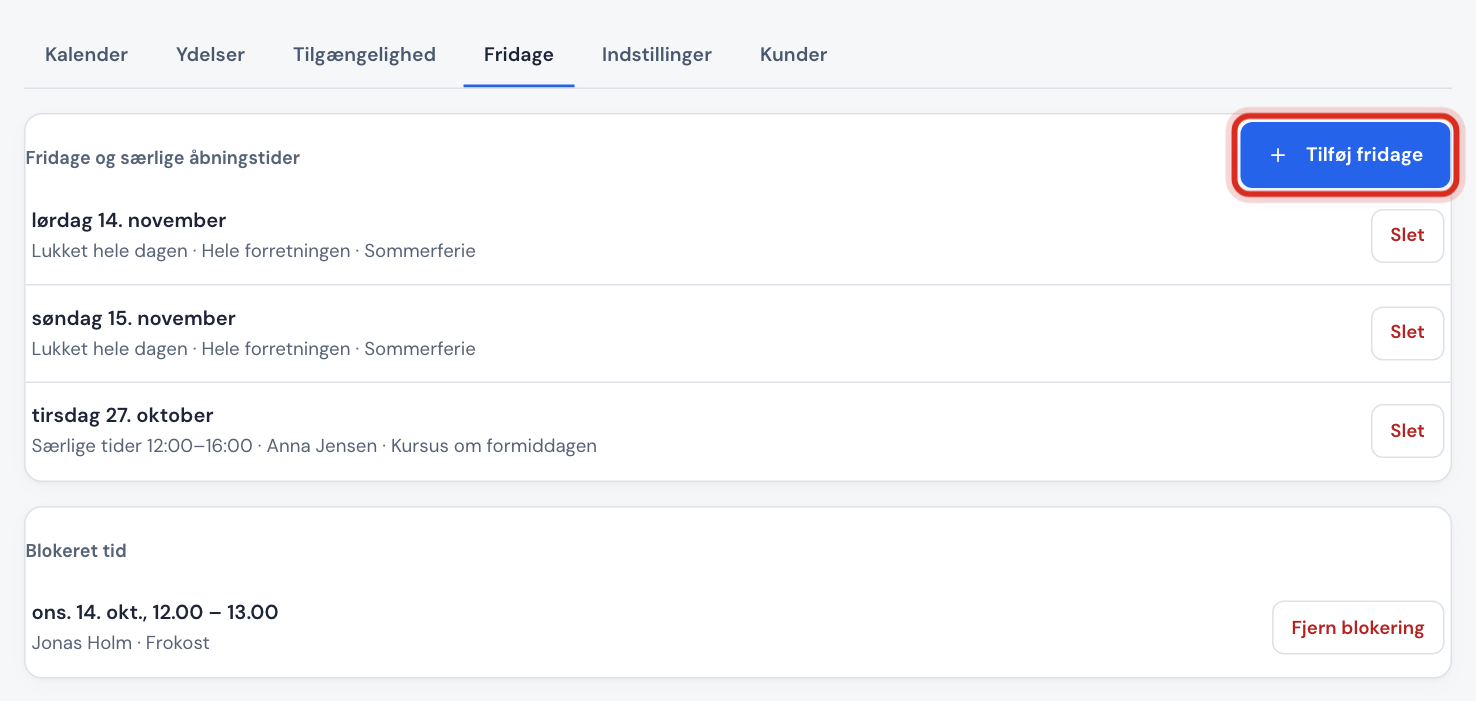
Gehe zu Buchung → Freie Tage. Die Karte Freie Tage und besondere Öffnungszeiten zeigt die kommenden Ausnahmen. Tippe auf Freie Tage hinzufügen.
Schritt 2: Wählen, für wen
Im Feld Mitarbeiter wählst du Ganzes Geschäft oder einen bestimmten Mitarbeiter. Wählst du einen Mitarbeiter, können Kunden weiterhin bei den anderen buchen.
Schritt 3: Daten wählen
Fülle Von und Bis aus. Du kannst höchstens 62 Tage auf einmal wählen. Ist der Urlaub länger, füge ihn in zwei Schritten hinzu.
Schritt 4: Geschlossen oder besondere Zeiten
Wähle Ganztägig geschlossen oder Besondere Öffnungszeiten, und trag die Zeiten bei Von und Bis ein, z. B. einen Samstag mit
10:00-13:00geöffnet. Schreib bei Bedarf eine Notiz für dich, z. B. Sommerurlaub.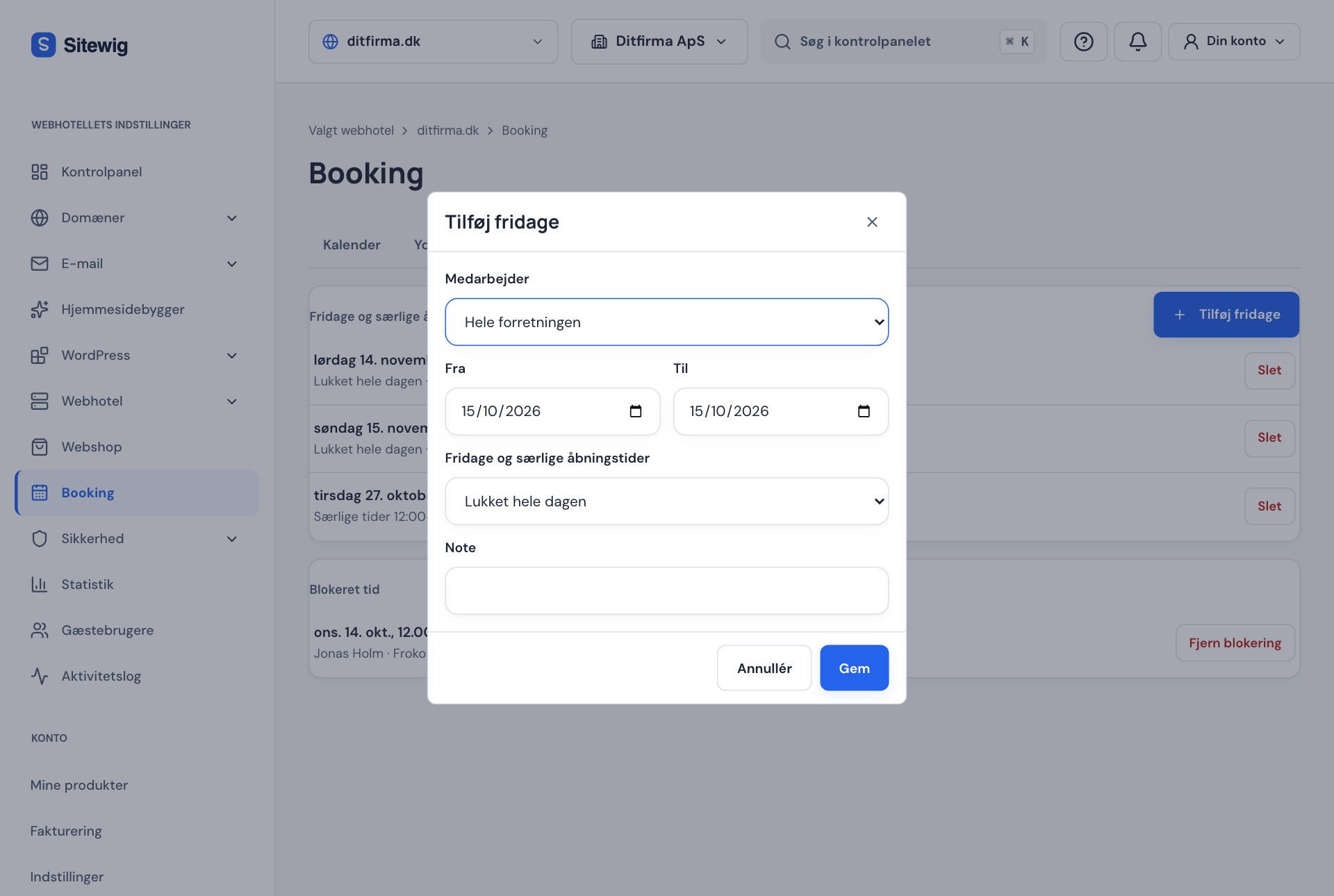
Schritt 5: Speichern
Tippe auf Speichern. Die Tage erscheinen in der Liste, und Kunden können sie nicht mehr buchen (oder nur innerhalb der besonderen Zeiten).
Überlegst du es dir anders, tippe in der Liste beim Tag auf Löschen.
Einen kürzeren Zeitraum blockieren
Brauchst du an einem einzelnen Tag ein paar Stunden frei, blockierst du die Zeit am einfachsten direkt im Kalender:
- Gehe zu Buchung → Kalender, und wähle die Ansicht Tag oder Woche.
- Ziehe mit der Maus über den Zeitraum, den du blockieren willst, oder tippe auf Zeit blockieren, wenn du Handy oder Tastatur verwendest.
- Wähle den Mitarbeiter (oder Ganzes Geschäft), prüfe die Zeiten, und schreibe eine Notiz in Notiz (z. B. Mittag, Kurs).
- Tippe auf Blockieren. Der Zeitraum erscheint im Kalender als Blockiert.
Alle kommenden Blockierungen stehen auch unter Buchung → Freie Tage in der Liste Blockierte Zeit. Dort entfernst du eine Blockierung mit Blockierung entfernen.
Häufige Fragen
Muss ich jeden Feiertag einzeln schließen?
Nein. Unter Buchung → Einstellungen kannst du im Feld Feiertage die Option Geschlossen an Feiertagen wählen. Dann schließt Sitewig an den dänischen Feiertagen selbst.
Kann ich Krankheit oder Urlaub pro Mitarbeiter mit einem Grund erfassen?
Ja. Nutze Freie Tage hinzufügen, wähle den Mitarbeiter, und gib den Grund an (Urlaub, Krankheit oder anderes). Soll ein Mitarbeiter wechselnde Wochen haben, kannst du unter Verfügbarkeit einen Dienstplan über mehrere Wochen anlegen.
Blockieren Termine in meinem Google- oder Outlook-Kalender automatisch?
Nur wenn du den Kalender so verbindest, dass er in beide Richtungen synchronisiert. Siehe Mit Google Kalender, Outlook oder ICS synchronisieren.