De faste åpningstidene dine gjelder hver uke. Skal du ha ferie, stenge en enkeltdag eller ha kortere åpent, lager du et unntak. Det finnes to verktøy:
- Fridager for hele dager: stengt eller med spesielle åpningstider.
- Blokker tid for et kortere tidsrom på en dag, for eksempel et legebesøk eller et kurs.
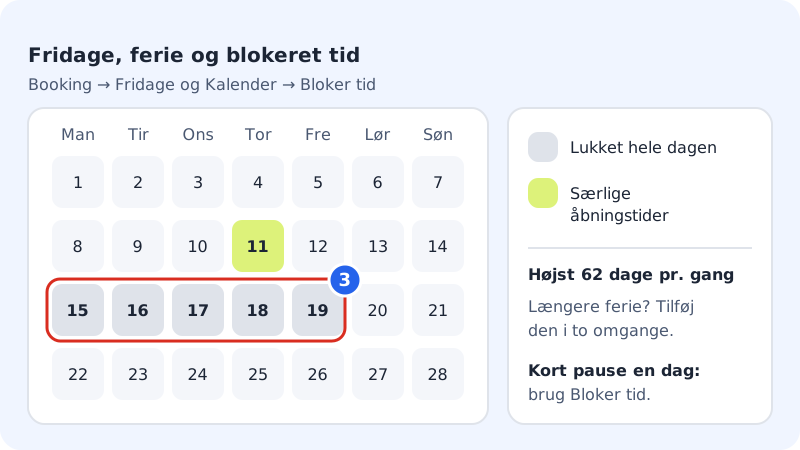
Steng for ferie eller fridager
Trinn 1: Åpne Fridager
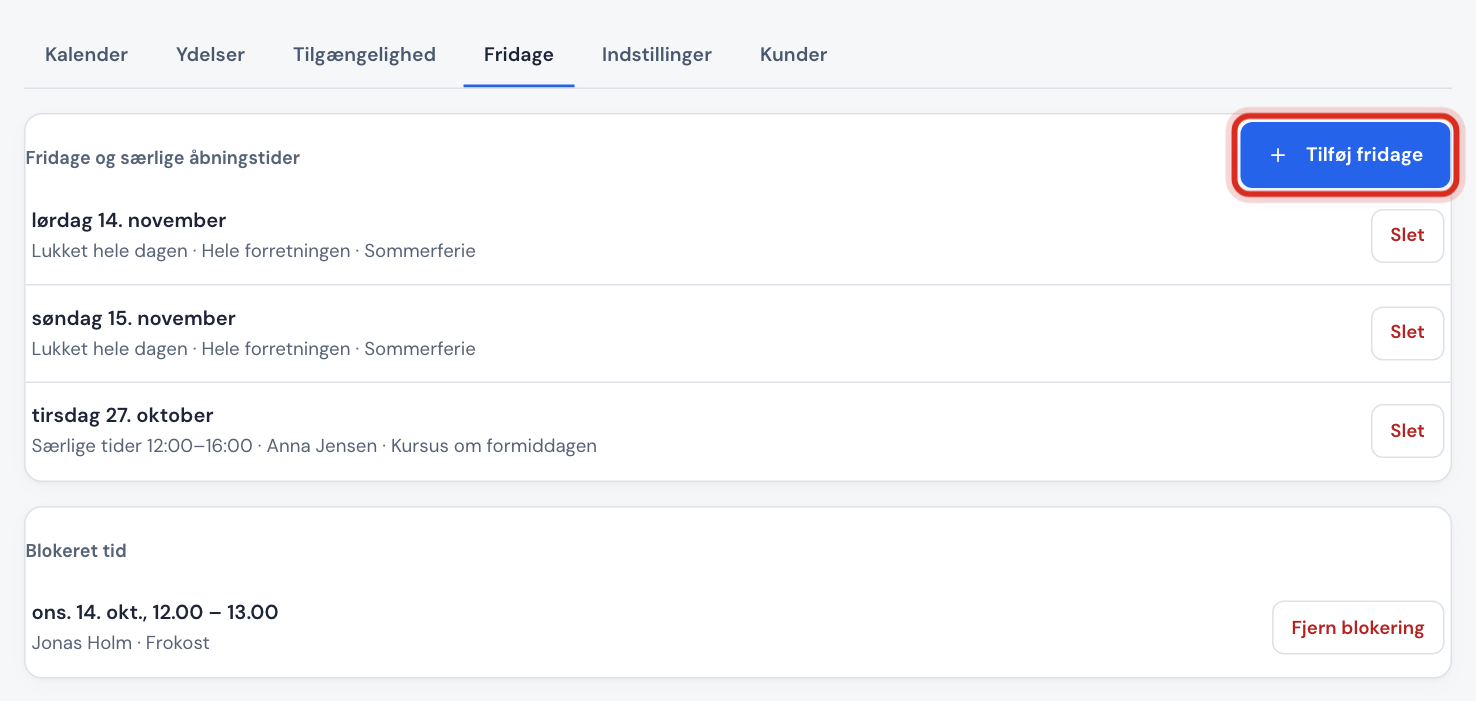
Gå til Booking → Fridager. Kortet Fridager og spesielle åpningstider viser de kommende unntakene. Trykk Legg til fridager.
Trinn 2: Velg for hvem
I feltet Ansatt velger du Hele virksomheten eller en bestemt ansatt. Velger du en ansatt, kan kundene fortsatt booke hos de andre.
Trinn 3: Velg datoer
Fyll ut Fra og Til. Du kan velge høyst 62 dager om gangen. Er ferien lengre, legger du den til i to omganger.
Trinn 4: Stengt eller spesielle tider
Velg Stengt hele dagen, eller Spesielle åpningstider og skriv tidene i Fra og Til, for eksempel en lørdag med åpent
10:00-13:00. Skriv eventuelt et Notat til deg selv, for eksempel Sommerferie.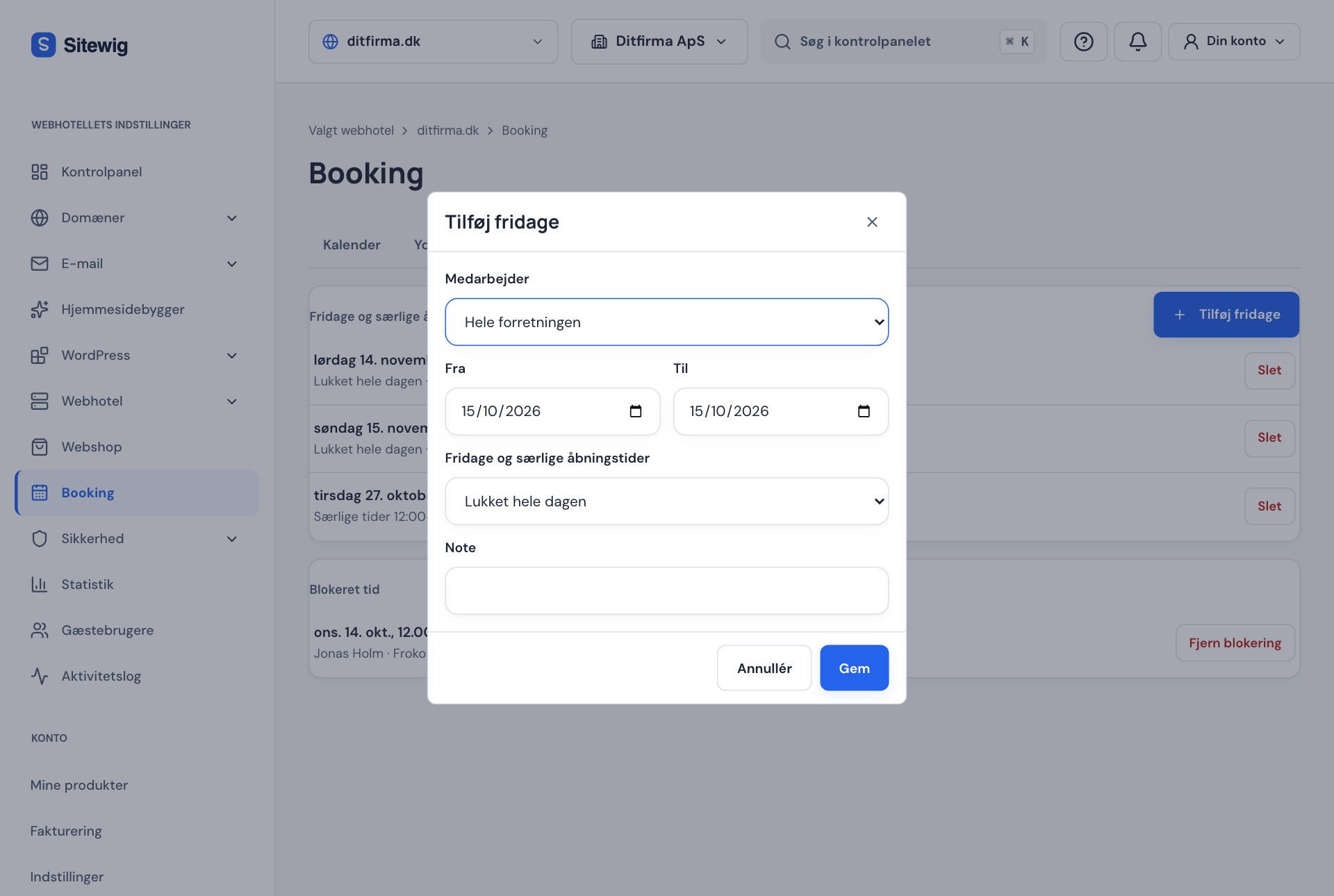
Trinn 5: Lagre
Trykk Lagre. Dagene vises i listen, og kundene kan ikke lenger booke dem (eller bare innenfor de spesielle tidene).
Angrer du, trykker du Slett ved siden av dagen i listen.
Blokker et kortere tidsrom
Trenger du et par timer fri en enkeltdag, er det enklest å blokkere tiden direkte i kalenderen:
- Gå til Booking → Kalender og velg visningen Dag eller Uke.
- Dra med musen over tidsrommet du vil blokkere, eller trykk Blokker tid hvis du bruker telefon eller tastatur.
- Velg ansatt (eller Hele virksomheten), sjekk tidene og skriv et notat i Notat (f.eks. lunsj, kurs).
- Trykk Blokker. Tidsrommet vises som Blokkert i kalenderen.
Alle kommende blokkeringer står også under Booking → Fridager i listen Blokkert tid. Her fjerner du en blokkering med Fjern blokkering.
Vanlige spørsmål
Må jeg stenge hver helligdag for seg?
Nei. Under Booking → Innstillinger kan du velge Stengt på helligdager i feltet Helligdager. Da stenger Sitewig selv på de danske helligdagene.
Kan jeg registrere sykdom eller ferie per ansatt med en årsak?
Ja. Bruk Legg til fridager, velg den ansatte og oppgi årsaken (ferie, sykdom eller annet). Skal en ansatt ha skiftende uker, kan du lage en vaktplan over flere uker under Tilgjengelighet.
Blokkerer avtaler i Google- eller Outlook-kalenderen min automatisk?
Bare hvis du kobler kalenderen slik at den synkroniserer begge veier. Se Synkroniser med Google Kalender, Outlook eller ICS.