Es gibt drei Wege, Sitewig Booking mit deinem eigenen Kalender zu verbinden. Wähle je nach Bedarf:
- Kalenderlink (ICS): Deine Sitewig-Buchungen erscheinen in deinem Kalender. Nur in eine Richtung.
- Google Kalender oder Outlook verbinden: in beide Richtungen: Belegte Zeiten in deinem Kalender blockieren Buchungen, und neue Buchungen können in den Kalender geschrieben werden. Noch nicht aktiviert.
- ICS-Adresse hinzufügen: Sitewig liest aus einem Kalender, der nicht Google oder Outlook ist (z. B. Apple iCloud), wann du belegt bist.
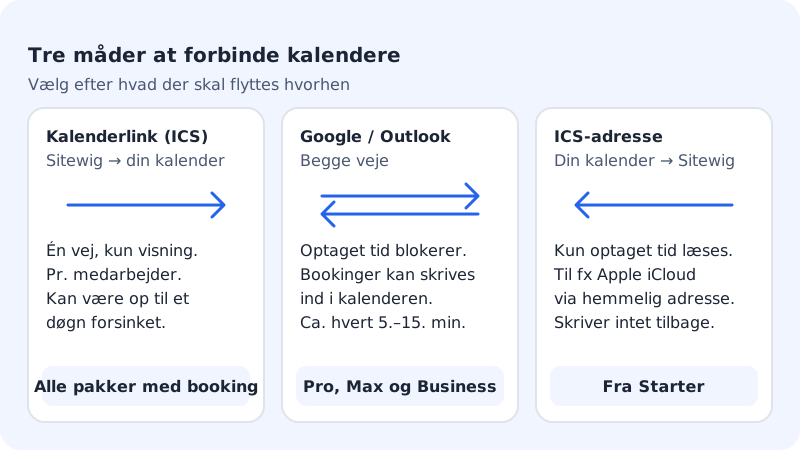
| Methode | Starter | Pro, Business und Max |
|---|---|---|
| Kalenderlink (ICS) pro Mitarbeiter | Ja | Ja |
| ICS-Adresse (belegte Zeit lesen) | Ja | Ja |
| Google Kalender und Outlook | Nein | Noch nicht aktiviert |
Kalenderlink: Buchungen in deinem Kalender sehen
Den Kalenderlink gibt es bei jedem Mitarbeiter unter Buchung → Leistungen → Mitarbeiter. Tippe auf Kalenderlink (ICS), kopiere den Link, und füge ihn in deinem Kalenderprogramm als Kalender hinzu, den du abonnierst. Der Link wird nur einmal angezeigt. Mehr dazu in Mitarbeiter hinzufügen und festlegen, wer was ausführt.
Der Kalenderlink funktioniert für alle Pakete mit Buchung, geht aber nur in eine Richtung, und Google kann bis zu einen Tag brauchen, um zu aktualisieren.
Google Kalender oder Outlook verbinden
Schritt 1: Verbundene Kalender öffnen
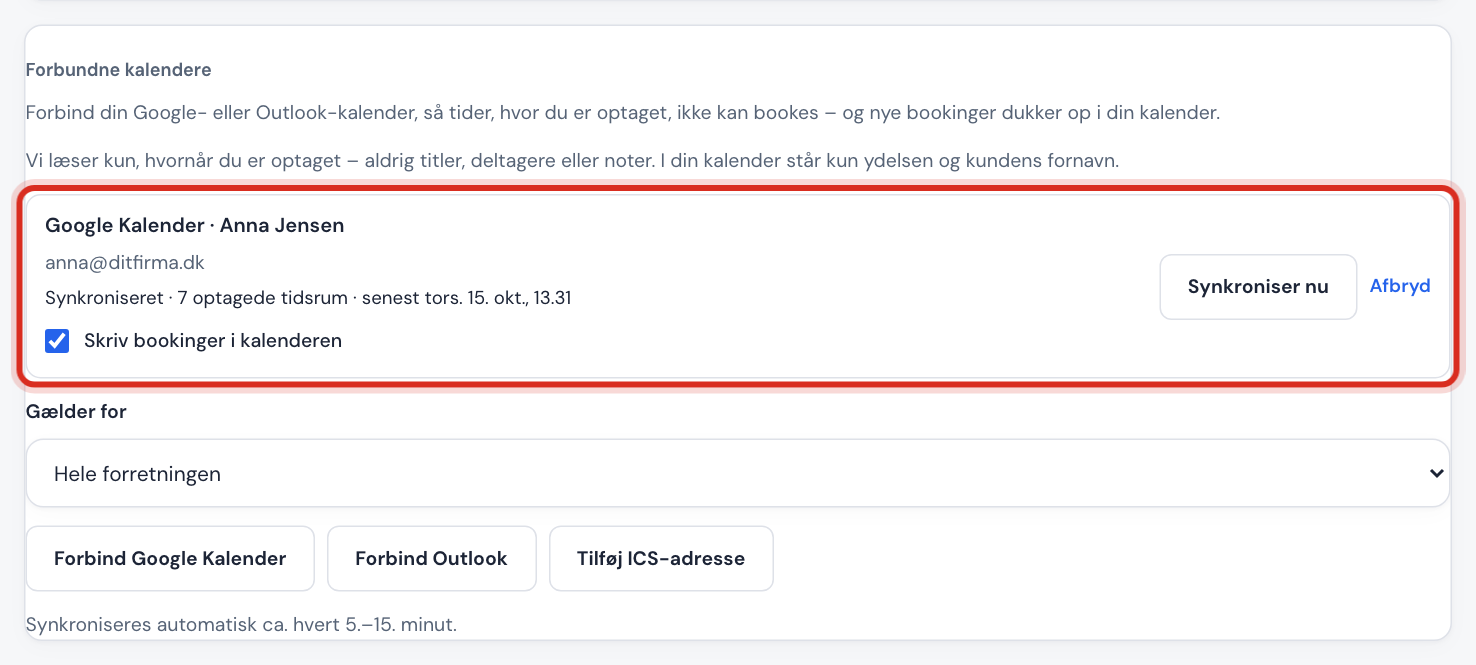
Gehe zu Buchung → Einstellungen, und scrolle zur Karte Verbundene Kalender.
Schritt 2: Wählen, für wen
Bei Gilt für wählst du Ganzes Geschäft oder einen bestimmten Mitarbeiter. Belegte Zeiten blockieren nur für den, mit dem der Kalender verbunden ist.
Schritt 3: Verbinden
Tippe auf Google Kalender verbinden oder Outlook verbinden. Du wirst zu Google oder Microsoft weitergeleitet, meldest dich an und gibst Sitewig Zugriff. Danach kommst du zurück, und es steht dort Der Kalender ist verbunden.
Schritt 4: Buchungen in den Kalender schreiben (optional)
Schalte Buchungen in den Kalender schreiben ein, wenn neue Buchungen auch in deinem Google- oder Outlook-Kalender stehen sollen.
Schritt 5: Status prüfen
Zeigt die Zeile Synchronisiert, ist alles bereit. Sitewig synchronisiert automatisch etwa alle 5 bis 15 Minuten. Hast du gerade einen Termin eingetragen, kannst du auf Jetzt synchronisieren tippen.
Willst du die Synchronisierung beenden, tippe auf Trennen. Belegte Zeiten blockieren dann nicht mehr, aber Termine, die schon in deinen Kalender geschrieben wurden, bleiben bestehen. Steht dort Zugriff abgelaufen: erneut verbinden, tippe auf Erneut verbinden.
Apple Kalender und andere Kalender
Es gibt keine direkte Verbindung zu Apple iCloud. Nutze stattdessen die geheime iCal-Adresse des Kalenders:
- Suche in deinem Kalenderprogramm die geheime Adresse des Kalenders im iCal-Format (sie beginnt meist mit
https://oderwebcal://). - Tippe in Verbundene Kalender auf ICS-Adresse hinzufügen, füge die Adresse in Geheime Adresse des Kalenders (iCal/ICS) ein, und tippe auf Hinzufügen.
Eine ICS-Adresse ist Nur Lesen: Sitewig liest deine belegten Zeiten, schreibt aber keine Buchungen zurück. Nutze den Kalenderlink, wenn du die Buchungen auch in Apple Kalender sehen willst.
Buchungen in deinem Sitewig-Mailkalender
Hast du ein Postfach bei Sitewig, können die Buchungen in den Kalender Buchungen im Postfach gelegt werden, sodass du sie in Webmail und auf dem Handy siehst. Das schaltest du unter Buchung → Einstellungen mit Buchungen in deinem Sitewig-Kalender ein.
Häufige Fragen
Mein privater Termin blockiert keine Zeit. Warum?
Nutzt du nur den Kalenderlink, läuft die Synchronisierung in eine Richtung. Verbinde den Kalender mit Google Kalender verbinden, Outlook verbinden oder ICS-Adresse hinzufügen, und prüfe, dass Gilt für auf den richtigen Mitarbeiter eingestellt ist.
Wie schnell kommt eine neue Buchung in Google Kalender an?
Bei einem verbundenen Kalender und eingeschaltetem Buchungen in den Kalender schreiben kommt sie bei der nächsten Synchronisierung an – normalerweise innerhalb von 5 bis 15 Minuten. Beim Kalenderlink bestimmt Google selbst, wie oft der Link abgerufen wird: Das kann bis zu einen Tag dauern.