Vos horaires d'ouverture habituels s'appliquent chaque semaine. Si vous partez en vacances, fermez un jour isolé ou ouvrez moins longtemps, vous créez une exception. Il y a deux outils :
- Congés pour les journées entières : fermé ou avec des horaires spéciaux.
- Bloquer un créneau pour une plage plus courte dans une journée, par exemple un rendez-vous médical ou une formation.
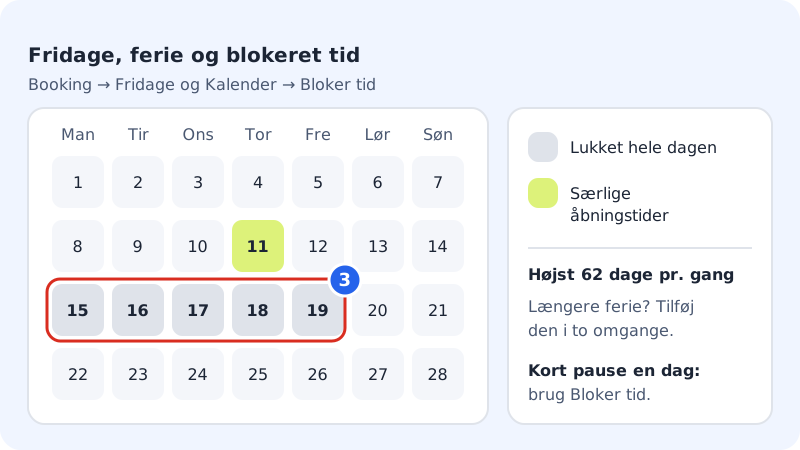
Fermer pour les vacances ou des jours de congé
Étape 1: Ouvrez Congés
Allez dans Réservation → Congés. La carte Congés et horaires spéciaux affiche les prochaines exceptions. Touchez Ajouter des congés.
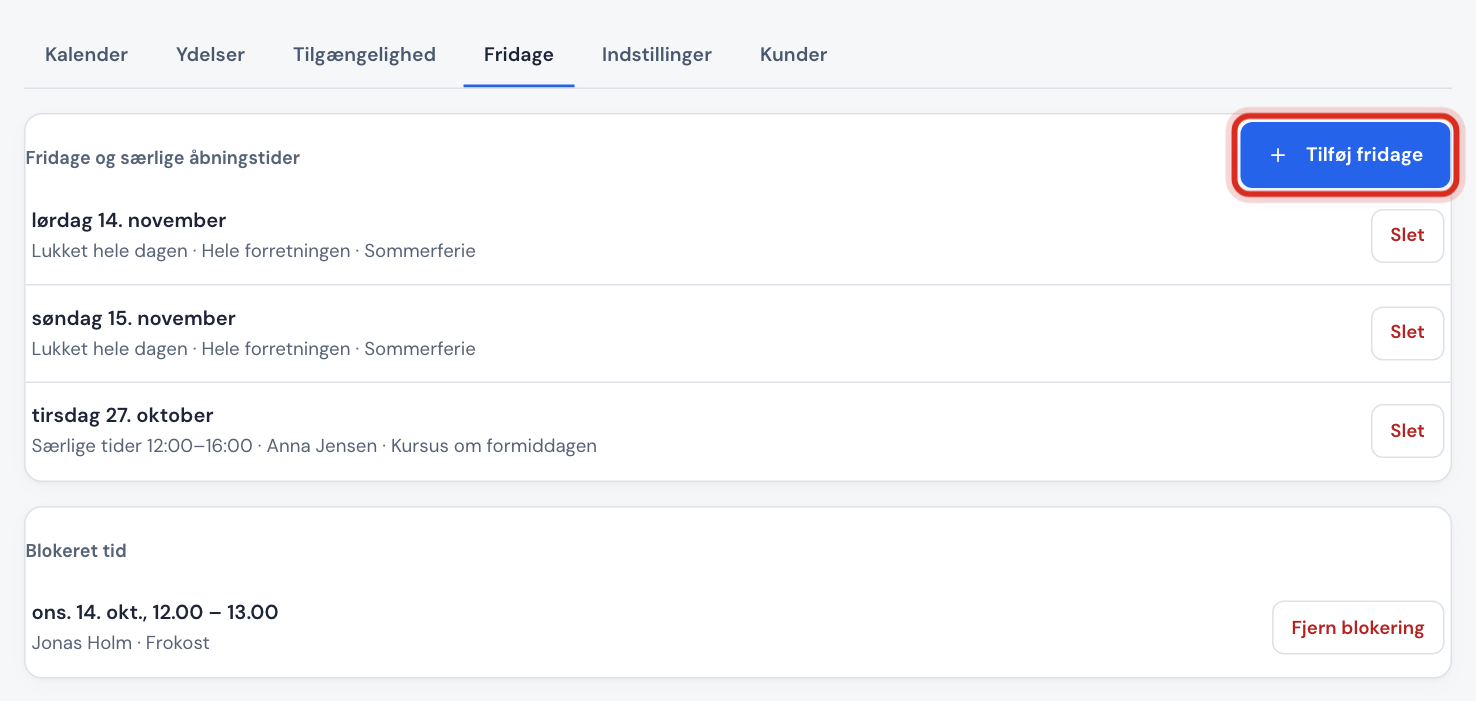
Étape 2: Choisissez pour qui
Dans le champ Collaborateur, choisissez Toute l'entreprise ou un collaborateur précis. Si vous choisissez un collaborateur, les clients peuvent toujours réserver chez les autres.
Étape 3: Choisissez les dates
Renseignez De et À. Vous pouvez choisir au maximum 62 jours à la fois. Si vos vacances sont plus longues, ajoutez-les en deux fois.
Étape 4: Fermé ou horaires spéciaux
Choisissez Fermé toute la journée, ou Horaires spéciaux et saisissez les heures dans De et À, par exemple un samedi ouvert de
10:00-13:00. Ajoutez éventuellement une Note pour vous-même, par exemple Vacances d'été.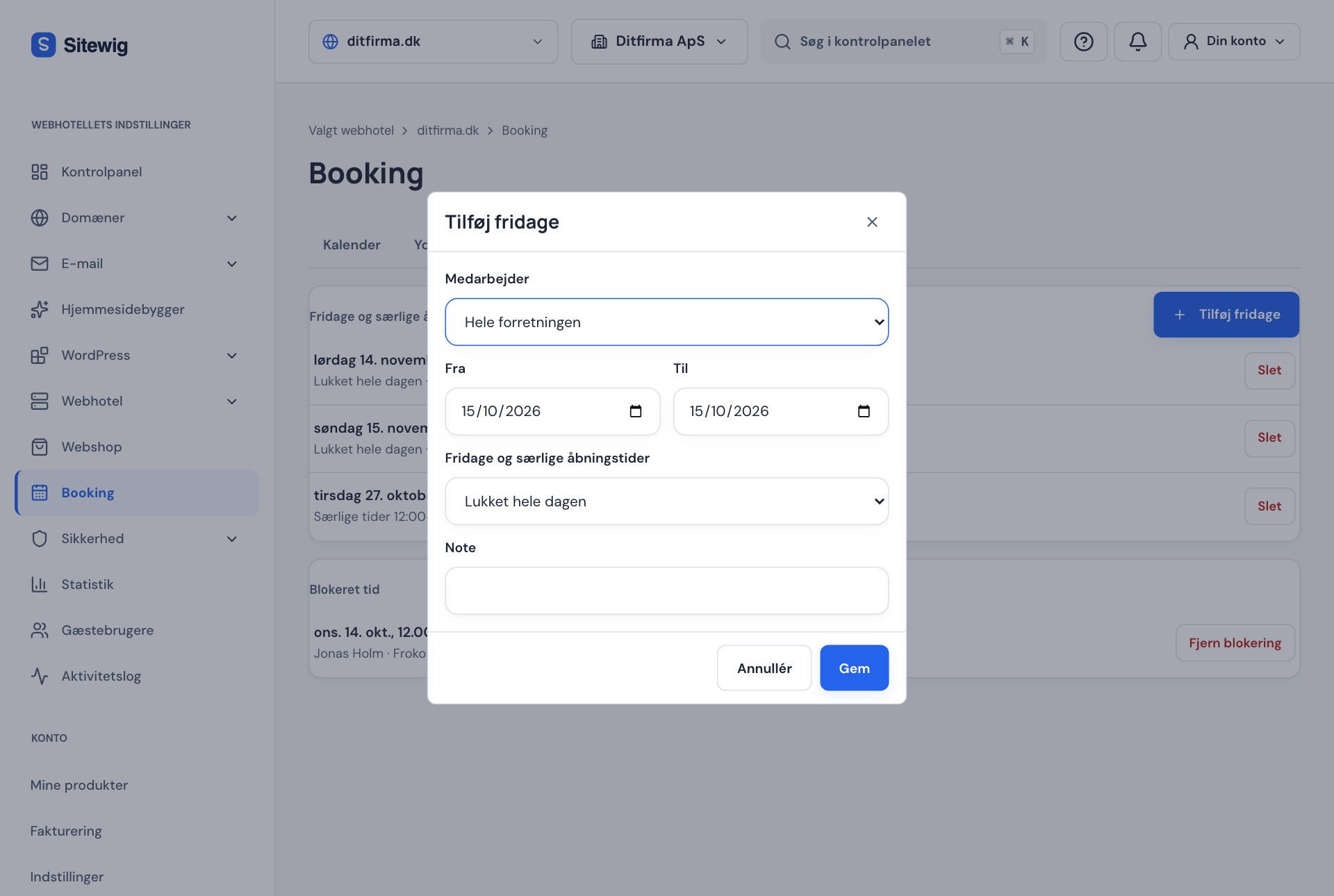
Étape 5: Enregistrez
Touchez Enregistrer. Les jours apparaissent dans la liste, et les clients ne peuvent plus les réserver (ou seulement dans les horaires spéciaux).
Si vous changez d'avis, touchez Supprimer à côté du jour dans la liste.
Bloquer une plage plus courte
Si vous avez besoin de quelques heures de libres un jour donné, le plus simple est de bloquer le créneau directement dans le calendrier :
- Allez dans Réservation → Calendrier et choisissez la vue Jour ou Semaine.
- Faites glisser la souris sur la plage à bloquer, ou touchez Bloquer un créneau si vous utilisez un téléphone ou le clavier.
- Choisissez le collaborateur (ou Toute l'entreprise), vérifiez les horaires et saisissez une note dans Note (p. ex. déjeuner, formation).
- Touchez Bloquer. La plage apparaît comme Bloqué dans le calendrier.
Tous les blocages à venir figurent aussi sous Réservation → Congés dans la liste Créneaux bloqués. Vous y retirez un blocage avec Supprimer le blocage.
Questions fréquentes
Dois-je fermer chaque jour férié séparément ?
Non. Sous Réservation → Paramètres, vous pouvez choisir Fermé les jours fériés dans le champ Jours fériés. Sitewig ferme alors lui-même les jours fériés danois.
Puis-je enregistrer une maladie ou des congés par collaborateur avec un motif ?
Oui. Utilisez Ajouter des congés, choisissez le collaborateur et indiquez le motif (congés, maladie ou autre). Si un collaborateur a des semaines alternées, vous pouvez créer un planning de rotation sur plusieurs semaines sous Disponibilités.
Les rendez-vous de mon calendrier Google ou Outlook bloquent-ils automatiquement des créneaux ?
Seulement si vous connectez le calendrier de façon à ce qu'il se synchronise dans les deux sens. Consultez Synchroniser avec Google Agenda, Outlook ou ICS.