Kunden können nur Zeiten buchen, die innerhalb deiner Öffnungszeiten liegen und deine Buchungsregeln einhalten. Die Öffnungszeiten legst du unter Buchung → Verfügbarkeit fest, die Regeln unter Buchung → Einstellungen.
Öffnungszeiten festlegen
Schritt 1: Wählen, wessen Zeiten du änderst
Gehe zu Buchung → Verfügbarkeit. Im Feld Öffnungszeiten für wählst du Gemeinsame Öffnungszeiten (gelten für das ganze Geschäft) oder einen bestimmten Mitarbeiter.
Schritt 2: Zeiten für jeden Tag festlegen
Trag für jeden Wochentag die Von- und Bis-Zeit im Format HH:MM ein, z. B.
09:00und17:30. Hat ein Tag keinen Zeitraum, steht dort Geschlossen. Tippe auf Zeitraum hinzufügen, um einen geschlossenen Tag zu öffnen.Schritt 3: Mittagspause einplanen
Tippe bei einem Tag auf Zeitraum teilen. Der Zeitraum wird in zwei Teile geteilt, z. B.
09:00-12:00und12:30-17:30. Passe die Zeiten an, sodass die Pause stimmt. Einen überflüssigen Zeitraum entfernst du mit Zeitraum entfernen.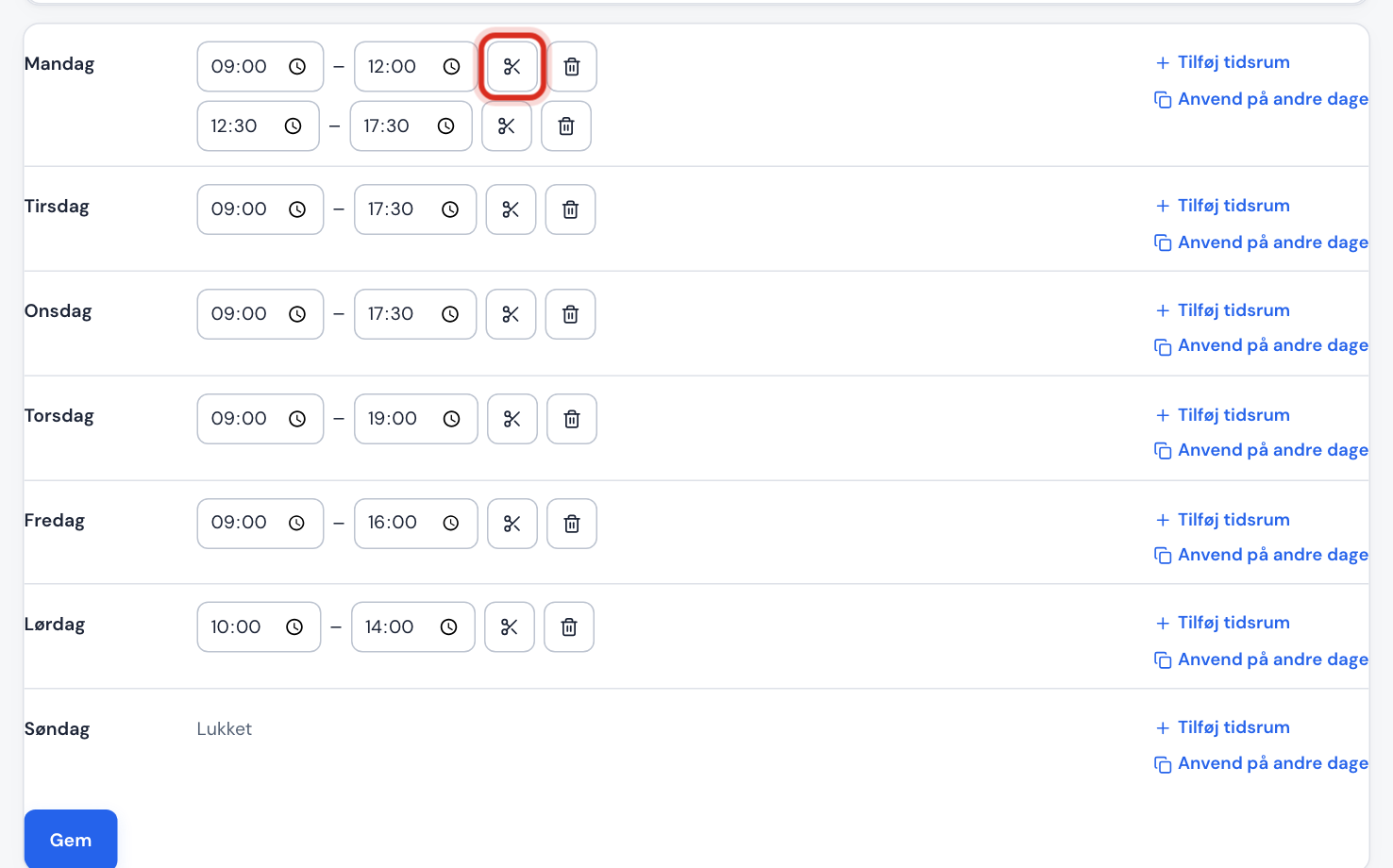
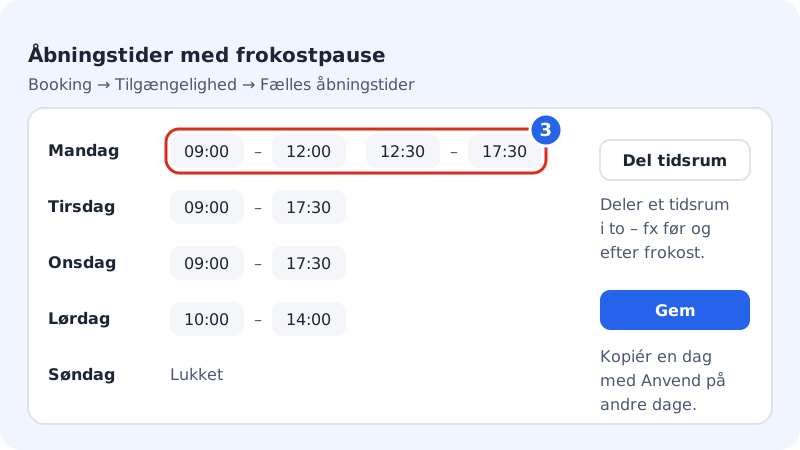
Zeitraum teilen ergibt eine Pause mitten am Tag Schritt 4: Auf andere Tage kopieren
Sind mehrere Tage gleich, tippe bei dem Tag, den du eingerichtet hast, auf Auf andere Tage anwenden. Im Fenster Montag kopieren nach setzt du bei den anderen Tagen ein Häkchen und tippst auf Anwenden.
Schritt 5: Speichern
Tippe auf Speichern. Die neuen Zeiten gelten sofort für neue Buchungen. Bereits gemachte Buchungen werden nicht verschoben.
Buchungsregeln festlegen
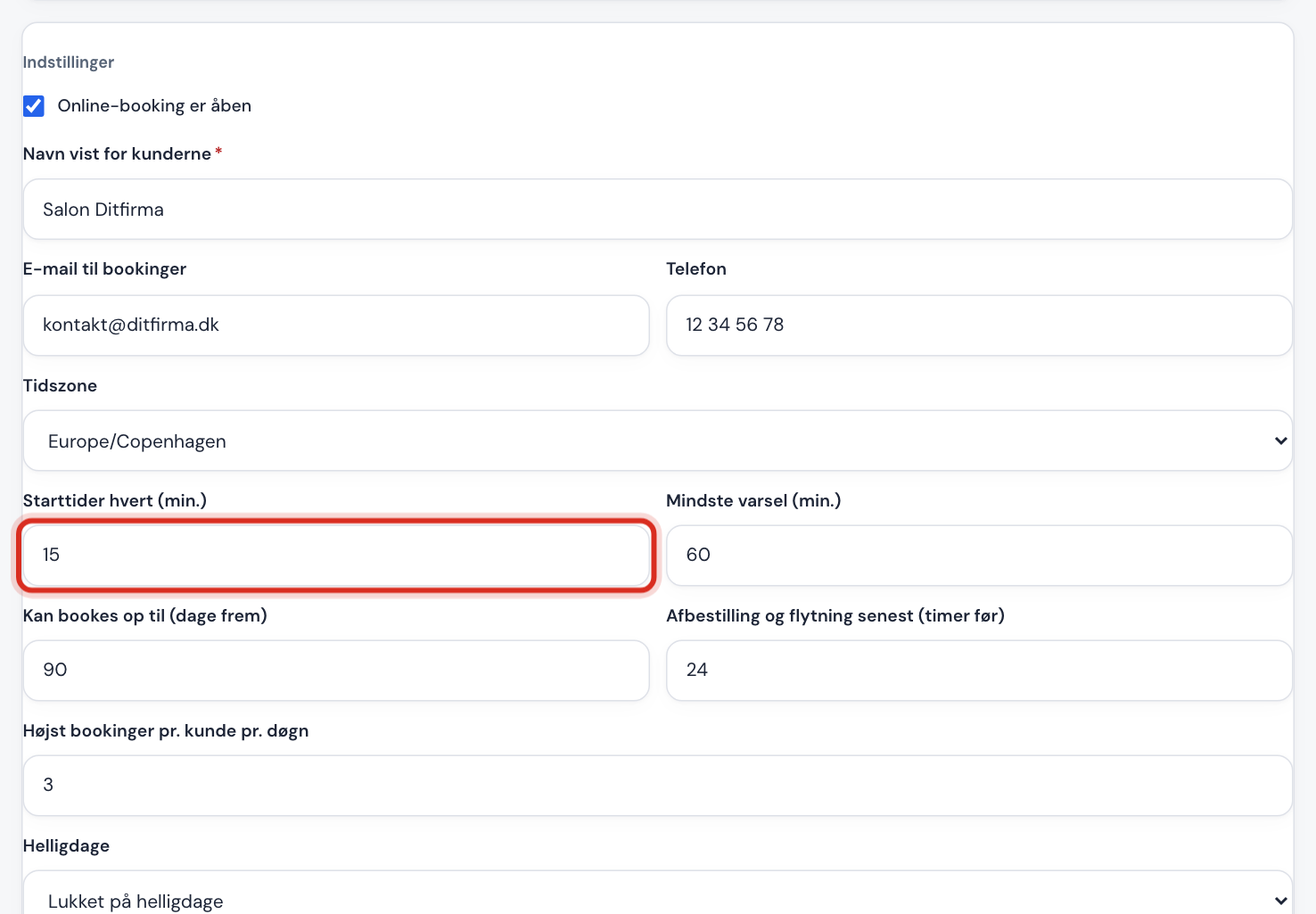
Gehe zu Buchung → Einstellungen. Hier bestimmst du, wie kurzfristig und wie weit im Voraus Kunden buchen können.
Buchungsregeln (Standardwerte)
- Startzeiten alle (Min.)
15, von 5 bis 240- Mindestvorlauf (Min.)
60, von 0 bis 43200 (30 Tage)- Buchbar bis (Tage im Voraus)
90, von 1 bis 730- Stornieren und verschieben spätestens (Stunden vorher)
24, von 0 bis 720- Höchstzahl Buchungen pro Kunde und Tag
3, von 1 bis 50- Zeitzone
- Europe/Copenhagen
- Feiertage
- Normal geöffnet
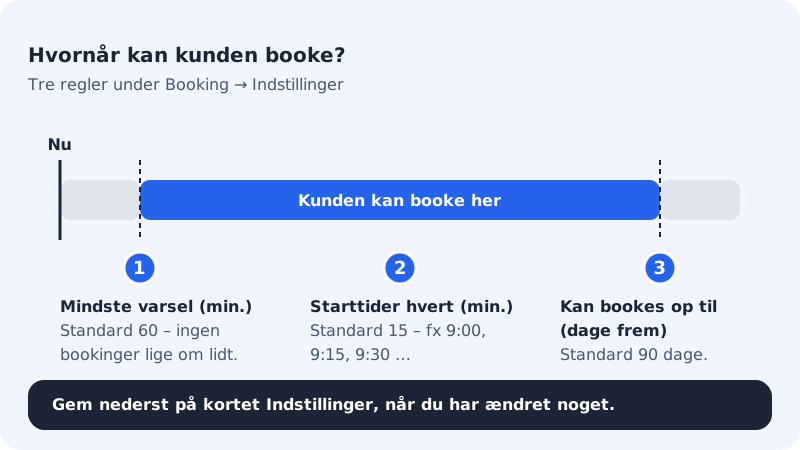
- Startzeiten alle (Min.) bestimmt, wie oft ein Termin starten kann. Bei 15 Minuten kann der Kunde 9:00, 9:15, 9:30 usw. wählen. Dauern deine Leistungen immer eine Stunde, kannst du 60 einstellen, damit der Kalender übersichtlicher wird.
- Mindestvorlauf (Min.) verhindert, dass jemand einen Termin bucht, der in fünf Minuten beginnt. Trag z. B.
1440für einen Tag Vorlauf ein. - Buchbar bis (Tage im Voraus) bestimmt, wie weit in die Zukunft der Kalender geöffnet ist.
- Höchstzahl Buchungen pro Kunde und Tag begrenzt, wie viele Termine dieselbe E-Mail-Adresse an einem Tag buchen kann.
- Feiertage: Wähle Geschlossen an Feiertagen, damit Kunden an den dänischen Feiertagen nicht buchen können, ohne dass du jeden Tag einzeln schließen musst.
Tippe unten auf der Karte auf Speichern, wenn du etwas geändert hast.
Häufige Fragen
Werden meine Buchungs-Öffnungszeiten automatisch auf der Website angezeigt?
Nein. Der Abschnitt Öffnungszeiten im Website-Baukasten ist ein Text, den du selbst schreibst. Er wird nicht aus der Buchung übernommen. Denk daran, beides zu ändern, wenn sich deine Zeiten ändern.
Kann ich in geraden und ungeraden Wochen unterschiedliche Zeiten haben?
Nicht im normalen Wochenplan, aber mit einem Dienstplan über mehrere Wochen unter Verfügbarkeit. Einzelne Tage regelst du mit freien Tagen und besonderen Öffnungszeiten.
Warum steht im Feld „Verwende das Format HH:MM.“?
Die Zeit muss mit Stunden und Minuten, getrennt durch einen Doppelpunkt, eingetragen werden, z. B. 08:30. Bekommst du die Meldung „Von“ muss vor „bis“ liegen., liegt die Endzeit vor der Startzeit.
Warum sehen Kunden keine freien Zeiten?
Prüfe, dass die Leistung ein Häkchen bei Online buchbar hat, dass es an den Tagen, die der Kunde ansieht, Öffnungszeiten gibt, dass Online-Buchung ist geöffnet eingeschaltet ist und dass der Mindestvorlauf nicht sehr hoch eingestellt ist.