Dine faste åbningstider gælder hver uge. Skal du holde ferie, lukke en enkelt dag eller have kortere åbent, laver du en undtagelse. Der er to værktøjer:
- Fridage til hele dage: lukket eller med særlige åbningstider.
- Bloker tid til et kortere tidsrum på en dag, fx et lægebesøg eller et kursus.
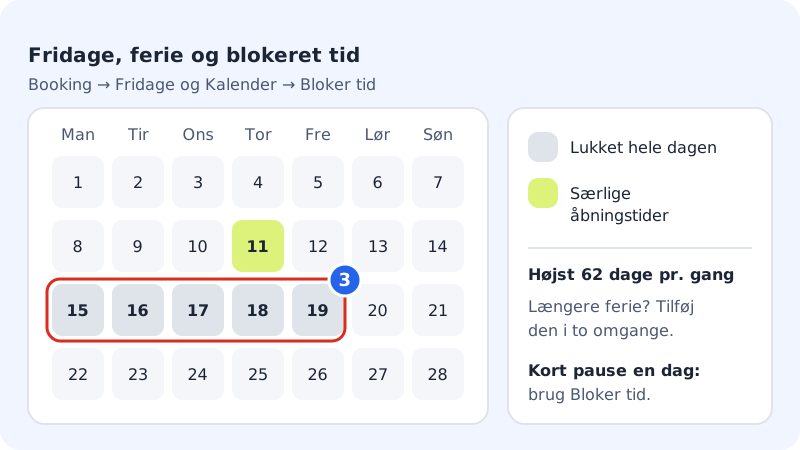
Luk for ferie eller fridage
Trin 1: Åbn Fridage
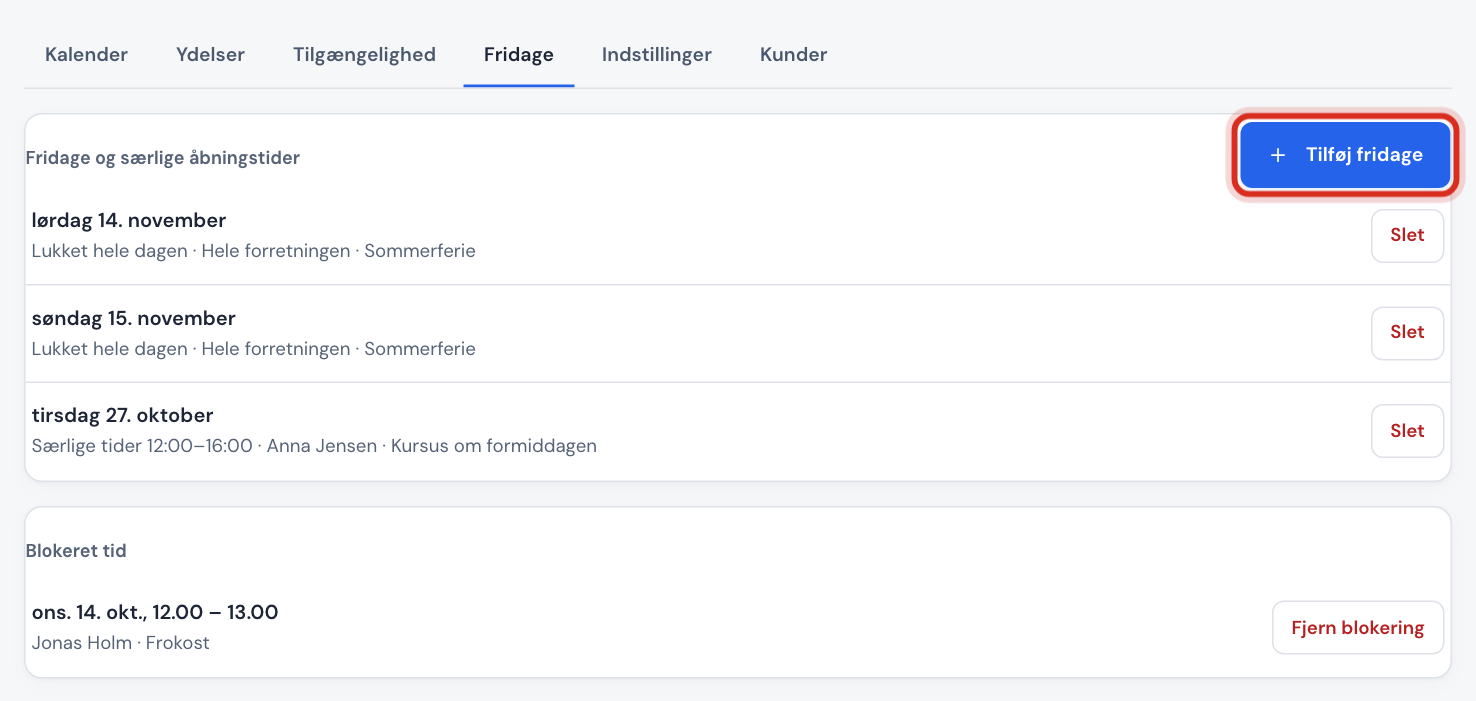
Gå til Booking → Fridage. Kortet Fridage og særlige åbningstider viser de kommende undtagelser. Tryk Tilføj fridage.
Trin 2: Vælg for hvem
I feltet Medarbejder vælger du Hele forretningen eller en bestemt medarbejder. Vælger du en medarbejder, kan kunderne stadig booke hos de andre.
Trin 3: Vælg datoer
Udfyld Fra og Til. Du kan vælge højst 62 dage ad gangen. Er ferien længere, så tilføj den i to omgange.
Trin 4: Lukket eller særlige tider
Vælg Lukket hele dagen – eller Særlige åbningstider og skriv tiderne i Fra og Til, fx en lørdag med åbent
10:00–13:00. Skriv evt. en Note til dig selv, fx Sommerferie.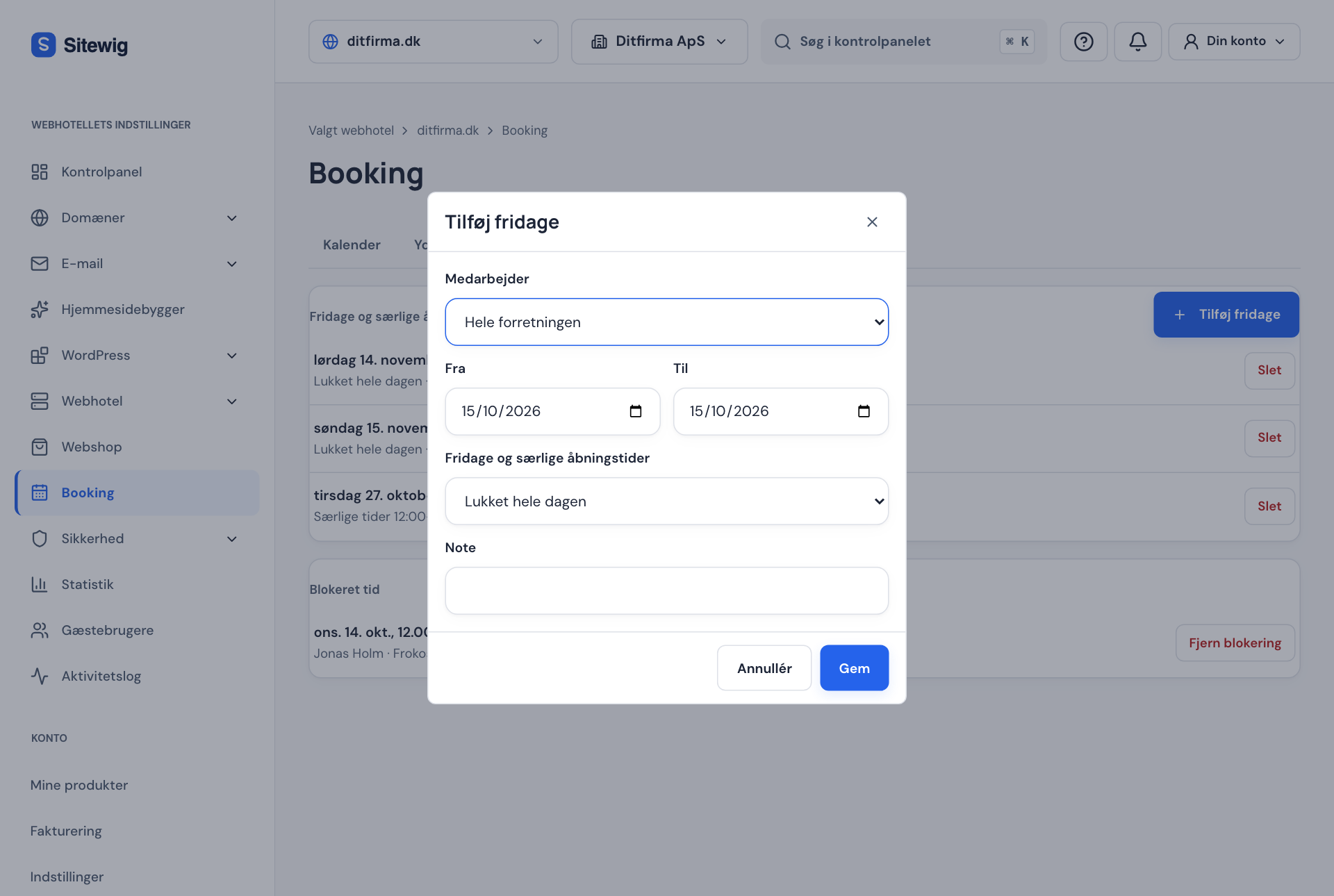
Trin 5: Gem
Tryk Gem. Dagene vises i listen, og kunderne kan ikke længere booke dem (eller kun inden for de særlige tider).
Fortryder du, trykker du Slet ud for dagen i listen.
Bloker et kortere tidsrum
Har du brug for et par timer fri en enkelt dag, er det nemmest at blokere tiden direkte i kalenderen:
- Gå til Booking → Kalender, og vælg visningen Dag eller Uge.
- Træk med musen hen over det tidsrum, du vil blokere – eller tryk Bloker tid, hvis du bruger telefon eller tastatur.
- Vælg medarbejder (eller Hele forretningen), tjek tiderne, og skriv en note i Note (fx frokost, kursus).
- Tryk Bloker. Tidsrummet vises som Blokeret i kalenderen.
Alle kommende blokeringer står også under Booking → Fridage i listen Blokeret tid. Her fjerner du en blokering med Fjern blokering.
Ofte stillede spørgsmål
Skal jeg lukke hver helligdag for sig?
Nej. Under Booking → Indstillinger kan du vælge Lukket på helligdage i feltet Helligdage. Så lukker Sitewig selv på de danske helligdage.
Kan jeg registrere sygdom eller ferie pr. medarbejder med en årsag?
Fravær med årsag (ferie, sygdom, andet) og vagtplaner over flere uger er under udrulning og vises kun, hvis de er slået til for din konto. Indtil da kan du bruge Tilføj fridage og vælge medarbejderen.
Blokerer aftaler i min Google- eller Outlook-kalender automatisk?
Kun hvis du forbinder kalenderen, så den synkroniserer begge veje. Se Synkronisér med Google Kalender, Outlook eller ICS.