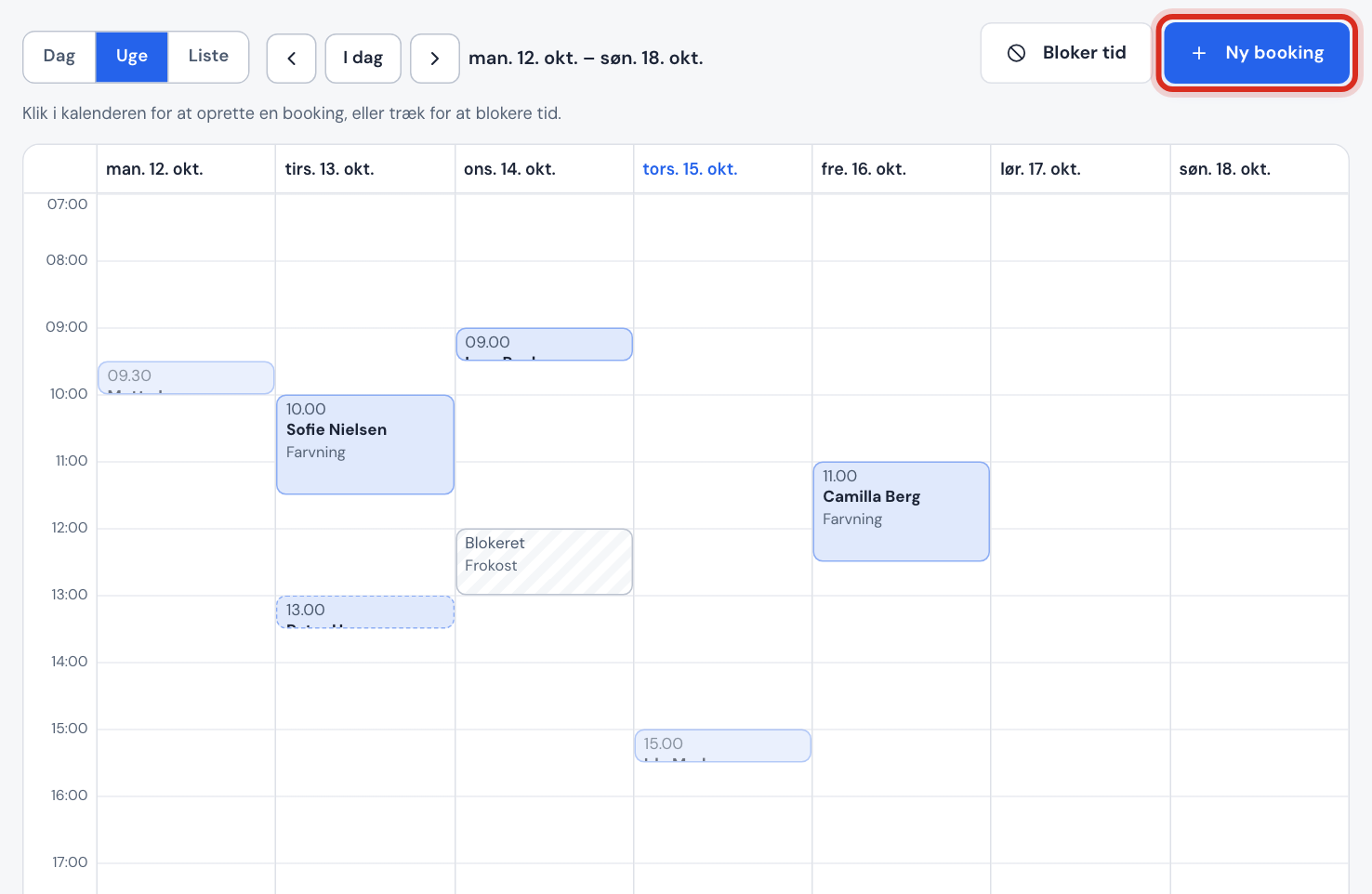
Alle Buchungen (sowohl die, die Kunden online vornehmen, als auch die, die du selbst einträgst) stehen unter Buchung → Kalender. Hier kannst du auch Termine für Kunden anlegen, die anrufen, und den Überblick behalten, wer erschienen ist.
Im Kalender zurechtfinden
- Wähle die Ansicht: Tag, Woche oder Liste.
- Wechsle den Zeitraum mit Zurück und Weiter, oder springe mit Heute zurück.
- Stornierte Buchungen sind ausgeblendet. Setze ein Häkchen bei Stornierte anzeigen, um sie zu sehen.
Eine Buchung für einen Kunden anlegen
Schritt 1: Neue Buchung beginnen
Klicke im Kalender auf den Zeitpunkt, an dem die Buchung liegen soll, oder tippe auf Neue Buchung.
Schritt 2: Leistung und Zeit wählen
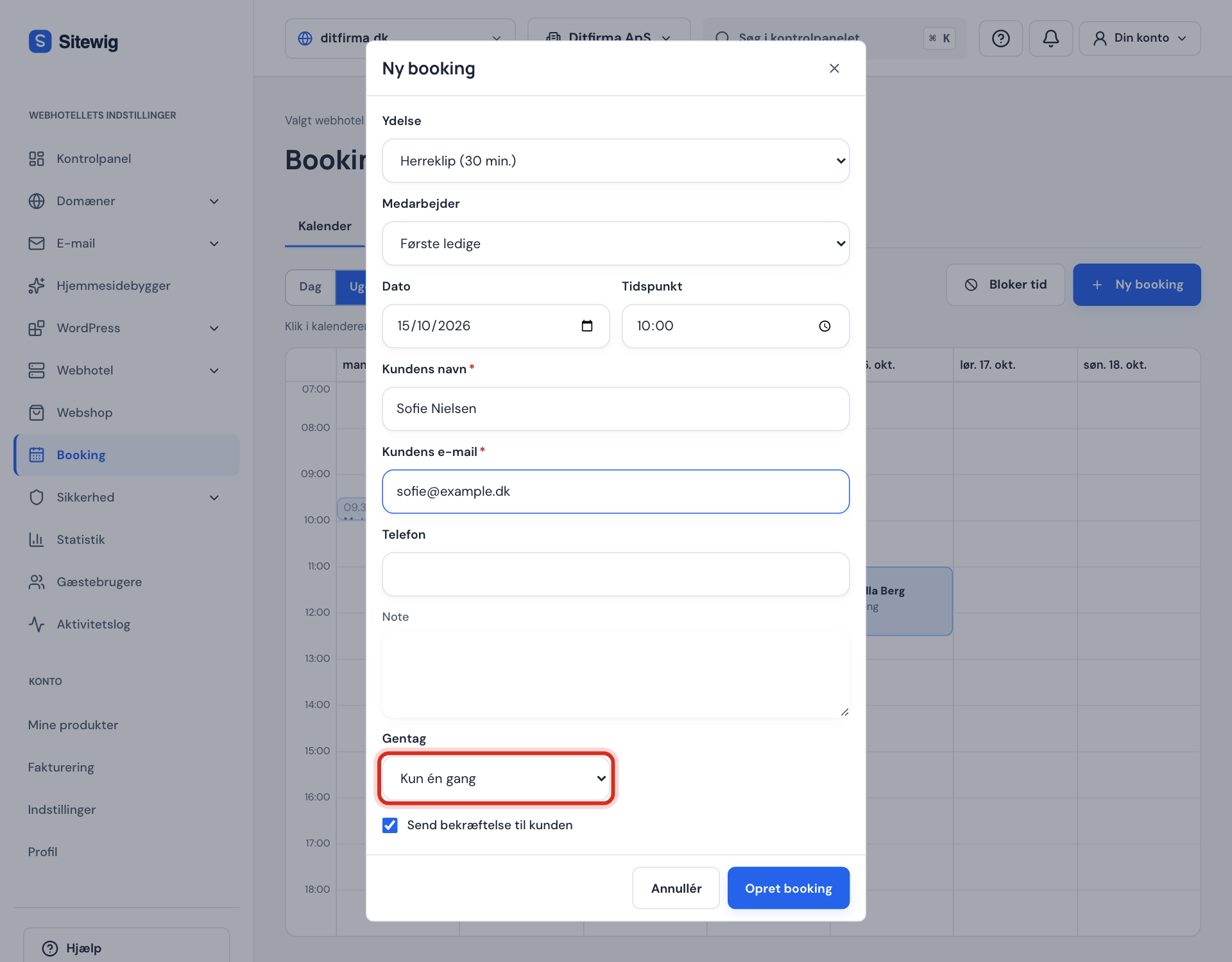
Wähle Leistung und Mitarbeiter (oder Erster Verfügbarer). Prüfe Datum und Uhrzeit.
Schritt 3: Angaben zum Kunden
Fülle Name des Kunden und E-Mail des Kunden aus. Telefon, Teilnehmer und Notiz sind optional. Was nur du sehen sollst, schreibst du in Interne Notiz (nur für dich sichtbar).
Schritt 4: Feste Termine (optional)
Kommt der Kunde regelmäßig, wähle bei Wiederholen: Jede Woche oder alle 2, 3 oder 4 Wochen, und trag die Anzahl ein (2-26). Ist einer der Termine belegt, wird er übersprungen, und du erfährst, um welche Daten es ging.
Schritt 5: Bestätigung und Speichern
Lass Bestätigung an den Kunden senden eingeschaltet, wenn der Kunde eine E-Mail mit dem Termin bekommen soll. Tippe auf Buchung anlegen.
Eine Buchung verschieben, stornieren oder aktualisieren
Klicke im Kalender auf die Buchung. Das Fenster zeigt Kunde, Leistung, Zeit und Status und hat diese Schaltflächen:
| Schaltfläche | Was passiert |
|---|---|
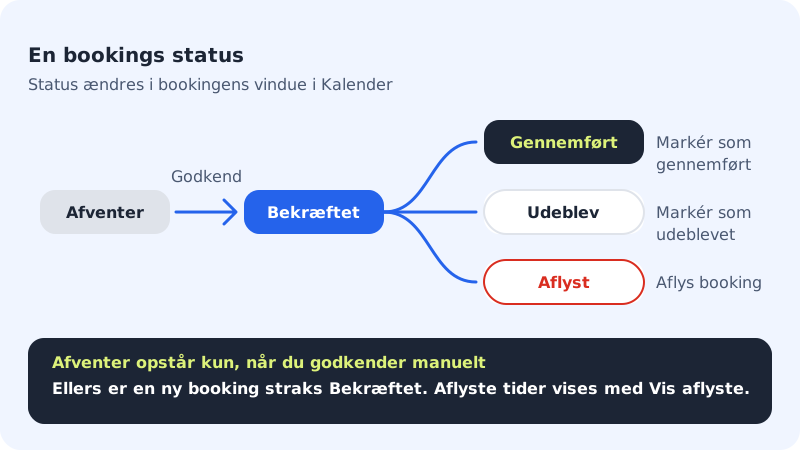
| Genehmigen | Bestätigt eine Buchung mit dem Status Ausstehend (nur bei manueller Genehmigung) |
| Verschieben | Wähle ein neues Datum, eine neue Zeit oder einen anderen Mitarbeiter |
| Als erledigt markieren | Der Kunde war da: Status Erledigt |
| Als nicht erschienen markieren | Der Kunde kam nicht: Status Nicht erschienen |
| Buchung stornieren | Storniert den Termin und gibt ihn für andere frei |
Beim Verschieben oder Stornieren kannst du ein Häkchen bei Kunden per E-Mail benachrichtigen setzen. Beim Stornieren kannst du außerdem eine Nachricht an den Kunden (optional) schreiben, z. B. einen Vorschlag für einen neuen Termin. Mit Notiz speichern kannst du auch eine interne Notiz an der Buchung speichern.
Häufige Fragen
Zählen meine eigenen Buchungen zum Monatslimit?
Nein. Nur Buchungen, die Kunden online vornehmen, zählen mit.
Bekommt der Kunde Bescheid, wenn ich storniere?
Ja, wenn Kunden per E-Mail benachrichtigen eingeschaltet ist. Der Kunde bekommt eine E-Mail über die Stornierung, mit deiner Nachricht, falls du eine geschrieben hast.
Kann NinaAI Buchungen für mich anlegen und verschieben?
Ja. NinaAI kann Buchungen anlegen, verschieben und stornieren, aber immer erst, nachdem du die Änderung bestätigt hast.