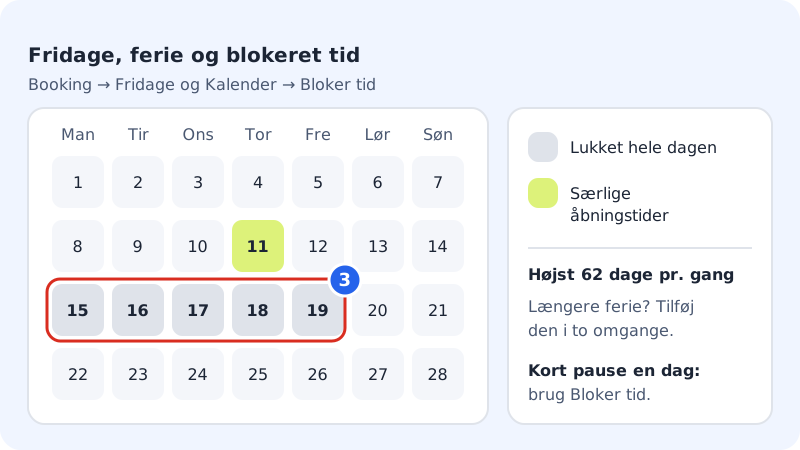
Dina fasta öppettider gäller varje vecka. Ska du ha semester, stänga en enstaka dag eller ha kortare öppet gör du ett undantag. Det finns två verktyg:
- Lediga dagar för hela dagar: stängt eller med särskilda öppettider.
- Blockera tid för ett kortare tidsintervall en dag, till exempel ett läkarbesök eller en kurs.
Stäng för semester eller lediga dagar
Steg 1: Öppna Lediga dagar
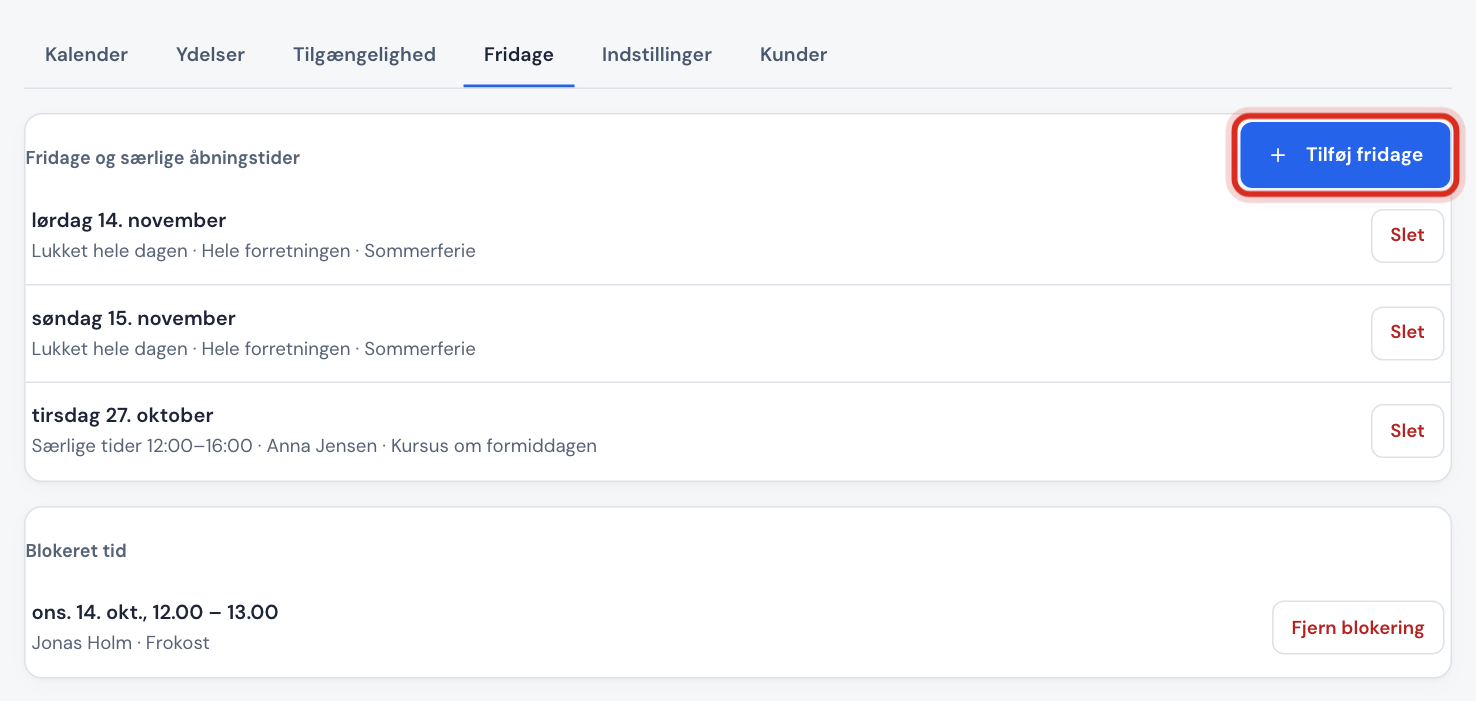
Gå till Bokning → Lediga dagar. Kortet Lediga dagar och särskilda öppettider visar kommande undantag. Tryck på Lägg till lediga dagar.
Steg 2: Välj för vem
I fältet Medarbetare väljer du Hela företaget eller en viss medarbetare. Väljer du en medarbetare kan kunderna fortfarande boka hos de andra.
Steg 3: Välj datum
Fyll i Från och Till. Du kan välja högst 62 dagar åt gången. Är semestern längre lägger du till den i två omgångar.
Steg 4: Stängt eller särskilda tider
Välj Stängt hela dagen, eller Särskilda öppettider och skriv tiderna i Från och Till, till exempel en lördag med öppet
10:00-13:00. Skriv gärna en Anteckning till dig själv, till exempel Sommarsemester.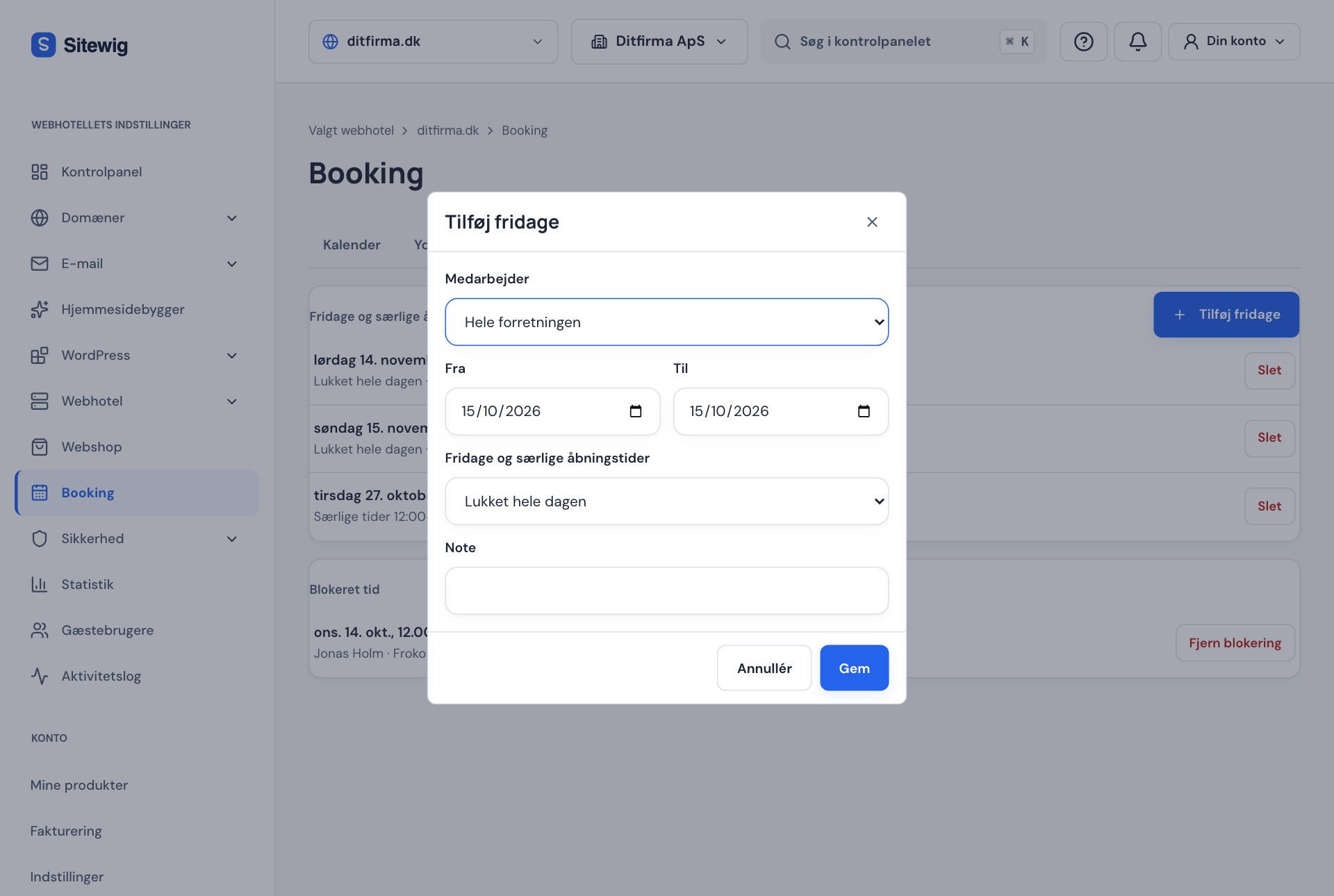
Steg 5: Spara
Tryck på Spara. Dagarna visas i listan och kunderna kan inte längre boka dem (eller bara inom de särskilda tiderna).
Ångrar du dig trycker du på Ta bort vid dagen i listan.
Blockera ett kortare tidsintervall
Behöver du ett par timmar ledigt en enstaka dag är det enklast att blockera tiden direkt i kalendern:
- Gå till Bokning → Kalender och välj vyn Dag eller Vecka.
- Dra med musen över det tidsintervall du vill blockera, eller tryck på Blockera tid om du använder mobil eller tangentbord.
- Välj medarbetare (eller Hela företaget), kontrollera tiderna och skriv en anteckning i Anteckning (t.ex. lunch, kurs).
- Tryck på Blockera. Tidsintervallet visas som Blockerad i kalendern.
Alla kommande blockeringar finns också under Bokning → Lediga dagar i listan Blockerad tid. Där tar du bort en blockering med Ta bort blockering.
Vanliga frågor
Måste jag stänga varje helgdag för sig?
Nej. Under Bokning → Inställningar kan du välja Stängt på helgdagar i fältet Helgdagar. Då stänger Sitewig själv på de danska helgdagarna.
Kan jag registrera sjukdom eller semester per medarbetare med en orsak?
Ja. Använd Lägg till lediga dagar, välj medarbetaren och ange orsaken (semester, sjukdom eller annat). Ska en medarbetare ha växlande veckor kan du göra ett schema över flera veckor under Tillgänglighet.
Blockerar möten i min Google- eller Outlook-kalender automatiskt?
Bara om du ansluter kalendern så att den synkroniseras åt båda håll. Läs Synka med Google Kalender, Outlook eller ICS.