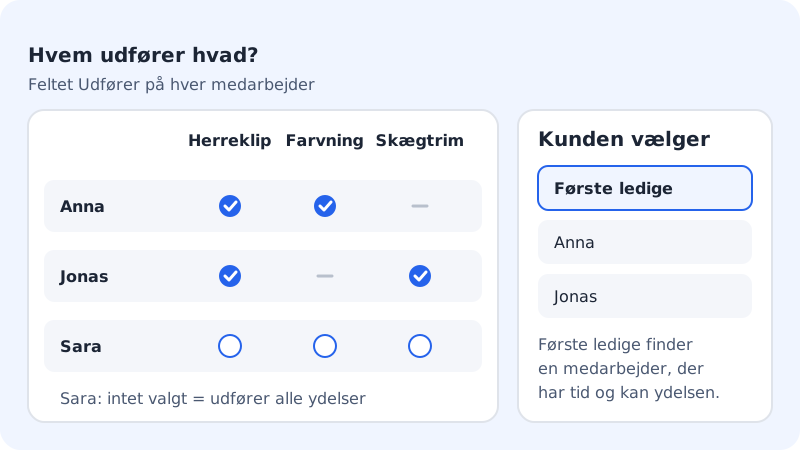
Seid ihr mehrere, die Kunden empfangen, kannst du jeden Mitarbeiter in der Buchung anlegen. Kunden können dann eine bestimmte Person wählen oder Erster Verfügbarer, sodass Sitewig einen Mitarbeiter findet, der Zeit hat und die Leistung ausführen kann.
Hast du keine Mitarbeiter, gehen alle Buchungen an das Geschäft, und die gemeinsamen Öffnungszeiten gelten.
Einen Mitarbeiter anlegen
Schritt 1: Mitarbeiter öffnen
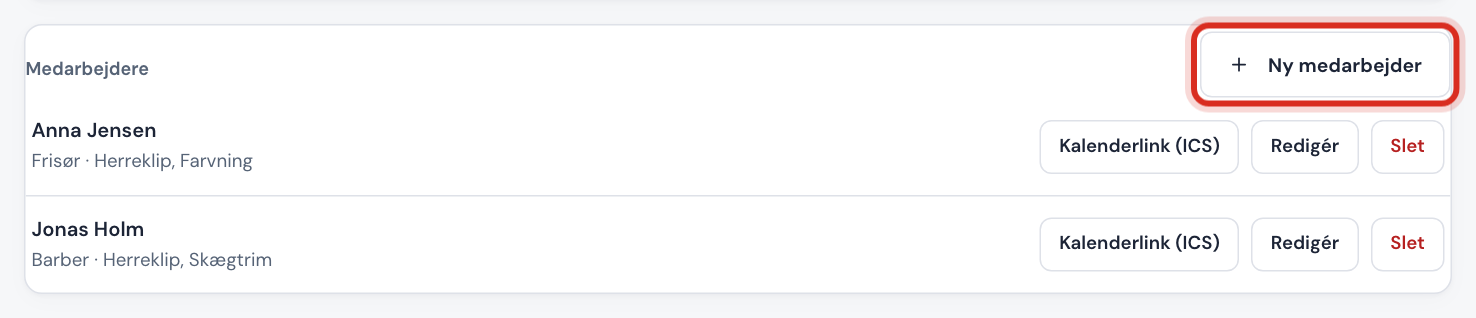
Gehe zu Buchung → Leistungen, und scrolle zur Karte Mitarbeiter. Tippe auf Neuer Mitarbeiter.
Schritt 2: Name, Titel und E-Mail
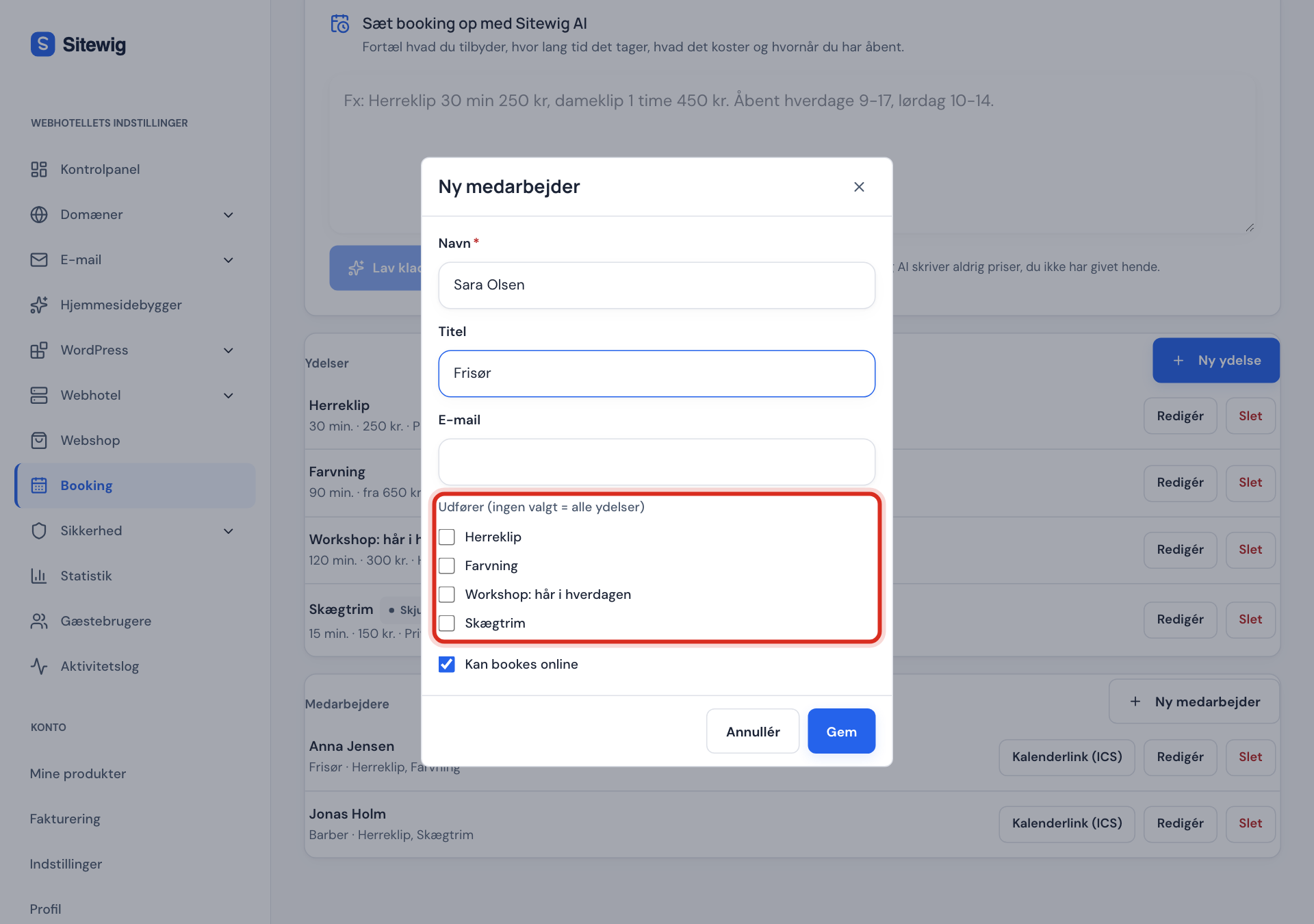
Trag den Namen des Mitarbeiters ein. Titel (z. B. Friseur oder Physiotherapeut) und E-Mail sind optional.
Schritt 3: Leistungen wählen
Unter Führt aus (keine Auswahl = alle Leistungen) setzt du Häkchen bei den Leistungen, die der Mitarbeiter übernehmen kann. Setzt du keine Häkchen, kann der Mitarbeiter für alle Leistungen gebucht werden.
Schritt 4: Speichern
Stelle sicher, dass Online buchbar eingeschaltet ist, und tippe auf Speichern.
Schritt 5: Eigene Arbeitszeiten (optional)
Arbeitet der Mitarbeiter nicht in allen Öffnungszeiten des Geschäfts, gehe zu Verfügbarkeit, wähle den Mitarbeiter bei Öffnungszeiten für, und lege die Zeiten fest. Ein Mitarbeiter ohne eigene Zeiten folgt den gemeinsamen Öffnungszeiten.
Wie viele Mitarbeiter darf ich haben?
| Paket | Mitarbeiter in der Buchung |
|---|---|
| Starter | 1 |
| Pro | 3 |
| Business | Unbegrenzt |
| Max | Unbegrenzt |
Brauchst du mehr Mitarbeiter, als dein Paket bietet, wechsle im Kontrollpanel zu einem größeren Paket.
Dem Mitarbeiter die Buchungen im eigenen Kalender geben
Jeder Mitarbeiter hat einen privaten Kalenderlink, der in Google Kalender, Outlook oder den Apple-Kalender eingefügt werden kann. So sieht der Mitarbeiter seine Buchungen zusammen mit seinen anderen Terminen.
- Tippe beim Mitarbeiter auf Kalenderlink (ICS).
- Kopiere den Link. Er wird nur dieses eine Mal angezeigt: Tippst du erneut, wird ein neuer Link erstellt, und der alte funktioniert nicht mehr.
- Füge den Link im Kalenderprogramm als Kalender hinzu, den man über eine Adresse abonniert.
Verliert ein Mitarbeiter sein Handy oder hört auf, tippe erneut auf Kalenderlink (ICS) und dann auf Link sperren. Der alte Link funktioniert dann nicht mehr.
Häufige Fragen
Kann der Kunde einen bestimmten Mitarbeiter wählen?
Ja. Der Kunde kann einen Mitarbeiter wählen, der die Leistung ausführt, oder Erster Verfügbarer. Das Gleiche gilt, wenn du selbst im Kalender eine Buchung anlegst.
Ich bin allein im Geschäft – muss ich mich selbst anlegen?
Das ist nicht nötig, um Buchungen anzunehmen. Aber den Kalenderlink gibt es nur bei Mitarbeitern – willst du die Buchungen in deinem eigenen Kalender haben, kannst du dich selbst als Mitarbeiter anlegen.
Was passiert mit Buchungen, wenn ich einen Mitarbeiter lösche?
Hatte der Mitarbeiter Buchungen, wird er nicht gelöscht, sondern ausgeblendet (mit der Markierung Ausgeblendet), damit die Historie erhalten bleibt. Kommende Buchungen werden nicht automatisch verschoben: Sieh im Kalender nach, und verschiebe sie mit Verschieben zu einem anderen Mitarbeiter, bevor du löschst.