Det finns tre sätt att koppla Sitewig Booking till din egen kalender. Välj efter vad du behöver:
- Kalenderlänk (ICS): dina Sitewig-bokningar visas i din kalender. Bara åt ett håll.
- Anslut Google Kalender eller Outlook: åt båda håll – upptagna tider i din kalender blockerar bokningar, och nya bokningar kan skrivas in i kalendern. Inte påslaget ännu.
- Lägg till ICS-adress: Sitewig läser när du är upptagen från en kalender som inte är Google eller Outlook (till exempel Apple iCloud).
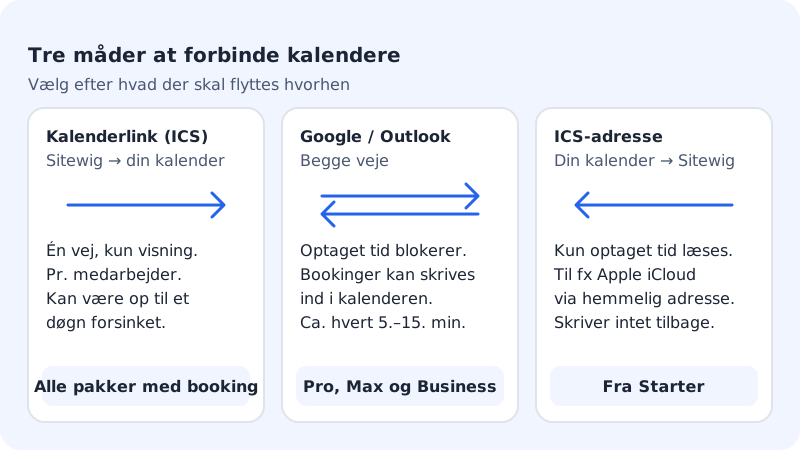
| Metod | Starter | Pro, Business och Max |
|---|---|---|
| Kalenderlänk (ICS) per medarbetare | Ja | Ja |
| ICS-adress (läs upptagen tid) | Ja | Ja |
| Google Kalender och Outlook | Nej | Inte påslaget ännu |
Kalenderlänk: se bokningar i din kalender
Kalenderlänken finns på varje medarbetare under Bokning → Tjänster → Medarbetare. Tryck på Kalenderlänk (ICS), kopiera länken och lägg till den i ditt kalenderprogram som en kalender du prenumererar på. Länken visas bara en gång. Läs mer i Lägg till medarbetare och välj vem som utför vad.
Kalenderlänken fungerar för alla paket med bokning, men den går bara åt ett håll, och Google kan ta upp till ett dygn på sig att uppdatera.
Anslut Google Kalender eller Outlook
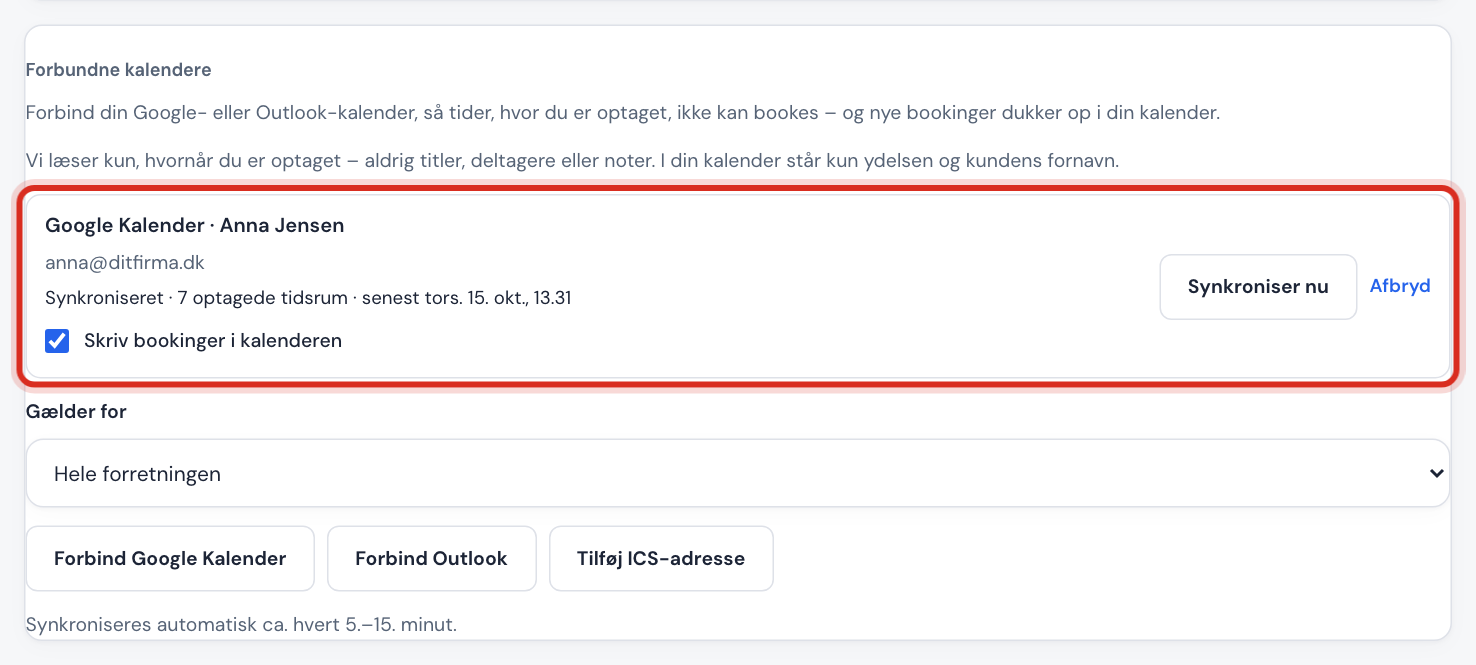
Steg 1: Öppna Anslutna kalendrar
Gå till Bokning → Inställningar och scrolla ned till kortet Anslutna kalendrar.
Steg 2: Välj för vem
I Gäller för väljer du Hela verksamheten eller en viss medarbetare. Upptagna tider blockerar bara för den som kalendern är ansluten till.
Steg 3: Anslut
Tryck på Anslut Google Kalender eller Anslut Outlook. Du skickas till Google eller Microsoft, där du loggar in och ger Sitewig åtkomst. Därefter kommer du tillbaka och det står Kalendern är ansluten.
Steg 4: Skriv bokningar i kalendern (valfritt)
Slå på Skriv bokningar i kalendern om nya bokningar också ska finnas i din Google- eller Outlook-kalender.
Steg 5: Kontrollera status
När raden visar Synkroniserad är allt klart. Sitewig synkroniserar automatiskt ungefär var 5:e–15:e minut. Har du precis lagt in ett möte kan du trycka på Synkronisera nu.
Vill du stoppa synkroniseringen trycker du på Koppla från. Upptagna tider blockerar då inte längre, men möten som redan är skrivna i din kalender ligger kvar. Står det Åtkomsten har gått ut – anslut igen trycker du på Anslut igen.
Apple Kalender och andra kalendrar
Det finns ingen direkt anslutning till Apple iCloud. Använd i stället kalenderns hemliga iCal-adress:
- Hitta kalenderns hemliga adress i iCal-format i ditt kalenderprogram (den börjar oftast med
https://ellerwebcal://). - I Anslutna kalendrar trycker du på Lägg till ICS-adress, klistrar in adressen i Kalenderns hemliga adress (iCal/ICS) och trycker på Lägg till.
En ICS-adress är Endast läsning: Sitewig läser dina upptagna tider men skriver inte tillbaka bokningar. Använd kalenderlänken om du också vill se bokningarna i Apple Kalender.
Bokningar i din Sitewig-mejlkalender
Har du en brevlåda hos Sitewig kan bokningarna läggas i kalendern Bokningar i brevlådan, så att du ser dem i webbmejlen och i mobilen. Det slår du på under Bokning → Inställningar med Bokningar i din Sitewig-kalender.
Vanliga frågor
Mitt privata möte blockerar inte en tid. Varför?
Använder du bara kalenderlänken går synkroniseringen åt ett håll. Anslut kalendern med Anslut Google Kalender, Anslut Outlook eller Lägg till ICS-adress, och kontrollera att Gäller för är satt till rätt medarbetare.
Hur snabbt kommer en ny bokning in i Google Kalender?
Med en ansluten kalender och Skriv bokningar i kalendern påslaget kommer den med vid nästa synkronisering – normalt inom 5–15 minuter. Med kalenderlänken bestämmer Google själv hur ofta länken hämtas, och det kan ta upp till ett dygn.