Il existe trois façons de relier Sitewig Booking à votre propre agenda. Choisissez selon vos besoins :
- Lien de calendrier (ICS) : vos réservations Sitewig s'affichent dans votre agenda. Dans un seul sens.
- Connecter Google Agenda ou Outlook : dans les deux sens : les créneaux occupés de votre agenda bloquent les réservations, et les nouvelles réservations peuvent être écrites dans l'agenda. Pas encore activé.
- Ajouter une adresse ICS : Sitewig lit les moments où vous êtes occupé depuis un agenda qui n'est ni Google ni Outlook (par exemple Apple iCloud).
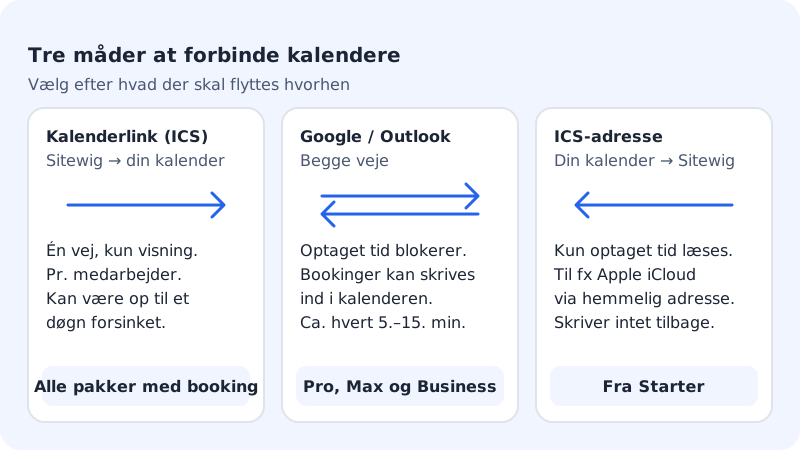
| Méthode | Starter | Pro, Business et Max |
|---|---|---|
| Lien de calendrier (ICS) par collaborateur | Oui | Oui |
| Adresse ICS (lecture des créneaux occupés) | Oui | Oui |
| Google Agenda et Outlook | Non | Pas encore activé |
Lien de calendrier : voir les réservations dans votre agenda
Le lien de calendrier se trouve sur chaque collaborateur sous Réservation → Prestations → Collaborateurs. Touchez Lien de calendrier (ICS), copiez le lien et ajoutez-le dans votre application d'agenda comme un calendrier auquel vous vous abonnez. Le lien n'est affiché qu'une seule fois. Pour en savoir plus, consultez Ajouter des collaborateurs et choisir qui réalise quoi.
Le lien de calendrier fonctionne avec toutes les offres incluant la réservation, mais il ne va que dans un sens, et Google peut mettre jusqu'à un jour pour se mettre à jour.
Connecter Google Agenda ou Outlook
Étape 1: Ouvrez Calendriers connectés
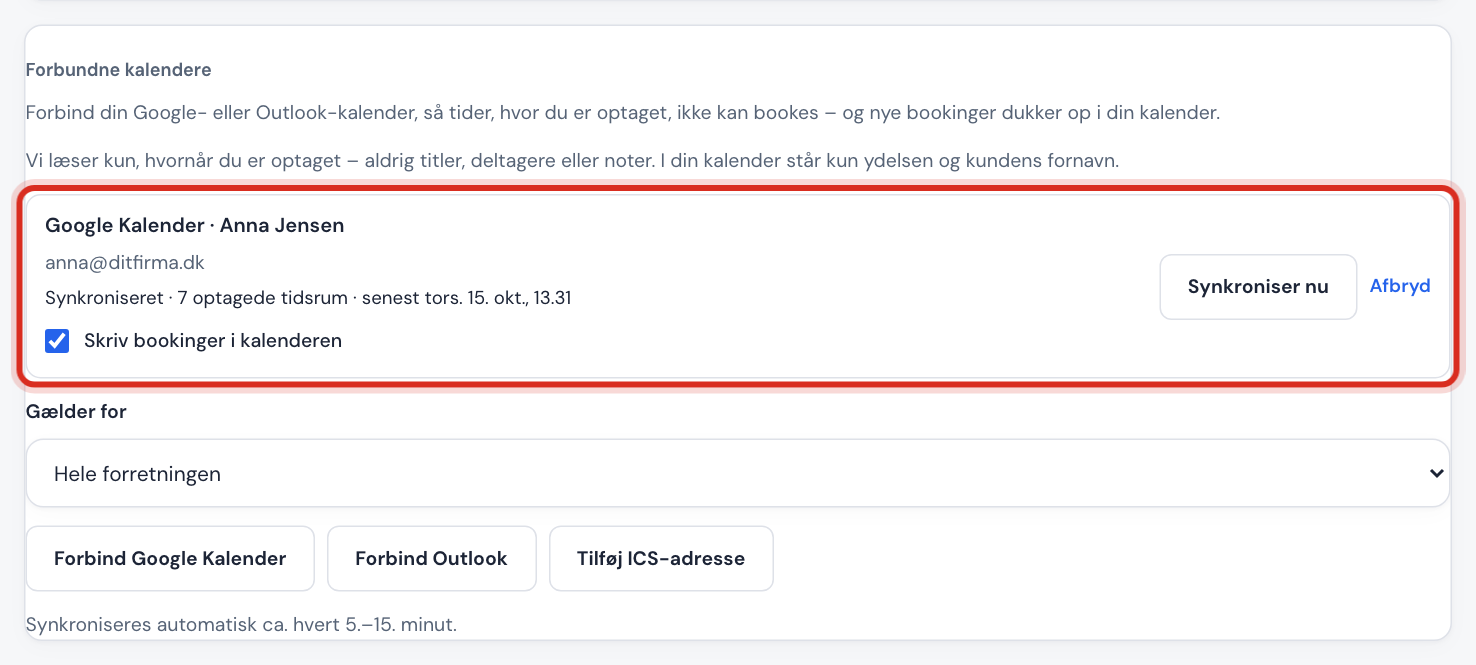
Allez dans Réservation → Paramètres et faites défiler jusqu'à la carte Calendriers connectés.
Étape 2: Choisissez pour qui
Dans S'applique à, choisissez Toute l'entreprise ou un collaborateur précis. Les créneaux occupés ne bloquent que la personne à qui l'agenda est connecté.
Étape 3: Connectez
Touchez Connecter Google Agenda ou Connecter Outlook. Vous êtes dirigé vers Google ou Microsoft, où vous vous connectez et donnez accès à Sitewig. Vous revenez ensuite, et il est indiqué Le calendrier est connecté.
Étape 4: Écrivez les réservations dans l'agenda (facultatif)
Activez Écrire les réservations dans le calendrier si les nouvelles réservations doivent aussi apparaître dans votre agenda Google ou Outlook.
Étape 5: Vérifiez l'état
Quand la ligne affiche Synchronisé, tout est prêt. Sitewig se synchronise automatiquement toutes les 5 à 15 minutes environ. Si vous venez d'ajouter un rendez-vous, vous pouvez toucher Synchroniser.
Si vous voulez arrêter la synchronisation, touchez Déconnecter. Les créneaux occupés ne bloquent alors plus, mais les rendez-vous déjà écrits dans votre agenda restent. Si vous voyez L'accès a expiré – reconnectez-vous, touchez Reconnecter.
Apple Calendrier et autres agendas
Il n'y a pas de connexion directe à Apple iCloud. Utilisez plutôt l'adresse iCal secrète de l'agenda :
- Repérez l'adresse secrète de l'agenda au format iCal dans votre application d'agenda (elle commence généralement par
https://ouwebcal://). - Dans Calendriers connectés, touchez Ajouter une adresse ICS, collez l'adresse dans Adresse secrète du calendrier (iCal/ICS) et touchez Ajouter.
Une adresse ICS est en Lecture seule : Sitewig lit vos créneaux occupés, mais n'écrit pas de réservations en retour. Utilisez le lien de calendrier si vous voulez aussi voir les réservations dans Apple Calendrier.
Réservations dans votre calendrier Sitewig Mail
Si vous avez une boîte mail chez Sitewig, les réservations peuvent être placées dans le calendrier Réservations de la boîte, pour que vous les voyiez dans le webmail et sur votre téléphone. Vous l'activez sous Réservation → Paramètres avec Réservations dans votre calendrier Sitewig.
Questions fréquentes
Mon rendez-vous privé ne bloque pas un créneau. Pourquoi ?
Si vous n'utilisez que le lien de calendrier, la synchronisation ne va que dans un sens. Connectez l'agenda avec Connecter Google Agenda, Connecter Outlook ou Ajouter une adresse ICS, et vérifiez que S'applique à est réglé sur le bon collaborateur.
En combien de temps une nouvelle réservation arrive-t-elle dans Google Agenda ?
Avec un agenda connecté et Écrire les réservations dans le calendrier activé, elle arrive à la prochaine synchronisation : normalement en 5 à 15 minutes. Avec le lien de calendrier, c'est Google qui décide de la fréquence de récupération du lien : cela peut prendre jusqu'à un jour.