Det finnes tre måter å koble Sitewig Booking til din egen kalender. Velg etter hva du trenger:
- Kalenderlenke (ICS): Sitewig-bookingene dine vises i kalenderen din. Bare én vei.
- Koble til Google Kalender eller Outlook: begge veier – opptatte tider i kalenderen din blokkerer bookinger, og nye bookinger kan skrives inn i kalenderen. Ikke slått på ennå.
- Legg til ICS-adresse: Sitewig leser når du er opptatt, fra en kalender som ikke er Google eller Outlook (for eksempel Apple iCloud).
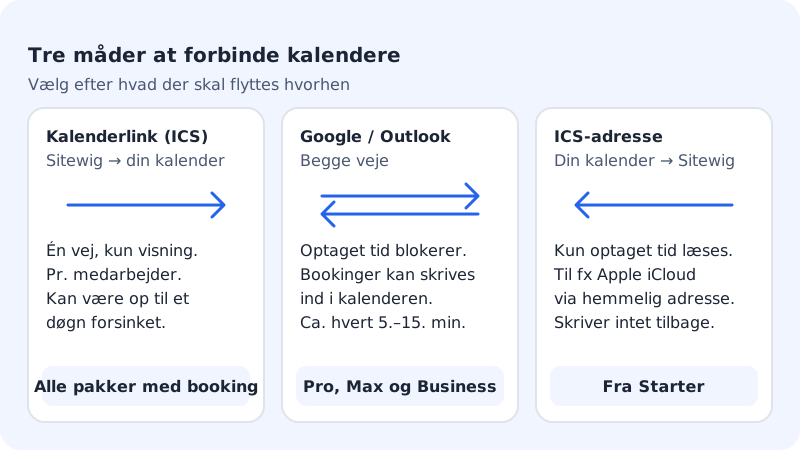
| Metode | Starter | Pro, Business og Max |
|---|---|---|
| Kalenderlenke (ICS) per ansatt | Ja | Ja |
| ICS-adresse (les opptatt tid) | Ja | Ja |
| Google Kalender og Outlook | Nei | Ikke slått på ennå |
Kalenderlenke: se bookinger i kalenderen din
Kalenderlenken ligger på hver ansatt under Booking → Tjenester → Ansatte. Trykk Kalenderlenke (ICS), kopier lenken og legg den til i kalenderprogrammet ditt som en kalender du abonnerer på. Lenken vises bare én gang. Les mer i Legg til ansatte og velg hvem som utfører hva.
Kalenderlenken virker for alle pakker med booking, men den går bare én vei, og Google kan bruke opptil et døgn på å oppdatere.
Koble til Google Kalender eller Outlook
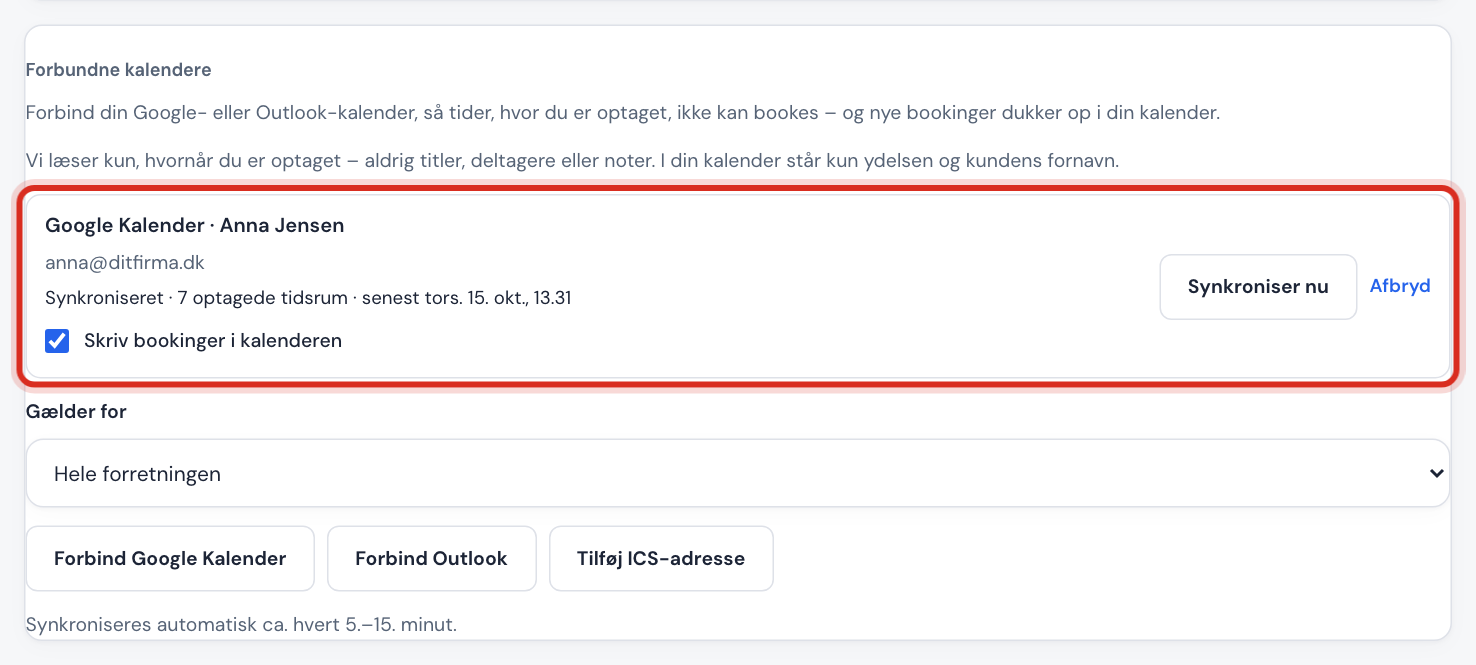
Trinn 1: Åpne Tilkoblede kalendere
Gå til Booking → Innstillinger og rull ned til kortet Tilkoblede kalendere.
Trinn 2: Velg for hvem
I Gjelder for velger du Hele virksomheten eller en bestemt ansatt. Opptatte tider blokkerer bare for den kalenderen er koblet til.
Trinn 3: Koble til
Trykk Koble til Google Kalender eller Koble til Outlook. Du sendes til Google eller Microsoft, hvor du logger inn og gir Sitewig tilgang. Etterpå kommer du tilbake, og det står Kalenderen er koblet til.
Trinn 4: Skriv bookinger i kalenderen (valgfritt)
Slå på Skriv bookinger i kalenderen hvis nye bookinger også skal stå i Google- eller Outlook-kalenderen din.
Trinn 5: Sjekk status
Når raden viser Synkronisert, er alt klart. Sitewig synkroniserer automatisk ca. hvert 5.–15. minutt. Har du nettopp lagt inn en avtale, kan du trykke Synkroniser nå.
Vil du stoppe synkroniseringen, trykker du Koble fra. Opptatte tider blokkerer da ikke lenger, men avtaler som allerede er skrevet inn i kalenderen din, blir stående. Står det Tilgangen er utløpt: koble til på nytt, trykker du Koble til på nytt.
Apple Kalender og andre kalendere
Det finnes ingen direkte tilkobling til Apple iCloud. Bruk i stedet den hemmelige iCal-adressen til kalenderen:
- Finn den hemmelige adressen til kalenderen i iCal-format i kalenderprogrammet ditt (den starter vanligvis med
https://ellerwebcal://). - I Tilkoblede kalendere trykker du Legg til ICS-adresse, limer adressen inn i Kalenderens hemmelige adresse (iCal/ICS) og trykker Legg til.
En ICS-adresse er Kun lesing: Sitewig leser de opptatte tidene dine, men skriver ikke bookinger tilbake. Bruk kalenderlenken hvis du også vil se bookingene i Apple Kalender.
Bookinger i Sitewig-e-postkalenderen din
Har du en postkasse hos Sitewig, kan bookingene legges i kalenderen Bookinger i postkassen, så du ser dem i webmail og på telefonen. Det slår du på under Booking → Innstillinger med Bookinger i Sitewig-kalenderen din.
Vanlige spørsmål
Den private avtalen min blokkerer ikke en time. Hvorfor?
Bruker du bare kalenderlenken, går synkroniseringen én vei. Koble kalenderen med Koble til Google Kalender, Koble til Outlook eller Legg til ICS-adresse, og sjekk at Gjelder for er satt til riktig ansatt.
Hvor raskt kommer en ny booking inn i Google Kalender?
Med en tilkoblet kalender og Skriv bookinger i kalenderen slått på, kommer den med ved neste synkronisering: vanligvis innen 5–15 minutter. Med kalenderlenken bestemmer Google selv hvor ofte lenken hentes: det kan ta opptil et døgn.