Der er tre måder at forbinde Sitewig Booking med din egen kalender. Vælg efter, hvad du har brug for:
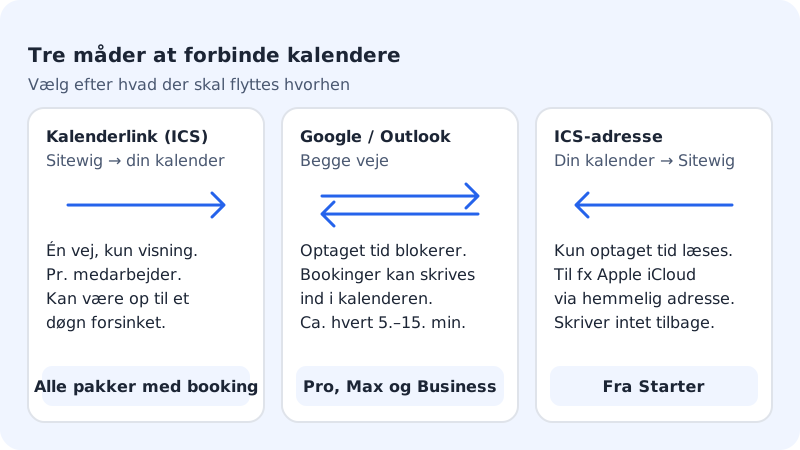
- Kalenderlink (ICS) – dine Sitewig-bookinger vises i din kalender. Kun én vej.
- Forbind Google Kalender eller Outlook – begge veje: optagede tider i din kalender blokerer bookinger, og nye bookinger kan skrives ind i kalenderen.
- Tilføj ICS-adresse – Sitewig læser, hvornår du er optaget, fra en kalender, der ikke er Google eller Outlook (fx Apple iCloud).
| Metode | Starter | Pro, Max og Business |
|---|---|---|
| Kalenderlink (ICS) pr. medarbejder | Ja | Ja |
| ICS-adresse (læs optaget tid) | Ja | Ja |
| Google Kalender og Outlook | Nej | Ja |
Kalenderlink: se bookinger i din kalender
Kalenderlinket ligger på hver medarbejder under Booking → Ydelser → Medarbejdere. Tryk Kalenderlink (ICS), kopiér linket, og tilføj det i dit kalenderprogram som en kalender, du abonnerer på. Linket vises kun én gang. Læs mere i Tilføj medarbejdere og vælg, hvem der udfører hvad.
Kalenderlinket virker for alle pakker med booking, men det går kun én vej, og Google kan være op til et døgn om at opdatere.
Forbind Google Kalender eller Outlook
Trin 1: Åbn Forbundne kalendere
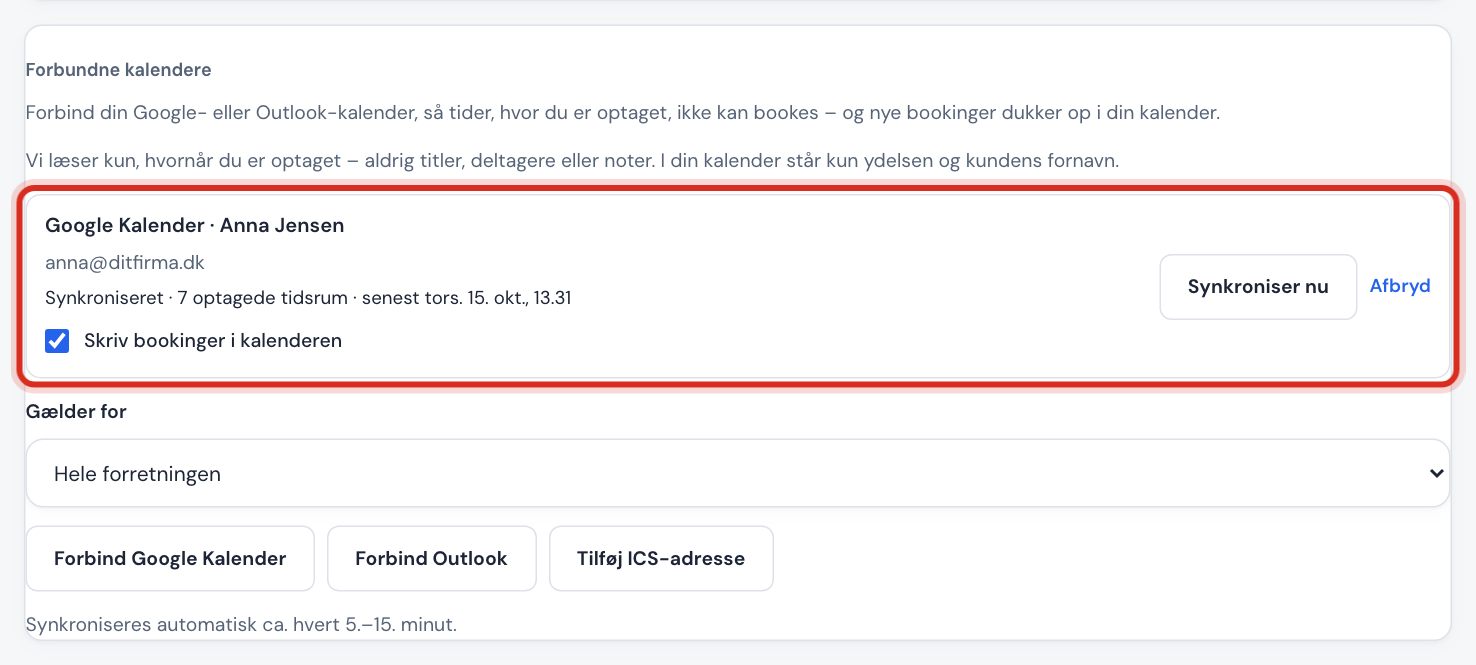
Gå til Booking → Indstillinger, og rul ned til kortet Forbundne kalendere.
Trin 2: Vælg for hvem
I Gælder for vælger du Hele forretningen eller en bestemt medarbejder. Optagede tider blokerer kun for den, kalenderen er forbundet til.
Trin 3: Forbind
Tryk Forbind Google Kalender eller Forbind Outlook. Du sendes til Google eller Microsoft, hvor du logger ind og giver Sitewig adgang. Bagefter kommer du tilbage, og der står Kalenderen er forbundet.
Trin 4: Skriv bookinger i kalenderen (valgfrit)
Slå Skriv bookinger i kalenderen til, hvis nye bookinger også skal stå i din Google- eller Outlook-kalender.
Trin 5: Tjek status
Når rækken viser Synkroniseret, er alt klar. Sitewig synkroniserer automatisk ca. hvert 5.–15. minut. Har du lige lagt en aftale ind, kan du trykke Synkroniser nu.
Vil du stoppe synkroniseringen, trykker du Afbryd. Optagede tider blokerer så ikke længere, men aftaler, der allerede er skrevet i din kalender, bliver stående. Står der Adgangen er udløbet – forbind igen, trykker du Forbind igen.
Apple Kalender og andre kalendere
Der er ingen direkte forbindelse til Apple iCloud. Brug i stedet kalenderens hemmelige iCal-adresse:
- Find kalenderens hemmelige adresse i iCal-format i dit kalenderprogram (den starter typisk med
https://ellerwebcal://). - I Forbundne kalendere trykker du Tilføj ICS-adresse, sætter adressen ind i Kalenderens hemmelige adresse (iCal/ICS) og trykker Tilføj.
En ICS-adresse er Kun læsning: Sitewig læser dine optagede tider, men skriver ikke bookinger tilbage. Brug kalenderlinket, hvis du også vil se bookingerne i Apple Kalender.
Bookinger i din Sitewig-mailkalender
Har du en postkasse hos Sitewig, kan bookingerne lægges i kalenderen Bookinger i postkassen, så du ser dem i webmail og på telefonen. Funktionen Bookinger i din Sitewig-kalender er under udrulning og vises under Indstillinger, når den er slået til for din konto.
Ofte stillede spørgsmål
Min private aftale blokerer ikke en tid – hvorfor?
Bruger du kun kalenderlinket, går synkroniseringen én vej. Forbind kalenderen med Forbind Google Kalender, Forbind Outlook eller Tilføj ICS-adresse, og tjek, at Gælder for er sat til den rigtige medarbejder.
Hvor hurtigt kommer en ny booking ind i Google Kalender?
Med en forbundet kalender og Skriv bookinger i kalenderen slået til kommer den med ved næste synkronisering – normalt inden for 5–15 minutter. Med kalenderlinket bestemmer Google selv, hvor tit linket hentes – det kan tage op til et døgn.