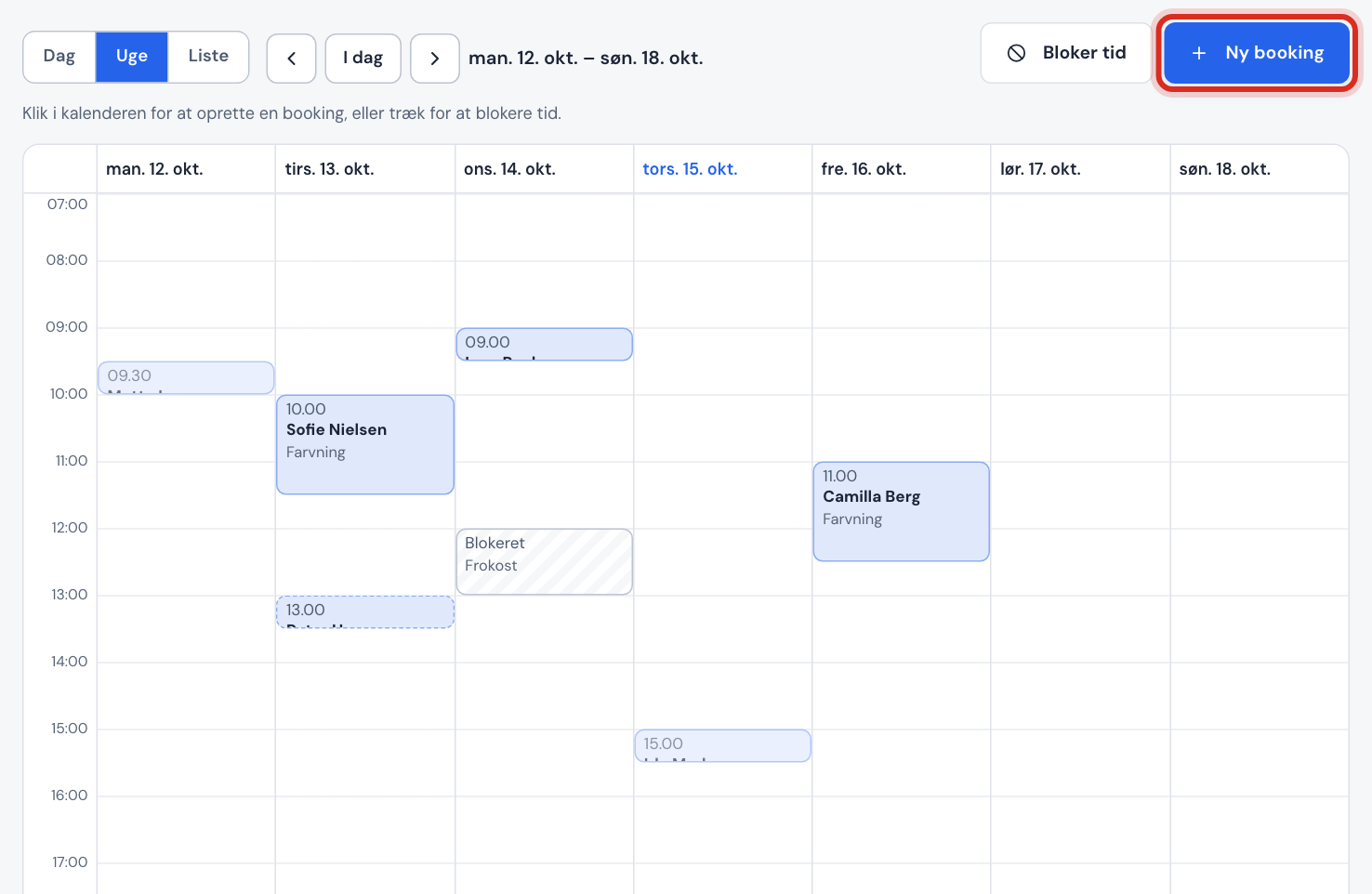
Alle bookinger – både dem, kunderne laver online, og dem, du selv lægger ind – står i Booking → Kalender. Her kan du også oprette tider for kunder, der ringer, og holde styr på, hvem der mødte op.
Find rundt i kalenderen
- Vælg visning: Dag, Uge eller Liste.
- Skift periode med Forrige og Næste, eller hop tilbage med I dag.
- Aflyste bookinger er skjult. Sæt flueben ved Vis aflyste for at se dem.
Opret en booking for en kunde
Trin 1: Start en ny booking
Klik på det tidspunkt i kalenderen, hvor bookingen skal ligge – eller tryk Ny booking.
Trin 2: Vælg ydelse og tid
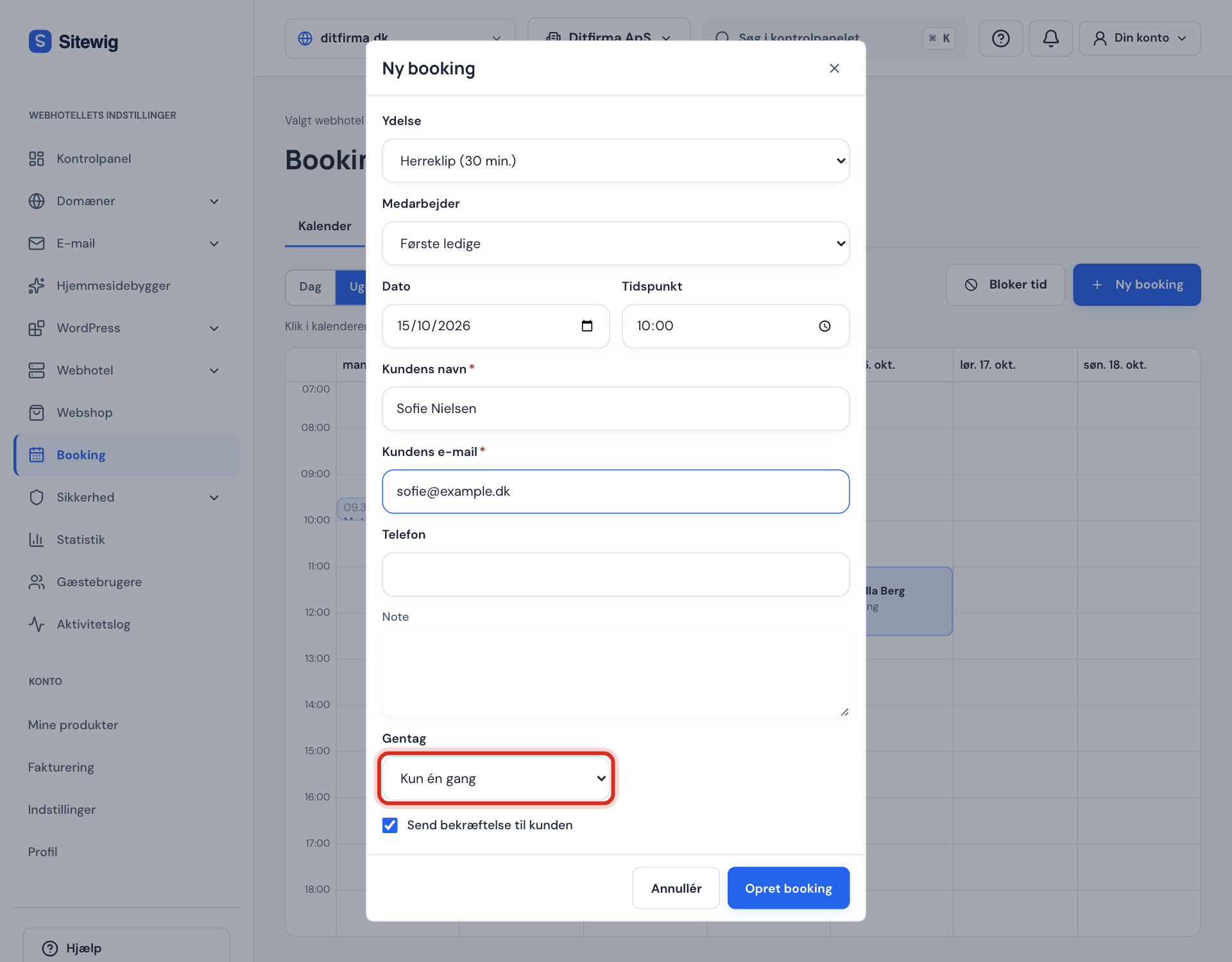
Vælg Ydelse og Medarbejder (eller Første ledige). Tjek Dato og Tidspunkt.
Trin 3: Kundens oplysninger
Udfyld Kundens navn og Kundens e-mail. Telefon, Deltagere og Note er valgfri. Skriv ting, kun du skal se, i Intern note (ses kun af dig).
Trin 4: Faste aftaler (valgfrit)
Kommer kunden fast, så vælg i Gentag: Hver uge eller hver 2., 3. eller 4. uge, og skriv Antal gange (2–26). Er en af tiderne optaget, springes den over, og du får at vide, hvilke datoer det gjaldt.
Trin 5: Bekræftelse og gem
Lad Send bekræftelse til kunden være slået til, hvis kunden skal have en mail med tiden. Tryk Opret booking.
Flyt, aflys eller opdatér en booking
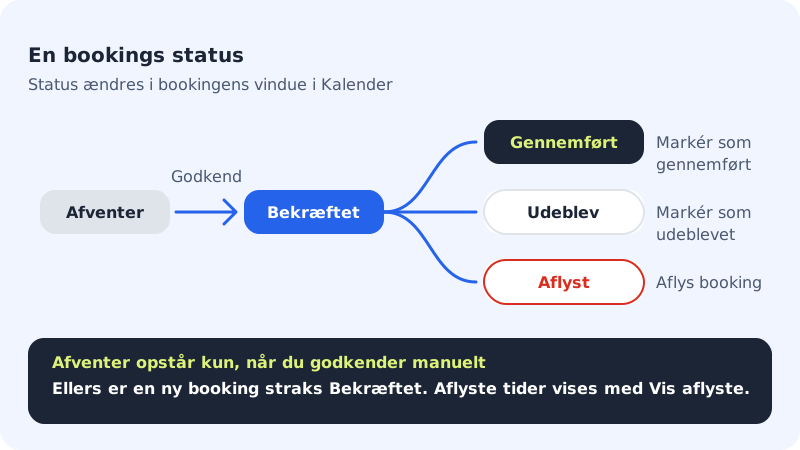
Klik på bookingen i kalenderen. Vinduet viser kunde, ydelse, tid og status og har disse knapper:
| Knap | Hvad sker der |
|---|---|
| Godkend | Bekræfter en booking, der står som Afventer (kun ved manuel godkendelse) |
| Flyt | Vælg en ny dato, tid eller medarbejder |
| Markér som gennemført | Kunden var her – status Gennemført |
| Markér som udeblevet | Kunden kom ikke – status Udeblev |
| Aflys booking | Aflyser tiden og frigiver den til andre |
Når du flytter eller aflyser, kan du sætte flueben ved Giv kunden besked på e-mail. Ved aflysning kan du også skrive en Besked til kunden (valgfri), fx et forslag til en ny tid. Du kan også gemme en intern note på bookingen med Gem note.
Ofte stillede spørgsmål
Tæller mine egne bookinger med i månedens grænse?
Nej. Kun bookinger, kunderne laver online, tæller med.
Får kunden besked, når jeg aflyser?
Ja, hvis Giv kunden besked på e-mail er slået til. Kunden får en mail om aflysningen med din besked, hvis du har skrevet en.
Kan Nina oprette og flytte bookinger for mig?
Det er under udrulning. Når det er slået til for din konto, kan Nina oprette, flytte og aflyse bookinger – men altid først efter, at du har bekræftet ændringen.