Alle, die einen Termin gebucht haben, werden automatisch in einer Kundenliste unter Buchung → Kunden gesammelt. Die Liste wird anhand der E-Mail-Adresse des Kunden aufgebaut, sodass du die Historie jedes Kunden sehen kannst.
Kunden finden
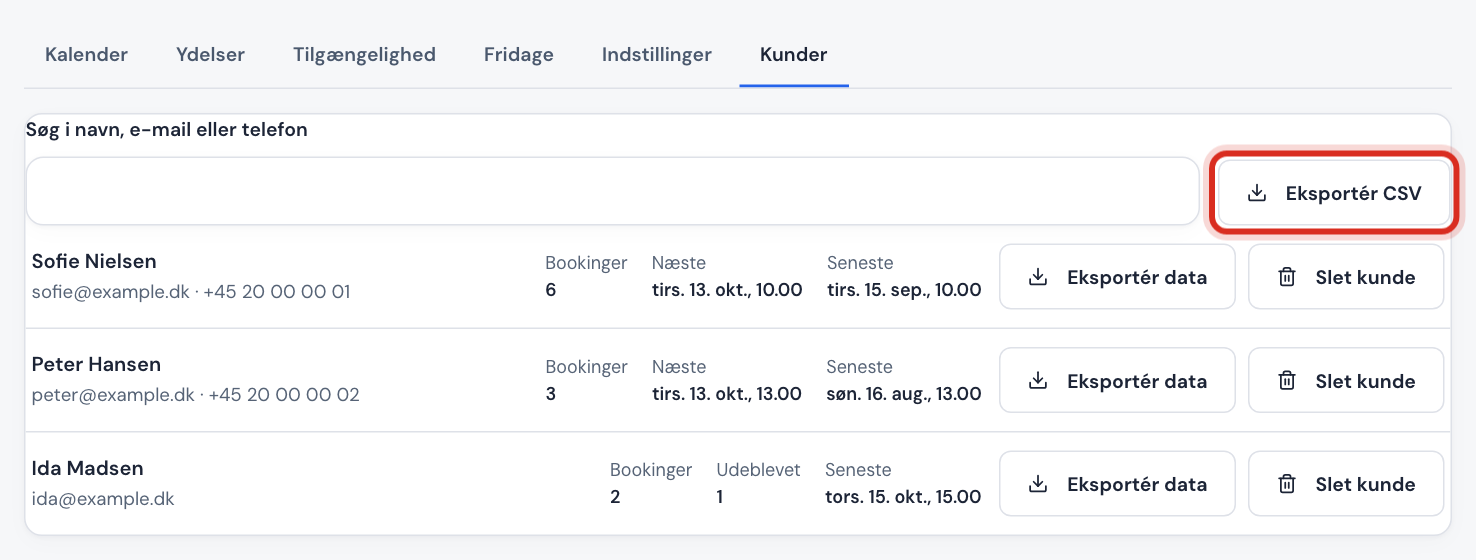
Gehe zu Buchung → Kunden, und gib im Feld Name, E-Mail oder Telefon suchen etwas ein. Für jeden Kunden siehst du:
| Spalte | Zeigt |
|---|---|
| Buchungen | Wie viele Buchungen der Kunde insgesamt hatte |
| Nächste | Der nächste Termin des Kunden |
| Letzte | Der letzte Termin des Kunden |
| Nicht erschienen | Wie oft du den Kunden als nicht erschienen markiert hast |
Die ganze Liste exportieren
Tippe auf CSV exportieren. Die Datei öffnet sich direkt in Excel (durch Semikolon getrennt) und enthält Name, E-Mail, Telefon, Anzahl der Buchungen, stornierte und nicht wahrgenommene Termine sowie den nächsten und den letzten Termin.
Wenn ein Kunde nach seinen Daten fragt
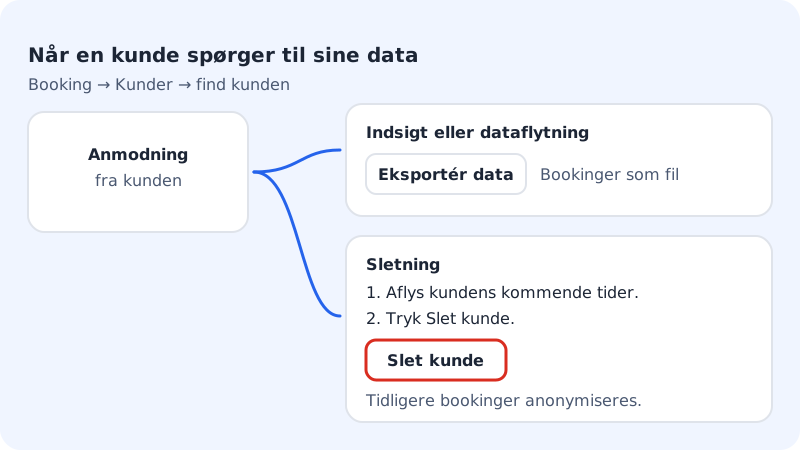
Schritt 1: Kunden finden
Gehe zu Buchung → Kunden, und suche nach der E-Mail-Adresse des Kunden.
Schritt 2: Bei einer Anfrage auf Auskunft oder Kopie
Tippe beim Kunden auf Daten exportieren. Du bekommst eine Datei mit den Buchungen des Kunden, die du dem Kunden schicken kannst.
Schritt 3: Bei einer Löschanfrage: kommende Termine stornieren
Hat der Kunde kommende Buchungen, müssen sie zuerst im Kalender storniert werden. Sonst bekommst du die Meldung, dass kommende Buchungen zuerst storniert werden müssen.
Schritt 4: Kunden löschen
Tippe auf Kunde löschen, und bestätige. Name, E-Mail, Telefon, Adresse und Notizen werden aus den früheren und stornierten Buchungen des Kunden entfernt. Die Termine selbst bleiben anonym bestehen, damit deine Statistik und deine Buchhaltung stimmen.
Häufige Fragen
Ist die Kundenliste dieselbe wie die Kunden des Webshops?
Die Buchung hat ihre eigene Kundenliste. Unter Kunden & Kontakte findest du außerdem eine gemeinsame Liste pro Website mit Kunden aus Webshop, Buchung, Formularen und Newsletter.
Kann ich eine Löschung rückgängig machen?
Nein. Ist der Kunde gelöscht, lassen sich die Angaben nicht wiederherstellen. Exportiere sie zuerst, wenn du unsicher bist.
Wie lange speichert Sitewig Buchungskunden?
Die Angaben werden gespeichert, bis du den Kunden löschst. Du bist selbst Verantwortlicher für die Daten deiner Kunden und bestimmst, wann sie gelöscht werden.