Alle bookinger (både de kundene gjør på nett, og de du legger inn selv) står i Booking → Kalender. Her kan du også opprette timer for kunder som ringer, og holde oversikt over hvem som møtte opp.
Finn fram i kalenderen
- Velg visning: Dag, Uke eller Liste.
- Bytt periode med Forrige og Neste, eller hopp tilbake med I dag.
- Avlyste bookinger er skjult. Sett hake ved Vis avlyste for å se dem.
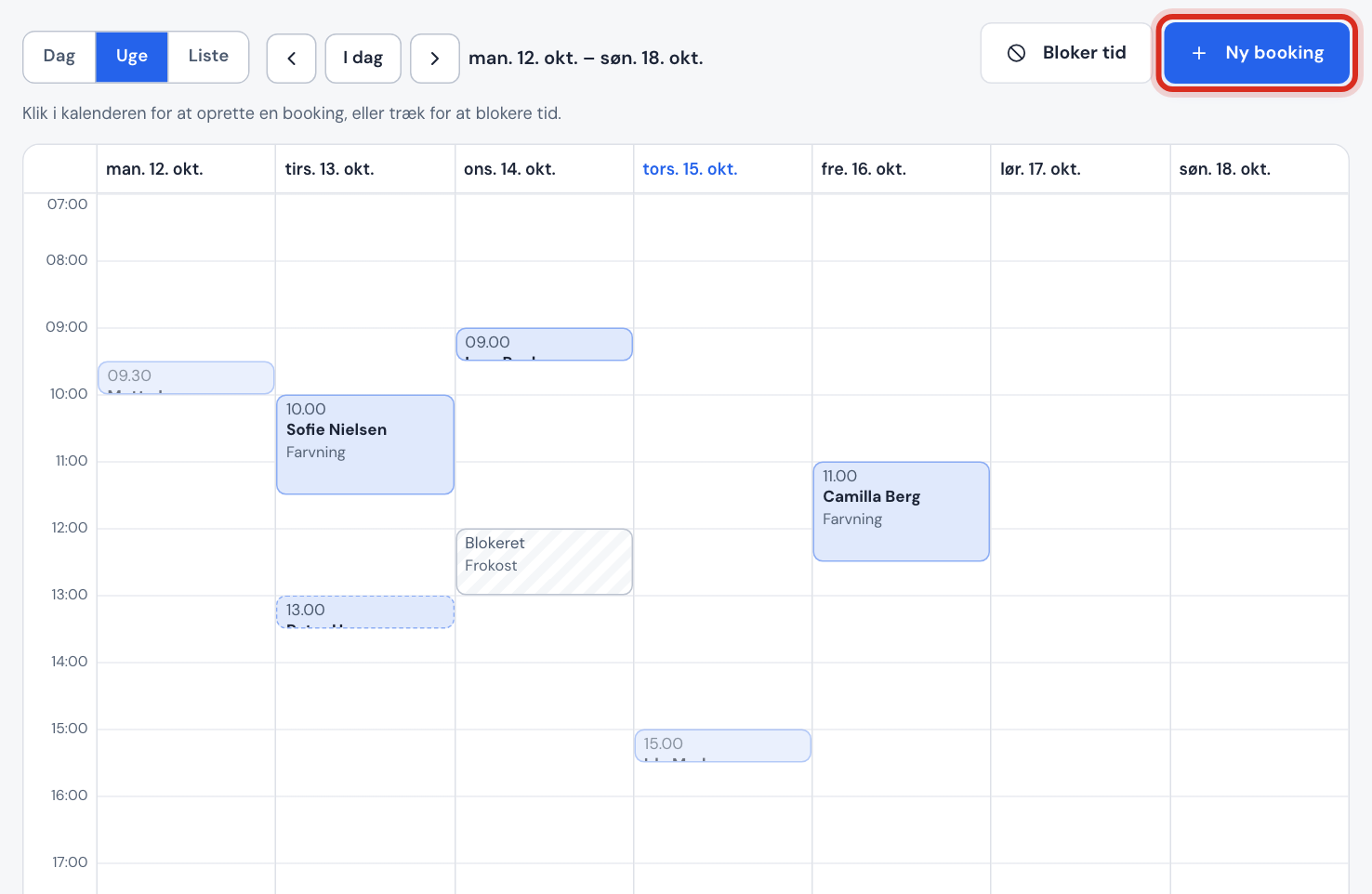
Opprett en booking for en kunde
Trinn 1: Start en ny booking
Klikk på tidspunktet i kalenderen der bookingen skal ligge, eller trykk Ny booking.
Trinn 2: Velg tjeneste og tid
Velg Tjeneste og Ansatt (eller Første ledige). Sjekk Dato og Tidspunkt.
Trinn 3: Opplysninger om kunden
Fyll ut Kundens navn og Kundens e-post. Telefon, Deltakere og Notat er valgfrie. Skriv ting bare du skal se, i Internt notat (ses bare av deg).
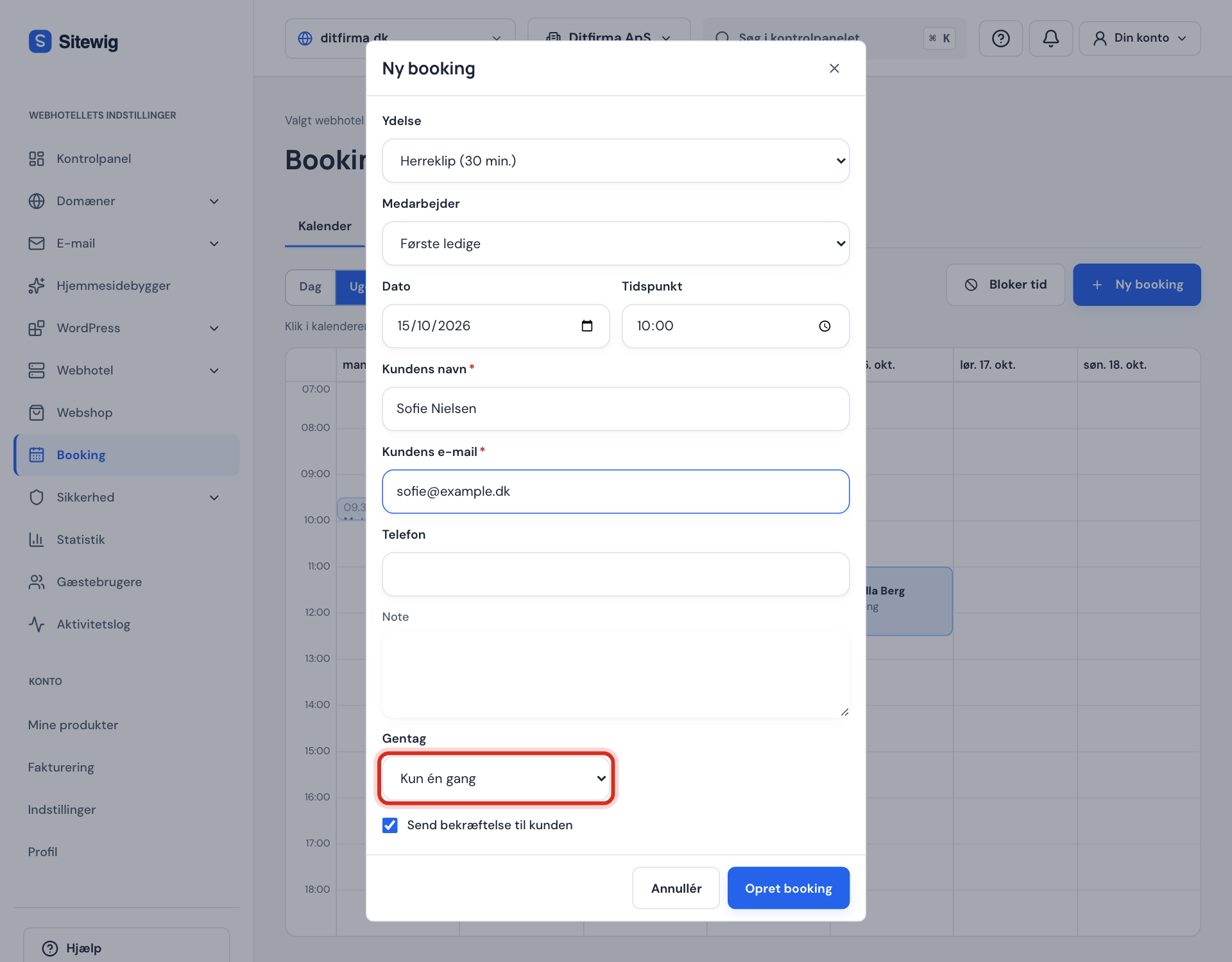
Trinn 4: Faste avtaler (valgfritt)
Kommer kunden fast, velger du i Gjenta: Hver uke eller hver 2., 3. eller 4. uke, og skriver Antall ganger (2–26). Er en av timene opptatt, hoppes den over, og du får vite hvilke datoer det gjaldt.
Trinn 5: Bekreftelse og lagring
La Send bekreftelse til kunden stå på hvis kunden skal ha en e-post med timen. Trykk Opprett booking.
Flytt, avlys eller oppdater en booking
Klikk på bookingen i kalenderen. Vinduet viser kunde, tjeneste, tid og status, og har disse knappene:
| Knapp | Hva skjer |
|---|---|
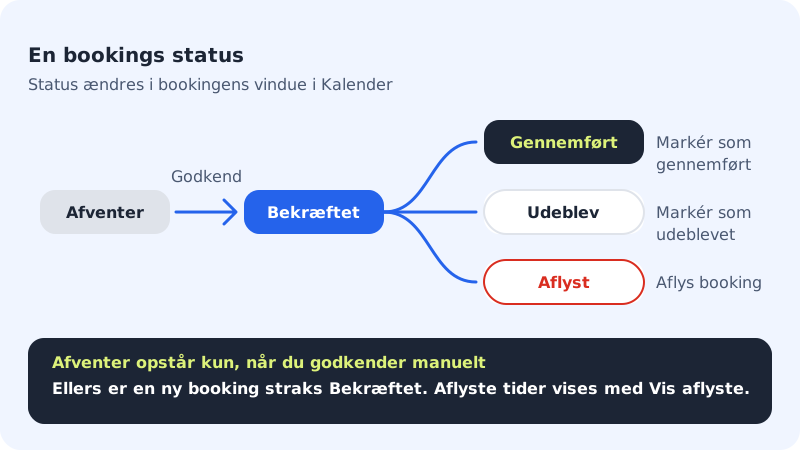
| Godkjenn | Bekrefter en booking som står som Venter (bare ved manuell godkjenning) |
| Flytt | Velg en ny dato, tid eller ansatt |
| Marker som gjennomført | Kunden var her: status Gjennomført |
| Marker som uteblitt | Kunden kom ikke: status Uteble |
| Avlys booking | Avlyser timen og frigir den til andre |
Når du flytter eller avlyser, kan du sette hake ved Gi kunden beskjed på e-post. Ved avlysning kan du også skrive en Melding til kunden (valgfri), for eksempel et forslag til en ny time. Du kan også lagre et internt notat på bookingen med Lagre notat.
Vanlige spørsmål
Teller mine egne bookinger med i månedens grense?
Nei. Bare bookinger kundene gjør på nett, teller med.
Får kunden beskjed når jeg avlyser?
Ja, hvis Gi kunden beskjed på e-post er slått på. Kunden får en e-post om avlysningen med meldingen din, hvis du har skrevet en.
Kan NinaAI opprette og flytte bookinger for meg?
Ja. NinaAI kan opprette, flytte og avlyse bookinger, men alltid først etter at du har bekreftet endringen.