Sitewig sendet die E-Mails, die deine Kunden brauchen, selbst – du musst sie nicht schreiben. E-Mails werden in der Sprache der Website gesendet, die Zeiten stehen in deiner Zeitzone, und der Absender ist dein Unternehmen.
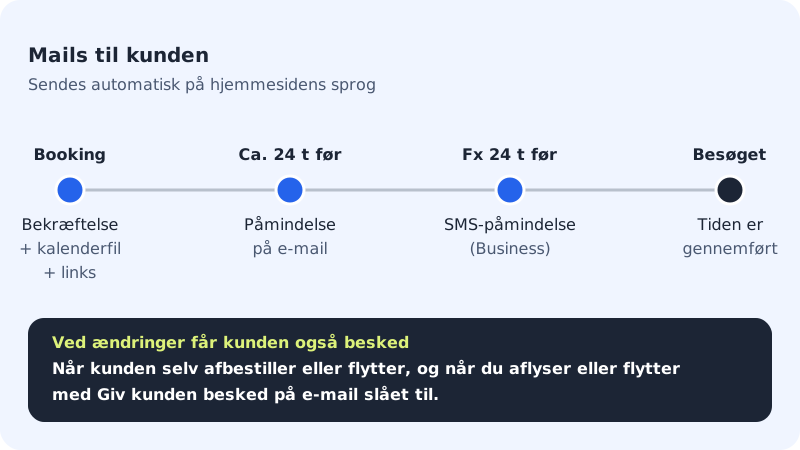
E-Mails an den Kunden
| Wann | |
|---|---|
| Bestätigung | Wenn die Buchung gemacht ist oder wenn du sie genehmigt hast. Mit Kalenderdatei (.ics) und Links zum Stornieren oder Verschieben |
| Eingangsbestätigung der Anfrage | Nur bei manueller Genehmigung: wenn der Kunde gebucht hat, du aber noch nicht genehmigt hast |
| Erinnerung | Ca. 24 Stunden vor dem Termin |
| Vom Kunden storniert | Wenn der Kunde selbst über den Link storniert hat |
| Vom Unternehmen storniert | Wenn du stornierst und Kunden per E-Mail benachrichtigen eingeschaltet ist |
| Verschoben | Wenn der Kunde oder du den Termin verschoben hast |
Der Zeitpunkt der E-Mail-Erinnerung ist fest (ca. einen Tag vorher) und lässt sich im Kontrollpanel derzeit nicht ändern.
E-Mails an dich
Du bekommst eine E-Mail, wenn eine neue Buchung eingeht und wenn ein Kunde selbst storniert oder verschiebt. Die E-Mails gehen an die Adresse in E-Mail für Buchungen unter Buchung → Einstellungen. Ist das Feld leer, bekommst du keine E-Mails – prüfe also, dass die Adresse stimmt.
SMS-Erinnerungen
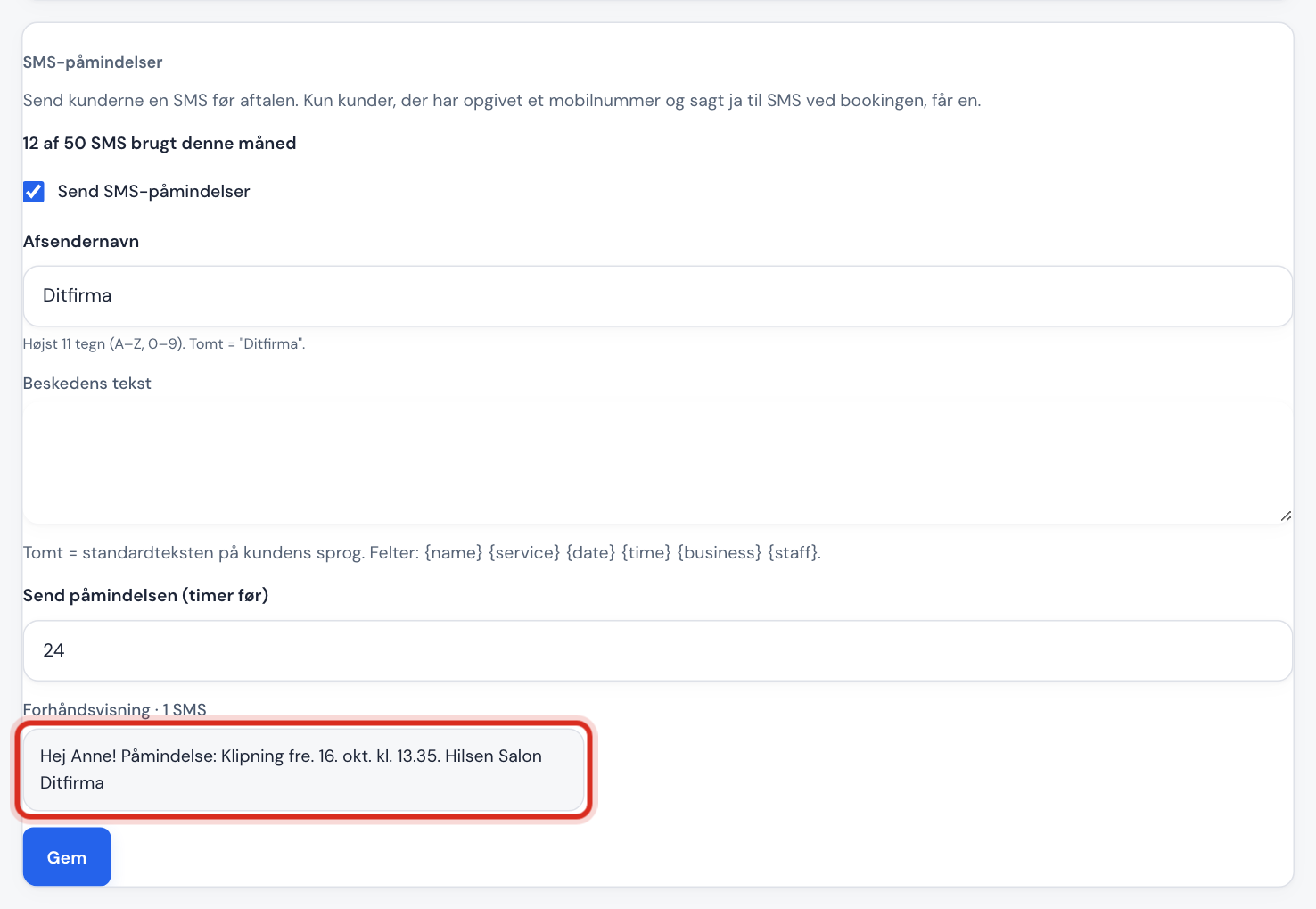
Schritt 1: SMS-Erinnerungen öffnen
Gehe zu Buchung → Einstellungen, und scrolle zur Karte SMS-Erinnerungen.
Schritt 2: Erinnerungen einschalten
Setze ein Häkchen bei SMS-Erinnerungen senden.
Schritt 3: Absendername
Trag deinen Absendernamen ein: höchstens 11 Zeichen mit den Buchstaben A-Z und Ziffern, z. B.
DeineFirma. Umlaute und Sonderzeichen sind nicht erlaubt, und der Name darf nicht wie eine Telefonnummer oder eine bekannte Marke aussehen.Schritt 4: Text und Zeitpunkt
Lass Text der Nachricht leer, um den Standardtext zu verwenden, oder schreibe einen eigenen (höchstens 480 Zeichen). Du kannst die Felder
{name},{service},{date},{time},{business}und{staff}verwenden. Wähle bei Erinnerung senden (Stunden vorher), wie viele Stunden vor dem Termin die SMS gesendet wird (1-72).Schritt 5: Prüfen und speichern
Sieh dir die Nachricht unter Vorschau an. Dort steht auch, wie viele SMS die Nachricht umfasst. Tippe auf Speichern.
Wer bekommt eine SMS?
Nur Kunden, die eine Handynummer angegeben und bei der Buchung Ja zu SMS gesagt haben. Im Fenster der Buchung siehst du Hat SMS zugestimmt. Widerspricht ein Kunde, kannst du auf Kunde hat SMS abbestellt tippen.
Häufige Fragen
Der Kunde sagt, die Bestätigung sei nicht angekommen. Was tue ich?
Bitte den Kunden, im Spam-Ordner nachzusehen, und prüfe die E-Mail-Adresse des Kunden in der Buchung. Hast du die Buchung selbst angelegt, muss Bestätigung an den Kunden senden eingeschaltet gewesen sein.
Kann ich den Text der Bestätigungs-E-Mail ändern?
Nein, die E-Mails haben einen festen Text. Der Name, den der Kunde sieht, ist Name, der Kunden angezeigt wird unter Buchung → Einstellungen.
Bekommt der Kunde bei festen Terminen eine E-Mail pro Termin?
Legst du eine Serie fester Termine auf einmal an, bekommt der Kunde eine gemeinsame Bestätigung mit allen Terminen. Buchungen, die du einzeln anlegst, bekommen jeweils eine eigene Bestätigung.