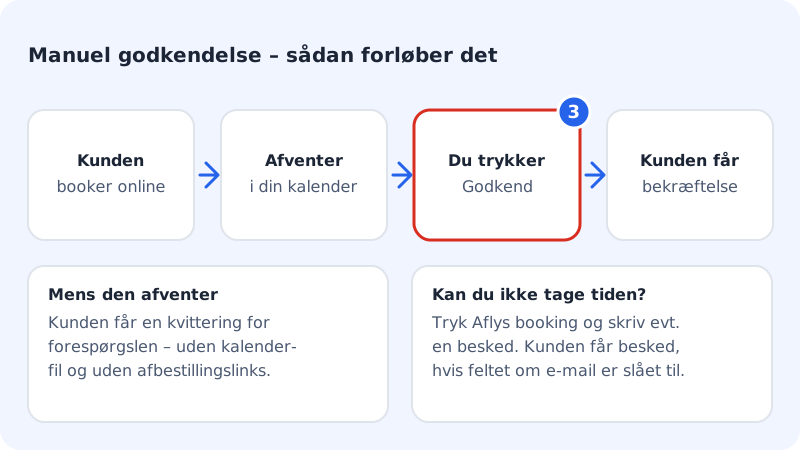
Standardmäßig wird eine Online-Buchung sofort bestätigt. Willst du lieber jede Buchung erst durchsehen (z. B. weil du prüfen willst, ob der Auftrag passt), kannst du die manuelle Genehmigung einschalten. Dann werden neue Buchungen zu Anfragen, die du im Kalender genehmigst.
Manuelle Genehmigung einschalten
Schritt 1: Einstellungen öffnen
Gehe zu Buchung → Einstellungen.
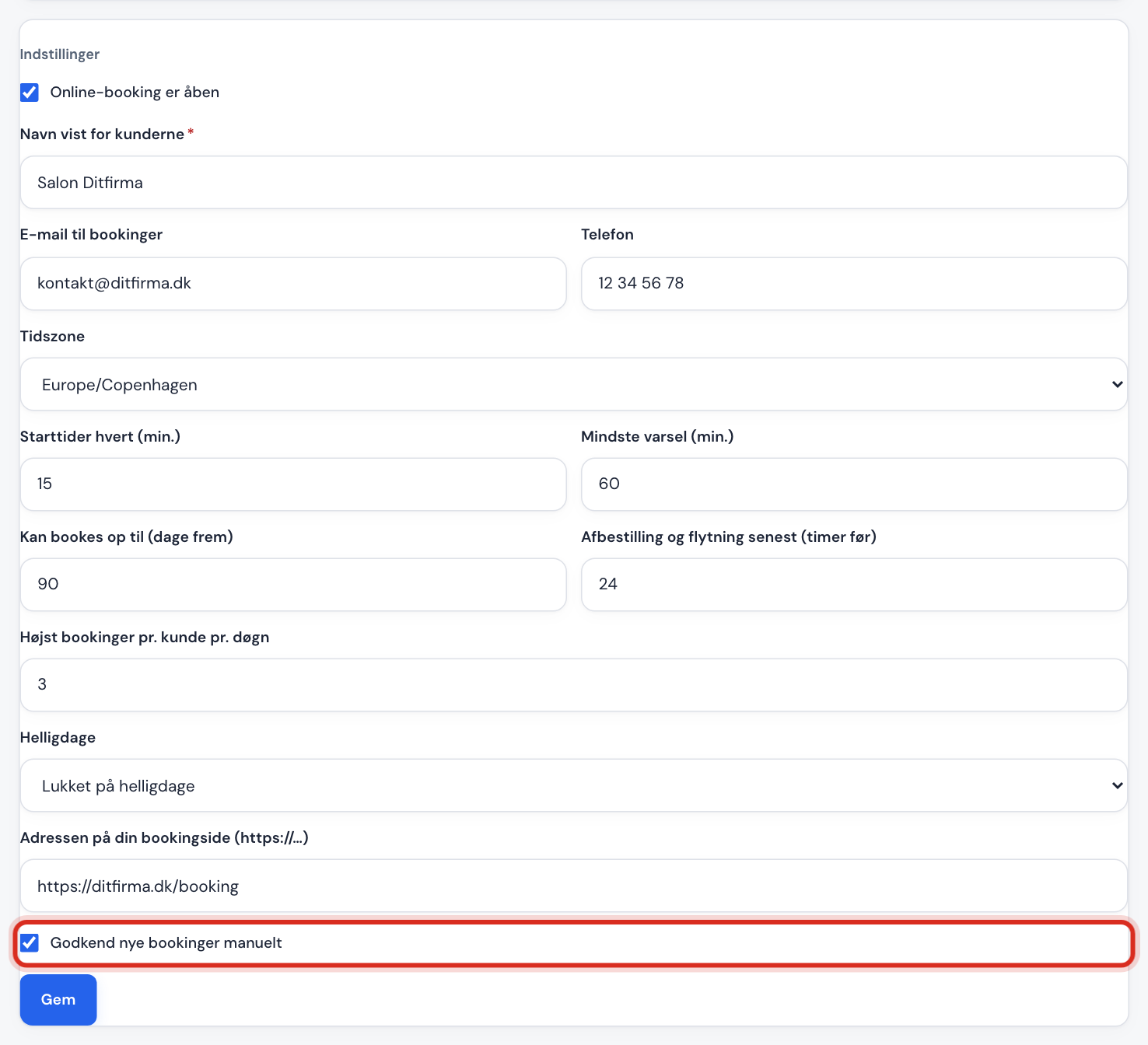
Schritt 2: Häkchen setzen
Setze ein Häkchen bei Neue Buchungen manuell genehmigen, und tippe unten auf der Karte auf Speichern.
Schritt 3: Eine Anfrage genehmigen
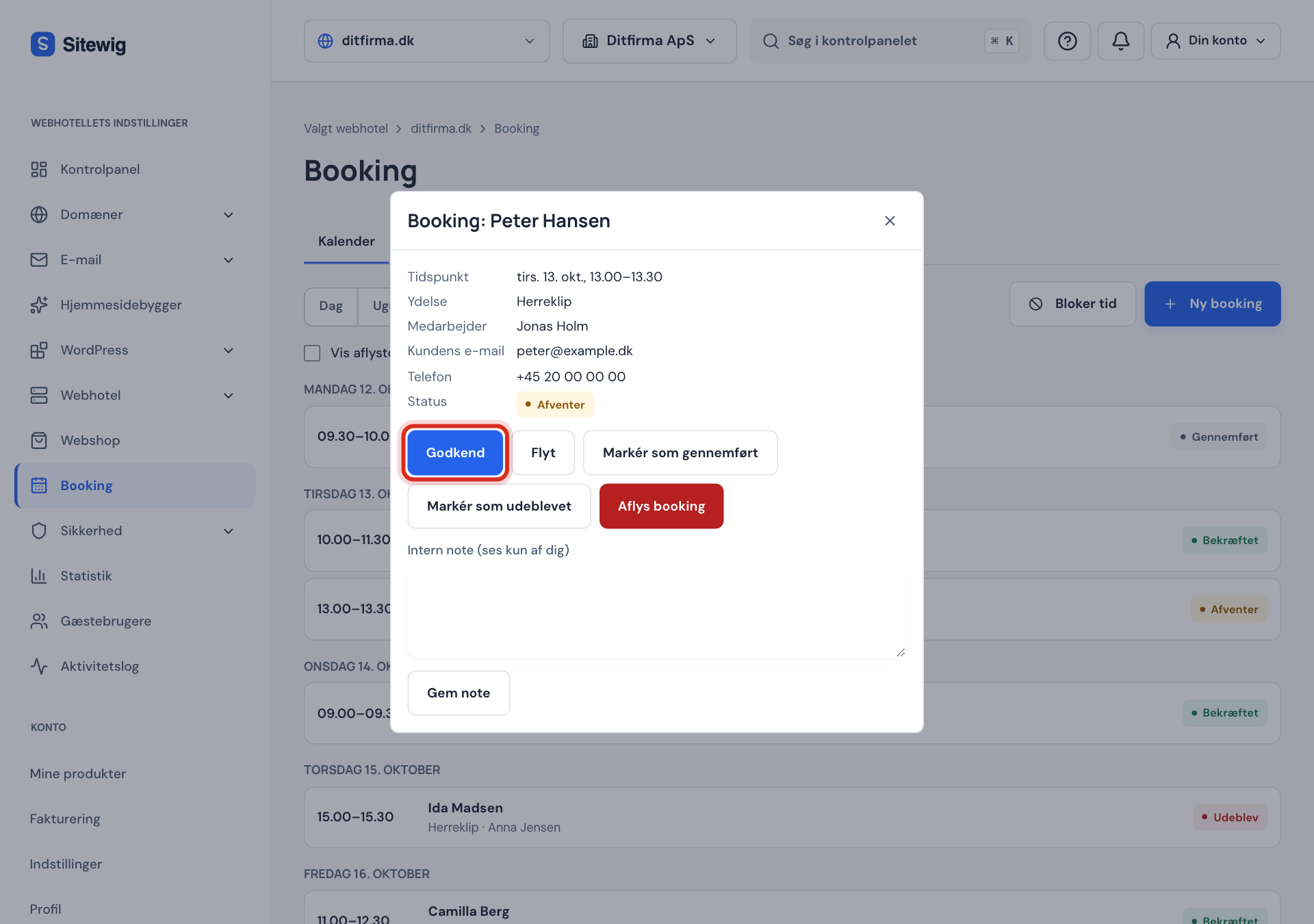
Neue Online-Buchungen stehen jetzt mit dem Status Ausstehend im Kalender. Klicke auf die Buchung, und tippe auf Genehmigen. Der Kunde bekommt danach die normale Bestätigung mit Termin, Kalenderdatei und Links zum Stornieren oder Verschieben.
Eine Anfrage ablehnen
Kannst du den Termin nicht annehmen, klicke auf die Buchung, und tippe auf Buchung stornieren. Schreib gern eine Nachricht an den Kunden (optional), z. B. einen Vorschlag für einen anderen Tag, und lass Kunden per E-Mail benachrichtigen eingeschaltet.
Alle Online-Buchungen vorübergehend schließen
Willst du neue Buchungen eine Zeit lang ganz stoppen, entferne unter Buchung → Einstellungen das Häkchen bei Online-Buchung ist geöffnet, und tippe auf Speichern. Deine Buchungen, Leistungen und Zeiten bleiben erhalten, und du kannst mit einem Klick wieder öffnen.
Die Zahl im Monat im Blick behalten
Oben unter Einstellungen zeigt die Karte Buchungen in diesem Monat, wie viele Online-Buchungen du bekommen hast, z. B. 18 von 25. Näherst du dich dem Limit, steht dort Du näherst dich dem Monatslimit. mit einem Link zum Upgraden.

| Meldung | Das bedeutet |
|---|---|
| Du näherst dich dem Monatslimit. | Du hast den Großteil der Buchungen des Monats verbraucht |
| Limit erreicht: eine zusätzliche Buchung wurde angenommen. | Die erste Buchung über dem Limit wurde trotzdem akzeptiert |
| Limit erreicht: neue Online-Buchungen werden abgelehnt. | Die Kunden werden gebeten, dich direkt zu kontaktieren |
Das Limit wird am 1. jedes Monats zurückgesetzt. Business und Max haben kein Limit.
Häufige Fragen
Zählt eine abgelehnte Anfrage zum Limit?
Nein. Das Limit zählt die Online-Buchungen der Kunden im Monat, aber stornierte Buchungen zählen nicht mit – auch keine Anfrage, die du mit Buchung stornieren ablehnst. Termine, die du selbst im Kalender anlegst, zählen ebenfalls nicht.
Kann ich die Genehmigung nur für eine Leistung verlangen?
Nein. Die manuelle Genehmigung gilt für alle Leistungen der Website.