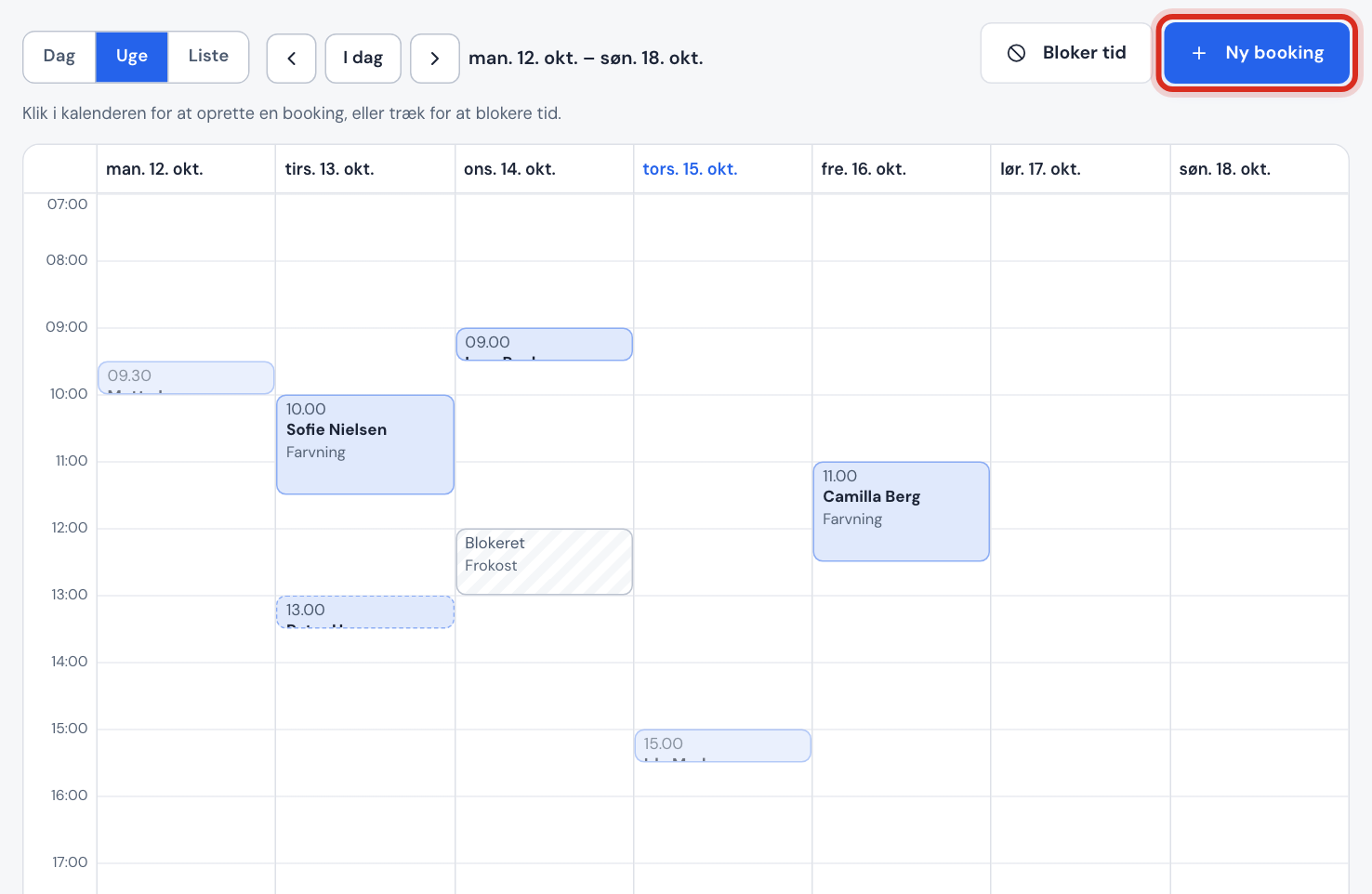
Toutes les réservations (celles que les clients font en ligne comme celles que vous ajoutez vous-même) figurent dans Réservation → Calendrier. Vous pouvez aussi y créer des rendez-vous pour les clients qui appellent et suivre qui s'est présenté.
Se repérer dans le calendrier
- Choisissez la vue : Jour, Semaine ou Liste.
- Changez de période avec Précédent et Suivant, ou revenez avec Aujourd'hui.
- Les réservations annulées sont masquées. Cochez Afficher les annulées pour les voir.
Créer une réservation pour un client
Étape 1: Démarrez une nouvelle réservation
Cliquez sur l'horaire du calendrier où la réservation doit se placer, ou touchez Nouvelle réservation.
Étape 2: Choisissez la prestation et l'horaire
Choisissez la Prestation et le Collaborateur (ou Premier disponible). Vérifiez la Date et l'Heure.
Étape 3: Informations du client
Renseignez Nom du client et E-mail du client. Téléphone, Participants et Note sont facultatifs. Écrivez ce que vous seul devez voir dans Note interne (visible par vous seul).
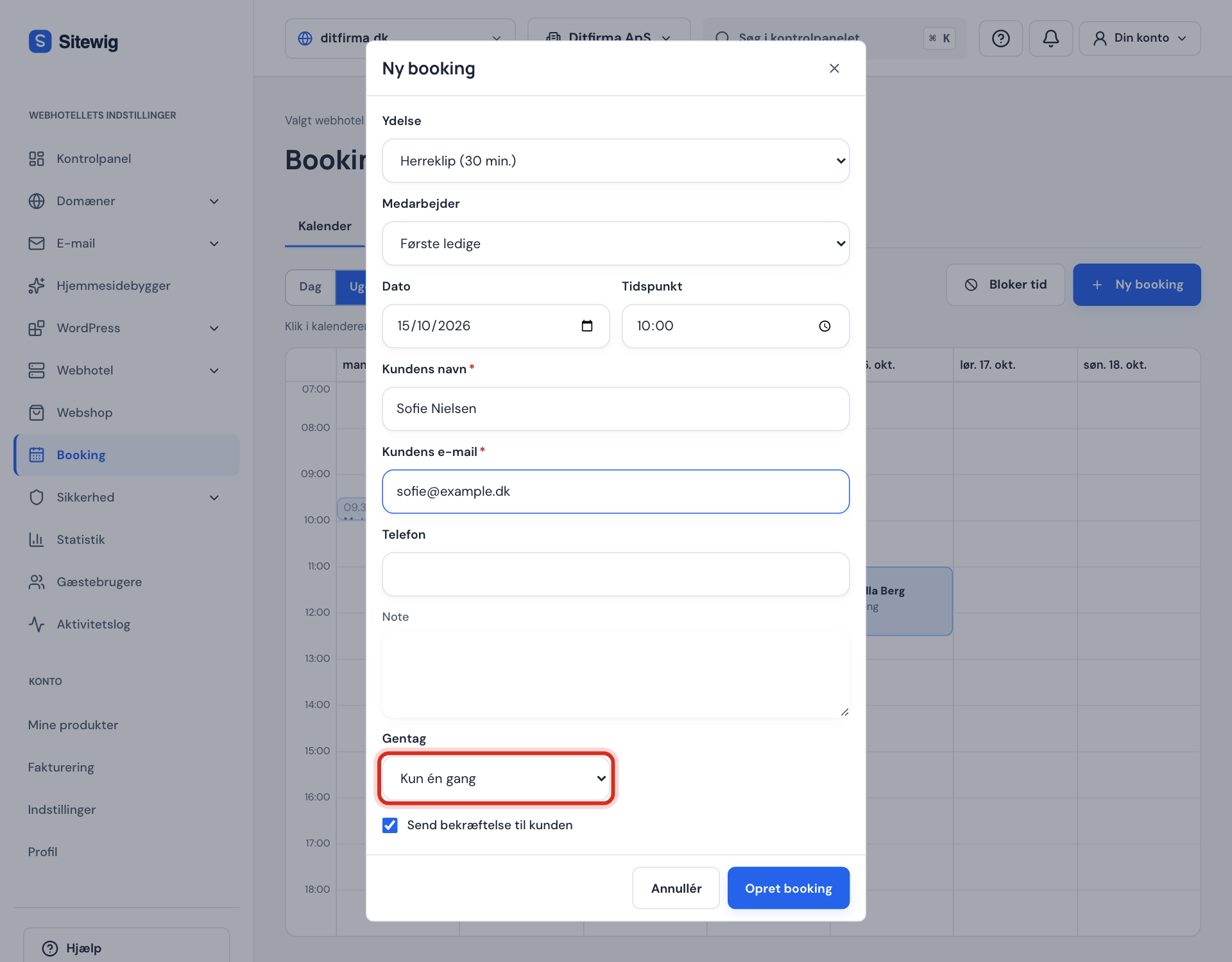
Étape 4: Rendez-vous récurrents (facultatif)
Si le client vient régulièrement, choisissez dans Répéter : Chaque semaine ou toutes les 2, 3 ou 4 semaines, et saisissez le Nombre de fois (2 à 26). Si l'un des créneaux est pris, il est ignoré et vous êtes informé des dates concernées.
Étape 5: Confirmation et enregistrement
Laissez Envoyer une confirmation au client activé si le client doit recevoir un e-mail avec l'horaire. Touchez Créer la réservation.
Déplacer, annuler ou mettre à jour une réservation
Cliquez sur la réservation dans le calendrier. La fenêtre affiche le client, la prestation, l'horaire et le statut, avec ces boutons :
| Bouton | Ce qui se passe |
|---|---|
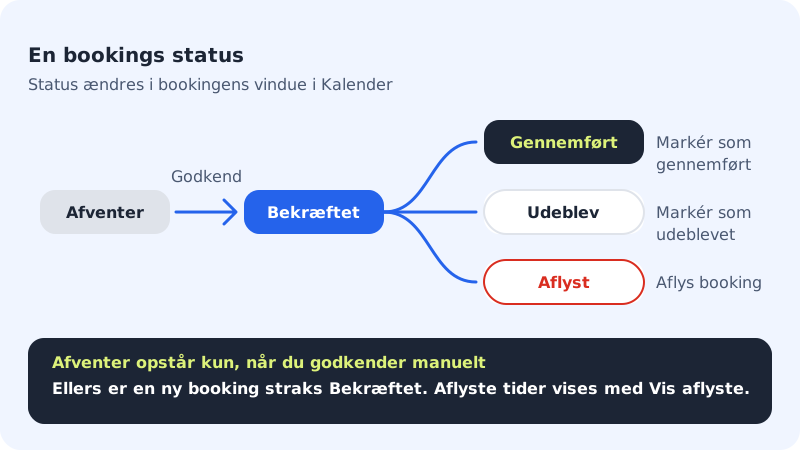
| Approuver | Confirme une réservation En attente (seulement en cas d'approbation manuelle) |
| Déplacer | Choisissez une nouvelle date, un nouvel horaire ou un autre collaborateur |
| Marquer comme terminée | Le client est venu : statut Terminée |
| Marquer comme absent | Le client n'est pas venu : statut Absent |
| Annuler la réservation | Annule le rendez-vous et libère le créneau pour d'autres |
Quand vous déplacez ou annulez, vous pouvez cocher Prévenir le client par e-mail. Pour une annulation, vous pouvez aussi rédiger un Message au client (facultatif), par exemple une proposition de nouvel horaire. Vous pouvez aussi enregistrer une note interne sur la réservation avec Enregistrer la note.
Questions fréquentes
Mes propres réservations comptent-elles dans la limite du mois ?
Non. Seules les réservations que les clients effectuent en ligne comptent.
Le client est-il prévenu quand j'annule ?
Oui, si Prévenir le client par e-mail est activé. Le client reçoit un e-mail d'annulation avec votre message, si vous en avez rédigé un.
NinaAI peut-elle créer et déplacer des réservations pour moi ?
Oui. NinaAI peut créer, déplacer et annuler des réservations, mais toujours seulement après que vous avez confirmé la modification.