Fehler 500 bedeutet, dass der Server beim Erstellen der Seite hängen geblieben ist. Die Ursache ist fast immer eine Änderung: eine neue PHP-Version, ein aktualisiertes Plugin oder Theme oder eine Korrektur in einer PHP-Datei. Finde die Änderung und mache sie rückgängig. Gehe die Schritte von oben nach unten durch – die meisten Fehler sind nach den ersten dreien gelöst.
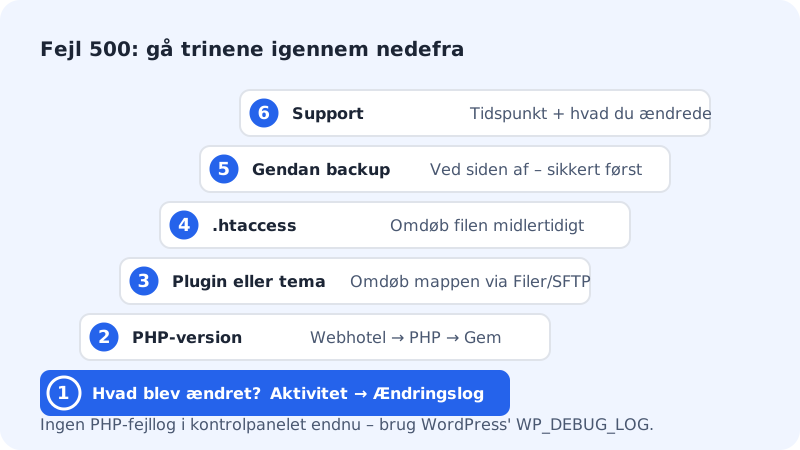
Schritt 1: Herausfinden, was geändert wurde
Gehe zu Sicherheit → Aktivitätsprotokoll. Der Tab Änderungsprotokoll zeigt die letzten Änderungen im ganzen Konto (alle Webhostings), zum Beispiel einen Wechsel der PHP-Version, mit Zeitpunkt und Urheber. Wähle unter Bereich Webhosting, um nur die Änderungen der Webhostings zu sehen, und Mehr anzeigen für ältere. Vergleiche mit dem Zeitpunkt, zu dem der Fehler begann.
Schritt 2: PHP-Version zurückstellen
Hat jemand kurz vor dem Fehler die PHP-Version gewechselt, gehe zu Webhosting → PHP, wähle unter PHP-Version die vorherige Version und klicke auf Speichern. Du kannst zwischen 8.2, 8.3 und 8.4 wählen.
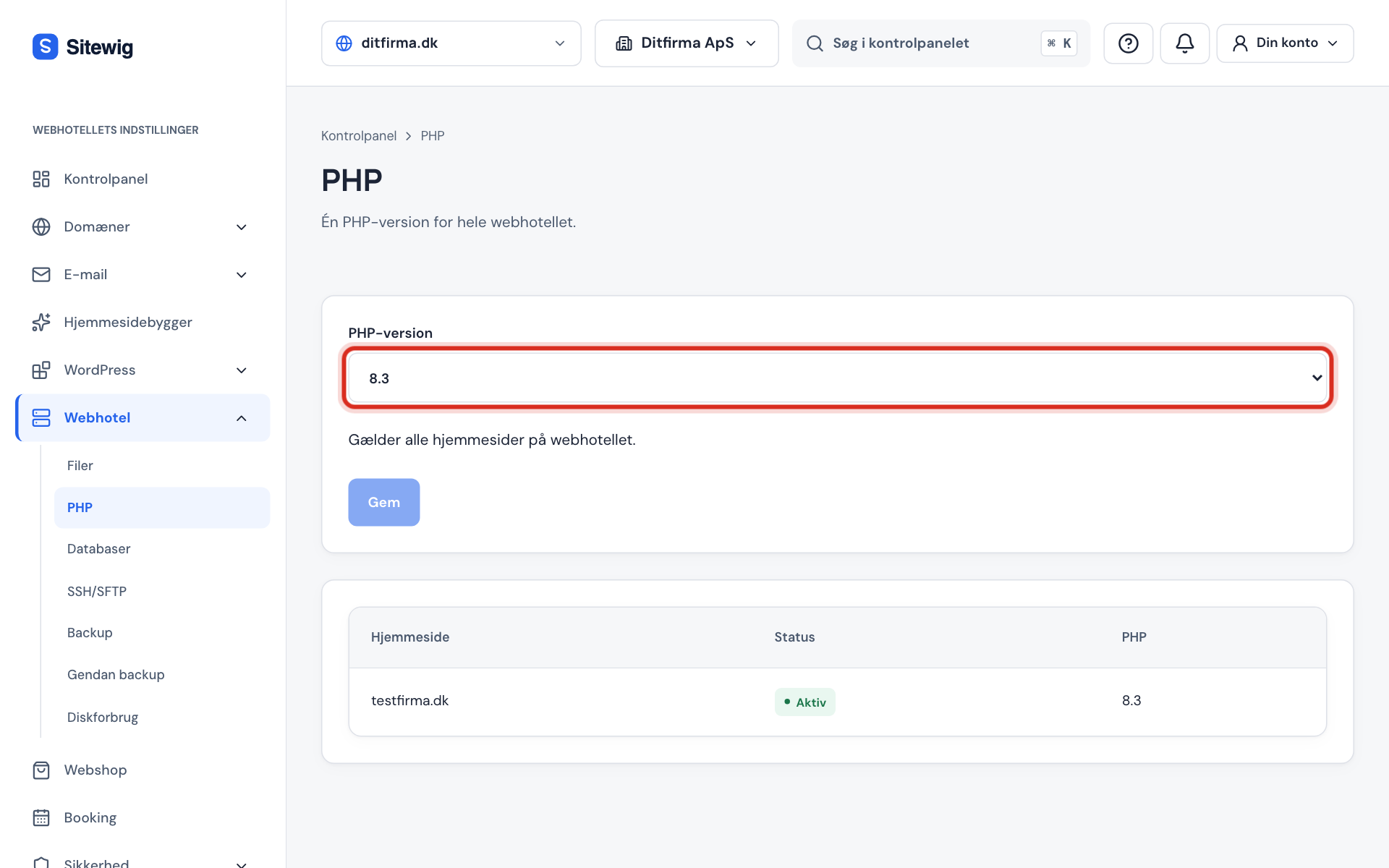
Eine PHP-Version gilt für das ganze Webhosting Schritt 3: Plugins oder Theme ausschalten
Nutzt du WordPress, öffne die Dateien über Webhosting → Dateien oder SFTP und benenne den Ordner
public/wp-content/pluginszum Beispiel inplugins-ausgeschaltetum. Funktioniert die Seite jetzt, liegt es an einem Plugin. Gib dem Ordner seinen Namen zurück und benenne jeweils ein Plugin um, bis du den Übeltäter gefunden hast. Hat das nichts gebracht, mache dasselbe mit dem Ordner deines Themes unterwp-content/themes. Die vollständige Anleitung steht in WordPress zeigt einen weißen Bildschirm oder Fehler 500.Schritt 4: Das Fehlerprotokoll lesen
Die Ursache steht meist im Protokoll. Öffne mit Webhosting → Dateien oder deinem SFTP-Programm den Ordner
logsin deinem Home-Ordner.logs/php/error.logzeigt PHP-Fehler, undlogs/<website>.error.log(zum Beispielmain.error.log) zeigt Fehler des Webservers. Die unterste Zeile ist die neueste.Schritt 5: Aus dem Backup wiederherstellen
Gehe zu Webhosting → Backup. Wir erstellen täglich Backups und bewahren sie 30 Tage auf. Wähle den Tab Webhosting, Datenbank oder Website und klicke neben einem Backup von vor dem Fehler auf Wiederherstellen.
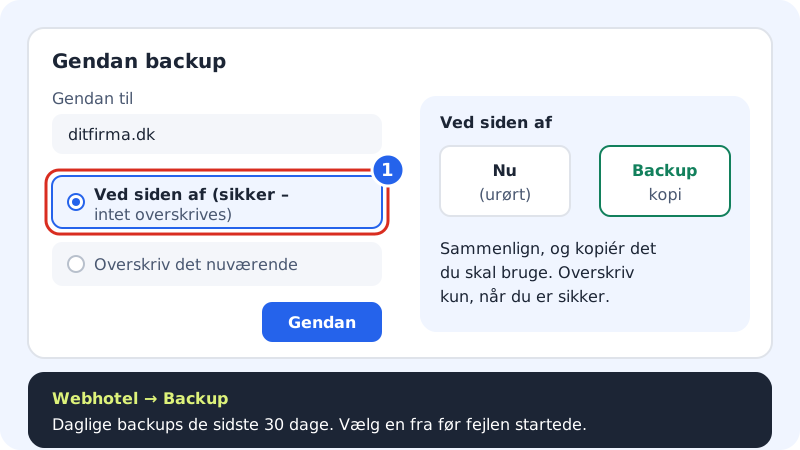
Stelle zuerst daneben wieder her, dann überschreibst du nichts Wähle Daneben (sicher – nichts wird überschrieben), damit du vergleichen kannst, ohne etwas zu verlieren. Bist du sicher, dass das Backup das richtige ist, kannst du danach Aktuellen Stand überschreiben wählen.
Schritt 6: Support kontaktieren
Wende dich an den Support und schreibe, wann der Fehler begann und was geändert wurde. Ist die ganze Website ausgefallen, schreib das in den Betreff.
Das kann das Kontrollpanel (noch) nicht
Das Kontrollpanel zeigt das PHP-Fehlerprotokoll noch nicht an: Es liegt als Datei im Ordner logs (siehe den Schritt Das Fehlerprotokoll lesen). Nutzt du WordPress, kannst du den Fehler auch mit WP_DEBUG_LOG in eine Datei schreiben lassen. Siehe den Schritt Die Fehlermeldung selbst ansehen in WordPress zeigt einen weißen Bildschirm oder Fehler 500.
Häufige Fragen
Welche PHP-Version soll ich wählen?
Die neueste, die deine Website unterstützt. Aktualisiere zuerst WordPress, Plugins und Theme und wechsle dann auf 8.3 oder 8.4. Treten Fehler auf, wechselst du zurück.
Kann ich für verschiedene Websites unterschiedliche PHP-Versionen haben?
Heute nicht. Eine PHP-Version gilt für das ganze Webhosting. PHP-Version pro Website ist in Entwicklung.
Der Fehler kommt und geht. Was bedeutet das?
Es kann eine schwere Seite sein, ein Plugin, dem der Speicher ausgeht, oder viele Besucher gleichzeitig. Notiere die Zeitpunkte und schicke sie an den Support, dann können wir sehen, was auf dem Server passiert ist.