Fejl 500 betyder, at serveren gik i stå, mens den lavede siden. Årsagen er næsten altid en ændring: en ny PHP-version, et opdateret plugin eller tema, eller en rettelse i .htaccess. Find ændringen, og fortryd den. Gå trinene igennem nedefra – de fleste fejl er løst efter de første tre.
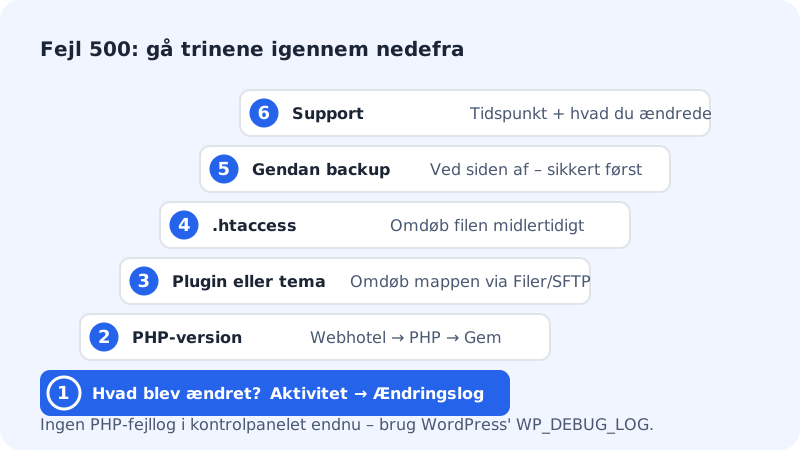
Trin 1: Find ud af, hvad der blev ændret
Gå til Sikkerhed → Aktivitetslog. Fanen Ændringslog viser de seneste 50 ændringer på webhotellet – fx skift af PHP-version – med tidspunkt og hvem der gjorde det. Sammenlign med, hvornår fejlen startede.
Trin 2: Skift PHP-version tilbage
Har nogen skiftet PHP-version lige før fejlen, så gå til Webhotel → PHP, vælg den tidligere version i PHP-version, og tryk Gem. Du kan vælge mellem 8.2, 8.3 og 8.4.
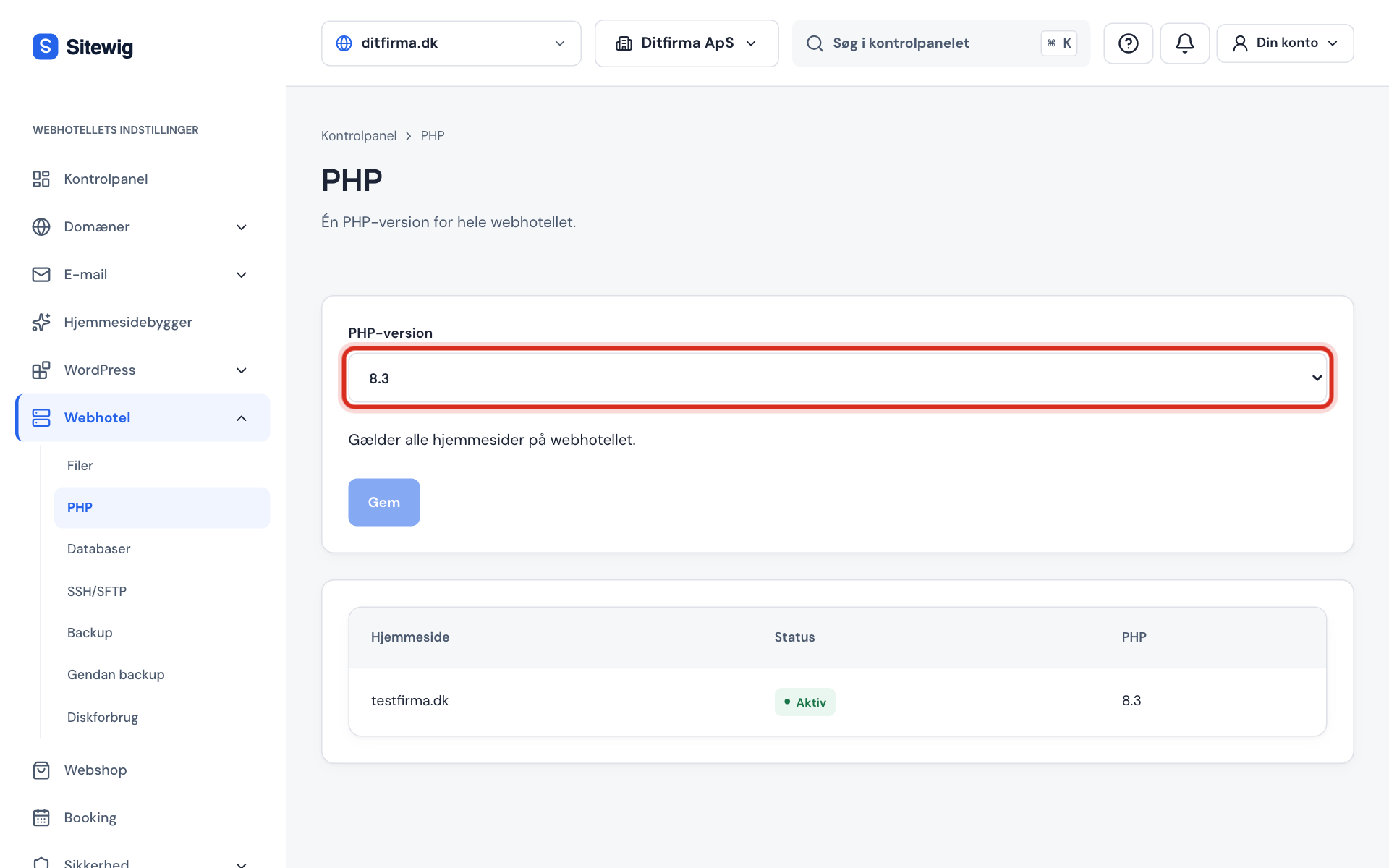
Én PHP-version gælder hele webhotellet Trin 3: Slå plugins eller tema fra
Bruger du WordPress, så åbn filerne via Webhotel → Filer eller SFTP, og omdøb mappen
public/wp-content/pluginstil fxplugins-slaaet-fra. Virker siden nu, er det et plugin. Giv mappen sit navn igen, og omdøb ét plugin ad gangen, til du finder synderen. Hjalp det ikke, så gør det samme med mappen for dit tema underwp-content/themes. Den fulde gennemgang står i WordPress viser hvid skærm eller fejl 500.Trin 4: Tjek .htaccess
Omdøb filen
.htaccessipublicmidlertidigt. En enkelt forkert linje i filen giver fejl 500 på hele sitet. Virker siden nu, så ret fejlen og giv filen sit navn igen. WordPress kan selv lave en ny: gå til Indstillinger → Permalinks, og tryk Gem ændringer.Trin 5: Gendan fra backup
Gå til Webhotel → Backup. Vi tager daglige backups og gemmer dem i 30 dage. Vælg fanen Webhotel, Database eller Hjemmeside, og tryk Gendan ud for en backup fra før fejlen.
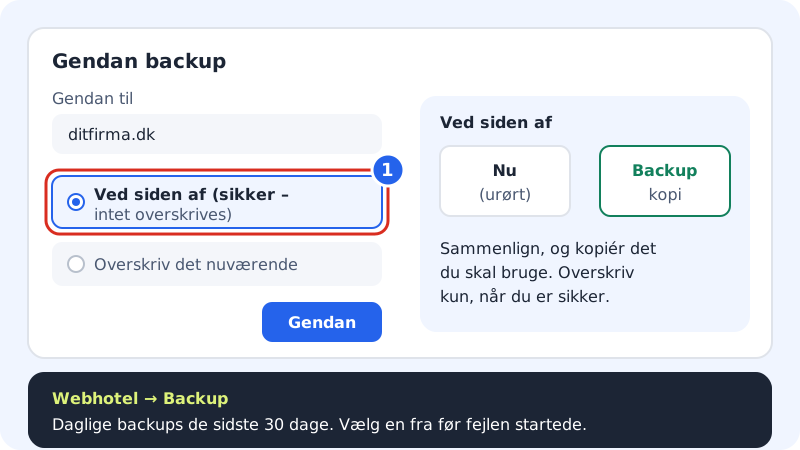
Gendan ved siden af først – så overskriver du ikke noget Vælg Ved siden af (sikker – intet overskrives), så du kan sammenligne uden at miste noget. Er du sikker på, at backuppen er den rigtige, kan du bagefter vælge Overskriv det nuværende.
Trin 6: Kontakt support
Opret en supportsag, og skriv tidspunktet, fejlen startede, og hvad der blev ændret. Er hele sitet nede, så vælg prioriteten Kritisk.
Det kan kontrolpanelet ikke (endnu)
Kontrolpanelet viser ikke PHP's fejllog. Bruger du WordPress, kan du selv få fejlen skrevet i en fil med WP_DEBUG_LOG – se trinnet Se selve fejlmeddelelsen i WordPress viser hvid skærm eller fejl 500.
Ofte stillede spørgsmål
Hvilken PHP-version skal jeg vælge?
Den nyeste, dit website understøtter. Opdatér først WordPress, plugins og tema, og skift så til 8.3 eller 8.4. Opstår der fejl, skifter du tilbage.
Kan jeg have forskellige PHP-versioner til forskellige websites?
Ikke i dag. Én PHP-version gælder hele webhotellet. PHP-version pr. hjemmeside er under udvikling.
Fejlen kommer og går. Hvad betyder det?
Det kan være en tung side, et plugin, der løber tør for hukommelse, eller mange besøgende på én gang. Notér tidspunkterne, og send dem med i en supportsag – så kan vi se, hvad der skete på serveren.