Fehler 403 bedeutet, dass der Server die Adresse gefunden hat, sie aber nicht anzeigen darf. Bei Sitewig hat das fast immer einen von vier Gründen: Es gibt keine Startdatei, die Dateirechte sind zu streng, ein Sicherheits-Plugin in WordPress hat den Zugriff gesperrt, oder die Domain verweist auf eine andere Website.
Die Ursache finden
Schritt 1: Prüfen, ob es eine Startdatei gibt
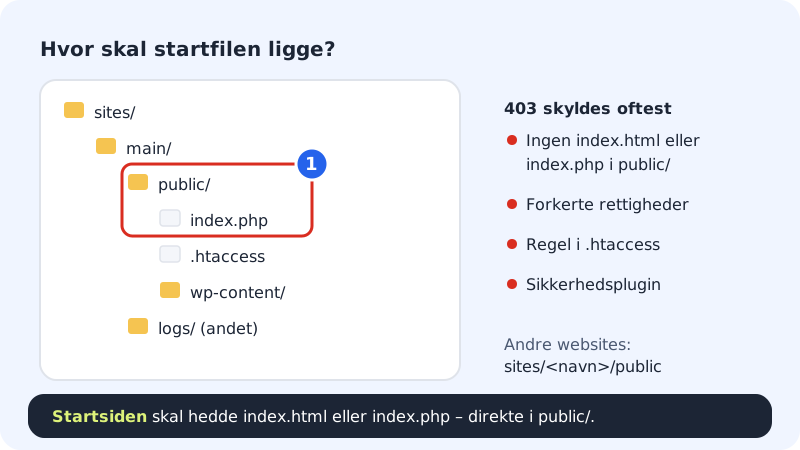
Öffne den Ordner deiner Website. Die Hauptwebsite liegt in
sites/main/public, weitere Websites insites/<name>/public. Die Startseite mussindex.htmloderindex.phpheißen und direkt inpublicliegen, nicht in einem Unterordner. Hast du einen Ordner mit deiner Seite hochgeladen, verschiebe die Dateien eine Ebene nach oben.Schritt 2: Die Rechte prüfen
Verbinde dich mit deinem SFTP-Programm und sieh dir die Rechte von Dateien und Ordnern an. Dateien sollten typischerweise
644haben und Ordner755. In den meisten Programmen klickst du mit der rechten Maustaste und wählst etwas wie Dateirechte.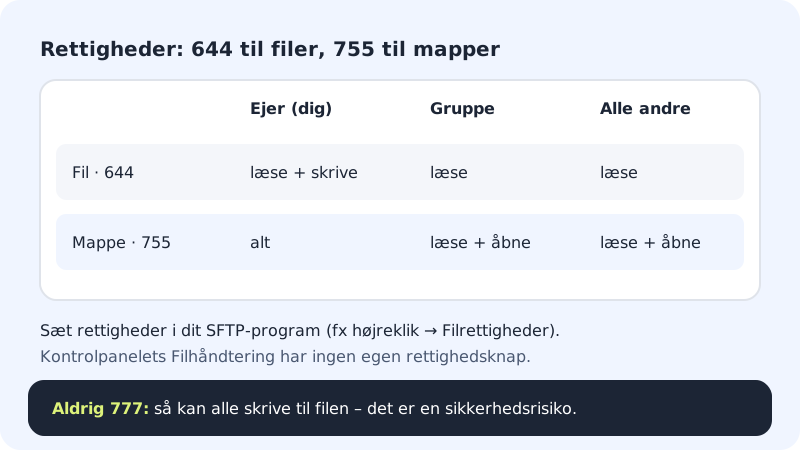
644 für Dateien, 755 für Ordner – niemals 777 Schritt 3: WordPress: Sicherheits-Plugins ausschalten
Hast du ein Sicherheits- oder Firewall-Plugin, kann es deine IP-Adresse blockiert haben. Benenne den Plugin-Ordner unter
public/wp-content/plugins/vorübergehend um und versuche es erneut.Schritt 4: Prüfen, ob die Domain auf die richtige Website verweist
Gehe zu Domains → Meine Domains, klicke auf die Domain und sieh dir die Karte Die Domain verweist auf an. Verweist die Domain auf eine Website ohne Inhalt, klicke auf Ziel ändern und wähle die richtige.
Das kann das Kontrollpanel (noch) nicht
- Der Dateimanager im Browser hat keinen Button zum Ändern von Rechten – nutze ein SFTP-Programm.
- Das Kontrollpanel zeigt das Fehlerprotokoll des Servers noch nicht an. Es liegt als Datei
logs/<website>.error.login deinem Home-Ordner (zum Beispiellogs/main.error.log). Kommst du nicht weiter, kann der Support das Protokoll für dich einsehen.
Häufige Fragen
Nur ein Ordner zeigt 403 – warum?
Der Ordner hat wahrscheinlich keine Startdatei, und der Server zeigt den Inhalt von Ordnern nicht an. Lege eine index.html in den Ordner oder verlinke direkt auf die Dateien.
Ich bekomme 403 in wp-admin, aber der Rest funktioniert. Was ist los?
Meistens ein Sicherheits- oder Firewall-Plugin, das nur wp-admin sperrt. Siehe Ich komme nicht in den WordPress-Admin.
Wann sollte ich mich an den Support wenden?
Wenn Startdatei, Rechte und Plugins in Ordnung sind und der Fehler trotzdem bleibt. Wende dich an den Support mit der vollständigen Adresse und dem Zeitpunkt, zu dem du den Fehler gesehen hast.